Установка платы ESP32 в Arduino IDE (Windows, Mac OS X, Linux)
Существует дополнение для Arduino IDE, которое позволяет программировать ESP32 с помощью Arduino IDE и его языка программирования. В этом руководстве мы покажем вам, как установить плату ESP32 в Arduino IDE, независимо от того, используете ли вы Windows, Mac OS X или Linux.
Используете Arduino 2.0? Следуйте этому руководству: Установка платы ESP32 в Arduino IDE 2.0
Смотрите видеоурок
Это руководство доступно в видеоформате (смотрите ниже) и в текстовом формате (продолжайте чтение этой страницы).
Если у вас возникнут проблемы во время процедуры установки, ознакомьтесь с Руководством по устранению неполадок ESP32.
Если вам нравится ESP32, запишитесь на наш курс: Learn ESP32 with Arduino IDE.
Предварительные требования: Arduino IDE установлена
Перед началом этой процедуры установки на вашем компьютере должна быть установлена Arduino IDE. Существует две версии Arduino IDE, которые вы можете установить: версия 1 и версия 2.
Вы можете скачать и установить Arduino IDE, перейдя по следующей ссылке: arduino.cc/en/Main/Software
Какую версию Arduino IDE мы рекомендуем? На данный момент некоторые плагины для ESP32 (например, SPIFFS Filesystem Uploader Plugin) ещё не поддерживаются в Arduino 2. Поэтому, если вы планируете использовать плагин SPIFFS в будущем, мы рекомендуем установить устаревшую версию 1.8.X. Вам просто нужно прокрутить вниз страницу программного обеспечения Arduino, чтобы найти её.
Если вы будете использовать Arduino 2, вы можете следовать этому руководству:
Если позже вам потребуется установить плагин SPIFFS, вы можете установить Arduino 1.8.X и иметь обе версии на вашем компьютере.
Нужна плата ESP32? Вы можете купить её здесь.
Установка дополнения ESP32 в Arduino IDE
Чтобы установить плату ESP32 в вашу Arduino IDE, выполните следующие инструкции:
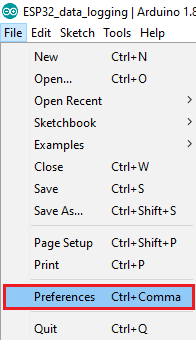
В вашей Arduino IDE перейдите в File > Preferences
Введите следующее в поле «Additional Board Manager URLs»:
https://raw.githubusercontent.com/espressif/arduino-esp32/gh-pages/package_esp32_index.json
Затем нажмите кнопку «OK»:
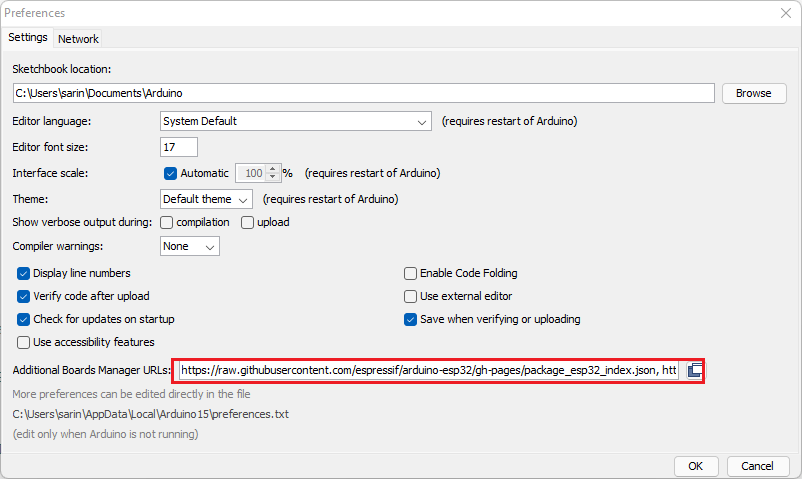
Примечание: если у вас уже есть URL плат ESP8266, вы можете разделить URL запятой следующим образом:
https://raw.githubusercontent.com/espressif/arduino-esp32/gh-pages/package_esp32_index.json, http://arduino.esp8266.com/stable/package_esp8266com_index.json
Откройте Boards Manager. Перейдите в Tools > Board > Boards Manager…
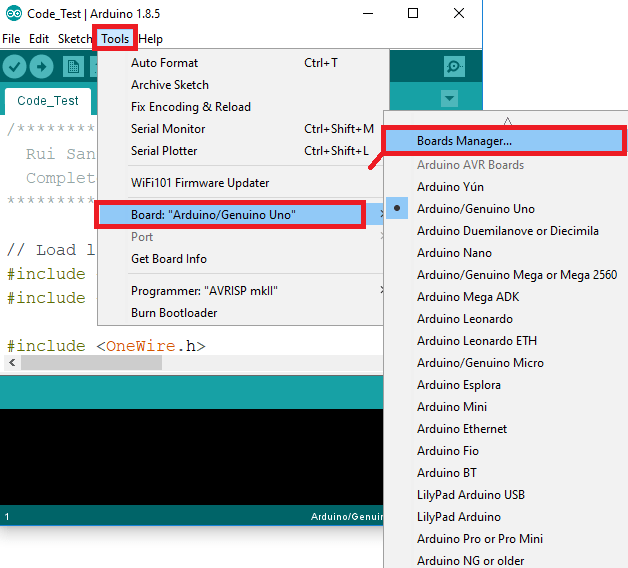
Найдите ESP32 и нажмите кнопку установки для «ESP32 by Espressif Systems»:
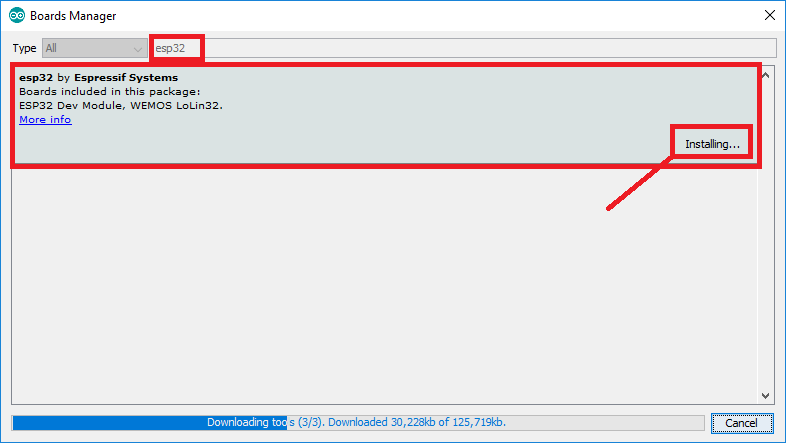
Вот и всё. Установка должна завершиться через несколько секунд.
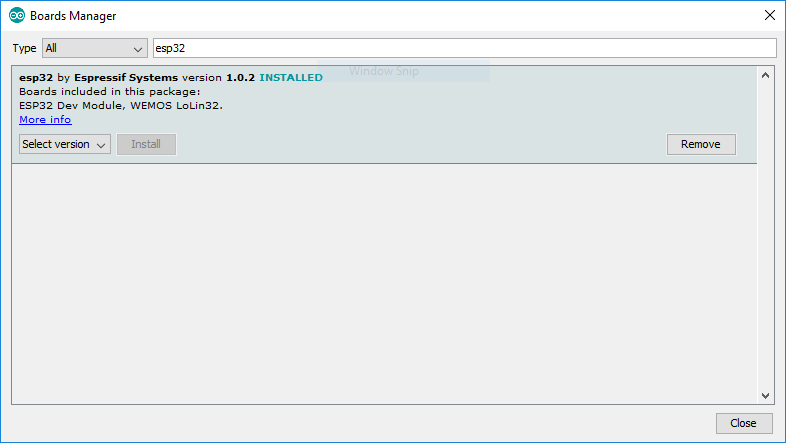
Проверка установки
Подключите плату ESP32 к компьютеру. С открытой Arduino IDE выполните следующие шаги:
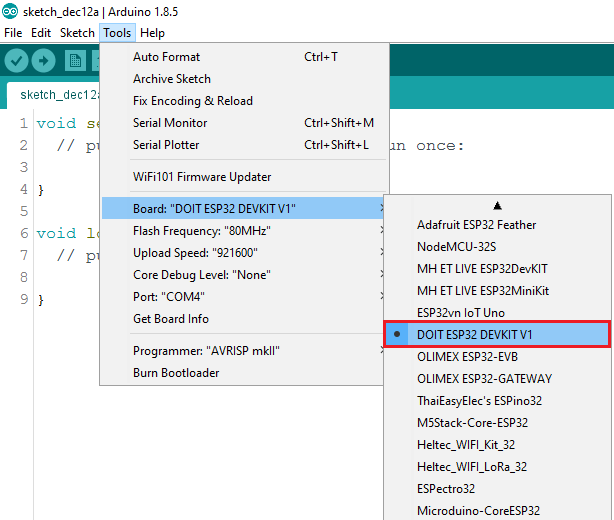
Выберите вашу плату в меню Tools > Board (в моём случае это DOIT ESP32 DEVKIT V1)
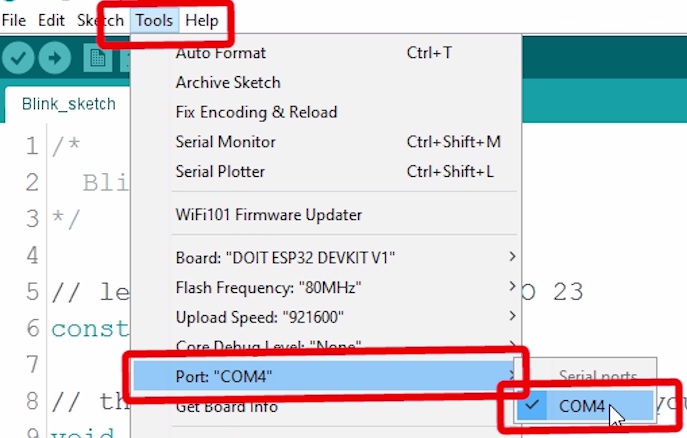
Выберите порт (если вы не видите COM-порт в Arduino IDE, вам нужно установить драйверы CP210x USB to UART Bridge VCP):
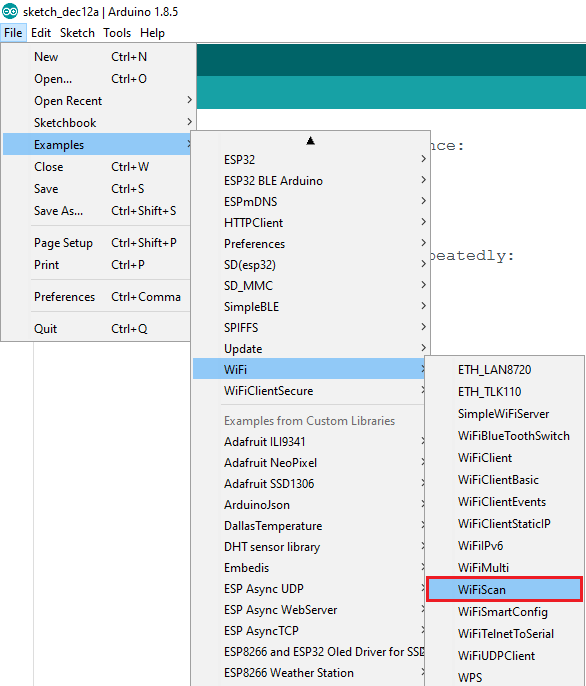
Откройте следующий пример: File > Examples > WiFi (ESP32) > WiFiScan
В Arduino IDE откроется новый скетч:
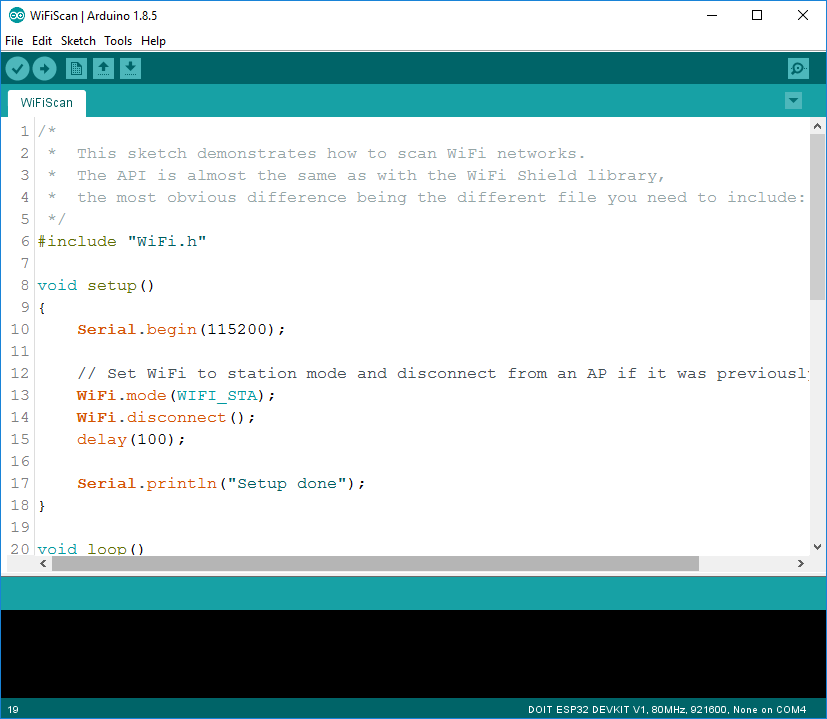
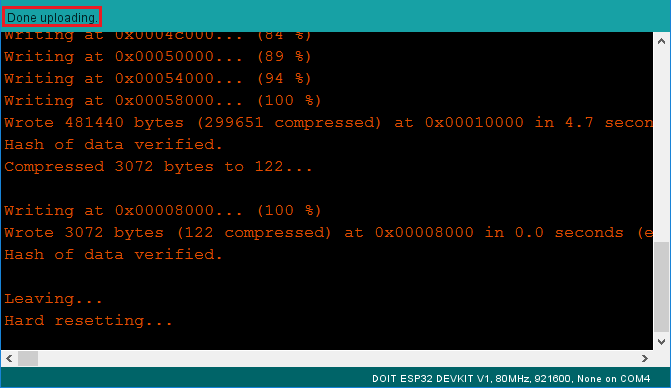
Нажмите кнопку Upload в Arduino IDE. Подождите несколько секунд, пока код скомпилируется и загрузится на вашу плату.

Если всё прошло как ожидалось, вы должны увидеть сообщение «Done uploading.»
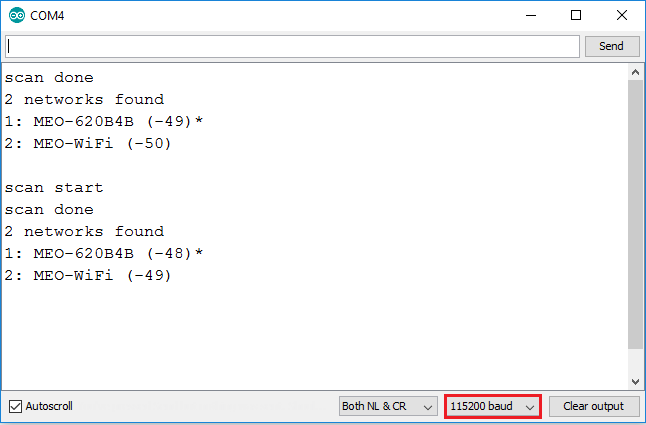
Откройте Serial Monitor в Arduino IDE на скорости 115200 бод:

Нажмите встроенную кнопку Enable на ESP32, и вы должны увидеть доступные сети рядом с вашим ESP32:
Устранение неполадок
1) Если вы пытаетесь загрузить новый скетч на ESP32 и получаете сообщение об ошибке «A fatal error occurred: Failed to connect to ESP32: Timed out… Connecting…», это означает, что ваш ESP32 не находится в режиме прошивки/загрузки.
Убедившись, что выбраны правильное имя платы и COM-порт, выполните следующие шаги:
Удерживайте кнопку «BOOT» на вашей плате ESP32
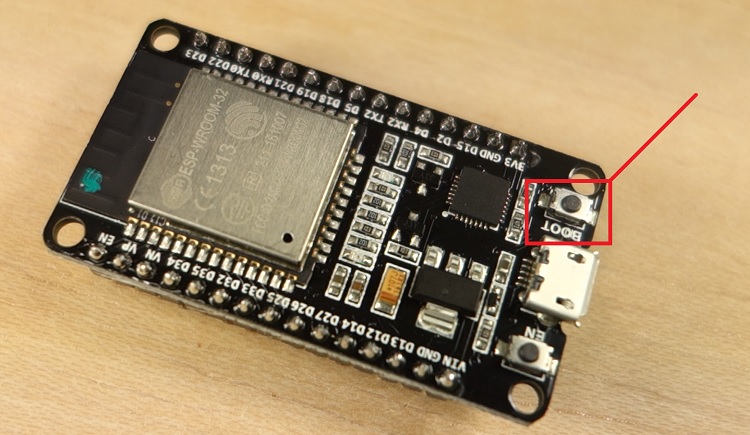
Нажмите кнопку «Upload» в Arduino IDE для загрузки скетча:
После того как вы увидите сообщение «Connecting…» в Arduino IDE, отпустите кнопку «BOOT»:
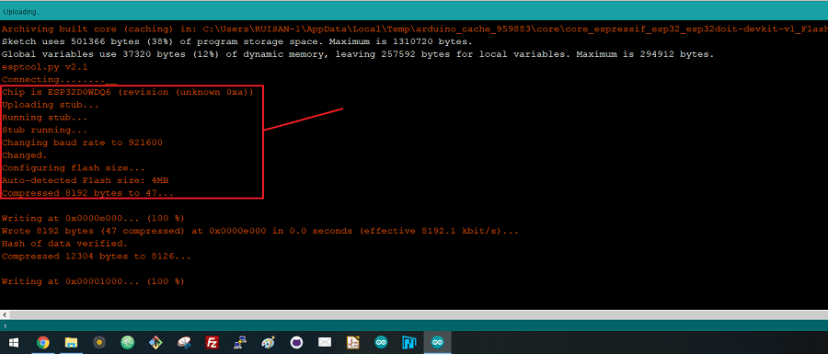
После этого вы должны увидеть сообщение «Done uploading»
Вот и всё. На вашем ESP32 должен быть запущен новый скетч. Нажмите кнопку «ENABLE», чтобы перезагрузить ESP32 и запустить новый загруженный скетч.
Вам также придётся повторять эту последовательность действий каждый раз при загрузке нового скетча. Но если вы хотите решить эту проблему раз и навсегда без необходимости нажимать кнопку BOOT, следуйте рекомендациям в следующем руководстве:
2) Если вы получаете ошибку «COM Port not found/not available», возможно, вам нужно установить драйверы CP210x:
Установка USB-драйверов — CP210x USB to UART Bridge (Windows PC)
Установка USB-драйверов — CP210x USB to UART Bridge (Mac OS X)
Если у вас возникают какие-либо проблемы с ESP32, ознакомьтесь с нашим подробным Руководством по устранению неполадок ESP32.
Заключение
Это краткое руководство, которое показывает, как подготовить Arduino IDE для ESP32 на компьютере с Windows, Mac OS X или Linux. Если у вас возникнут проблемы во время процедуры установки, ознакомьтесь с руководством по устранению неполадок ESP32.
Теперь вы можете начать создавать свои собственные IoT-проекты с ESP32!
Спасибо за чтение.
Примечание
Оригинал статьи: Installing the ESP32 Board in Arduino IDE (Windows, Mac OS X, Linux) by Rui Santos, Random Nerd Tutorials.