Создаем выделенный VPN-сервер на Raspberry Pi

Разберём, каким образом можно задействовать PiVPN совместно с Raspberry Pi для организации безопасного подключения к Интернету через VPN.
Проект
В наши дни повсюду встречается множество открытых Wi-Fi сетей. Впрочем, несмотря на их удобство, как вы считаете, какая доля из них зашифрована?
Рискнёте ли вы проводить финансовые операции через незащищённую Wi-Fi сеть? Решение проблемы безопасности Wi-Fi заключается в настройке собственного безопасного VPN сервера.
Собственный VPN-сервер позволяет расширить вашу домашнюю сеть до любого местоположения через защищённый канал связи. Вы сможете просматривать фильмы из своей локальной сети, находясь в поездке, просто подключившись к VPN-серверу — при этом всё будет выглядеть так, словно вы не покидали дом.
Этот сервер можно развернуть на Raspberry Pi и обеспечить его непрерывную работу без необходимости использования отдельного компьютера. Далее мы рассмотрим процесс настройки VPN-сервера на Raspberry Pi, который будет обслуживать ваши подключения из дома.
Установка PiVPN
Включите Raspberry Pi и запустите терминал. Для начала установки PiVPN введите следующую команду:
curl -L https://install.pivpn.io | bash
Данная команда выполнит всю работу за вас. Если Pi давно не обновлялся, установка может занять несколько минут.
По завершении всех необходимых обновлений программа PiVPN предложит продолжить. Нажмите Enter.
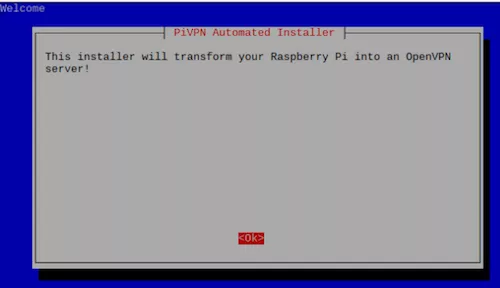
Далее программа уведомит о том, что будет использован статический IP-адрес. Снова нажмите Enter.

После этого будет запрошено разрешение на использование текущего IP-адреса и шлюза. Нажмите Enter на пункте yes для подтверждения.
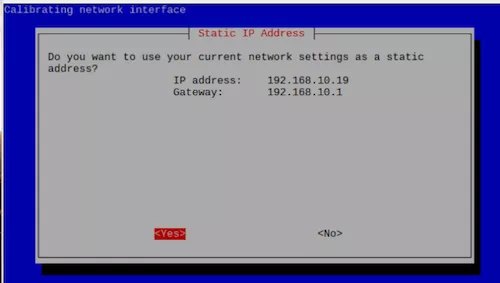
Затем появится предупреждение о том, что маршрутизатор может назначить данный IP-адрес другим устройствам, вызвав конфликт. Проигнорируйте это уведомление и нажмите Enter.

Далее программа предложит выбрать пользователя для хранения конфигураций ovpn. Нажмите Enter для перехода к выбору.
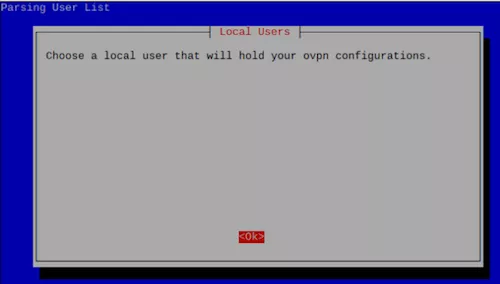
Укажите пользователя, для которого необходимо сохранить данные. Как правило, доступен лишь один пользователь — выбираем его.

После выбора пользователя PiVPN отобразит рекомендацию включить автоматическое обновление — при появлении нового пакета безопасности система обновится автоматически. Нажмите Enter.

Нажмите «да», если хотите разрешить автоматическую установку новых пакетов. Это рекомендуемый вариант, поэтому я выбрал «да» и настоятельно советую поступить так же.

OpenVPN поддерживает два протокола. Мы остановимся на UDP-соединении, поскольку оно обеспечивает более высокую скорость.

Выбрав протокол, вы увидите предложение указать номер порта. По умолчанию используется порт 1194, однако рекомендуется его изменить для повышения безопасности — это затруднит обнаружение того, что вы используете VPN.
Тем не менее, если вы новичок, лучше оставить порт по умолчанию.
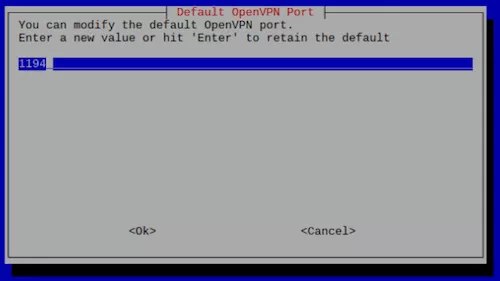
Нажмите Enter на yes, чтобы подтвердить выбранный на предыдущем шаге номер порта.

Далее будет предложено выбрать ключ шифрования. Рекомендуемый размер 2048 обеспечивает надёжное шифрование без существенной потери скорости.
Генерация ключа размером 2048 занимает некоторое время. Если хотите ускорить процесс, выберите размер ключа 1024.

Далее последует ещё один контрольный вопрос.
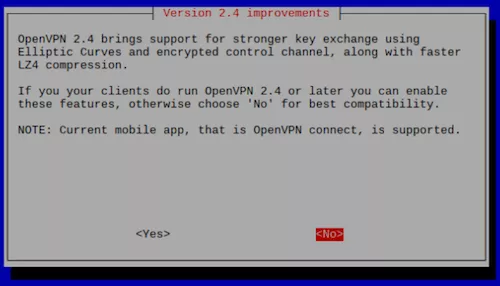
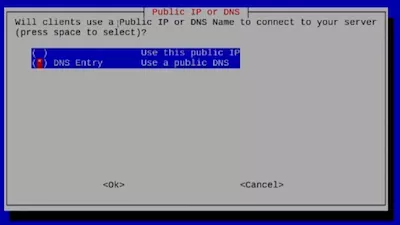
Определив степень шифрования, вы получите возможность выбрать между публичным IP-адресом и DNS-записью. Перейдите к варианту с DNS и нажмите Enter.
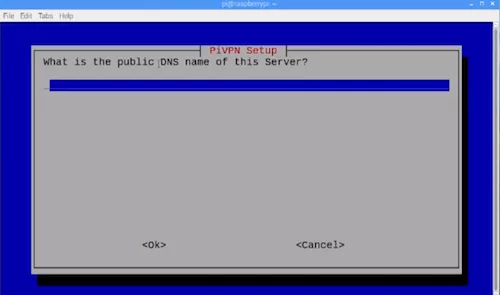
При наличии собственного домена укажите здесь DNS-имя сервера. В противном случае перейдите на np-ip.org и создайте там бесплатное доменное имя.
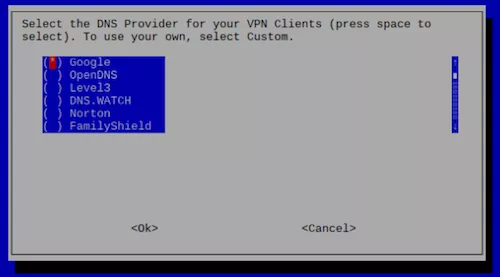
Затем потребуется указать DNS-провайдера. Для простоты выберем Google. При желании можно выбрать любого другого провайдера.
На этом установка OpenVPN завершена.
Добавление пользователей в OpenVPN
Теперь можно приступить к добавлению новых пользователей.

После этого программа запросит перезагрузку Raspberry Pi. Нажмите «Да».

Как правило, настройка OpenVPN является непростой задачей, поскольку для каждого пользователя необходимо создавать индивидуальные сертификаты.
К счастью, команда pivpn берёт всю эту работу на себя. Для добавления нового пользователя введите в терминале:
sudo pivpn add
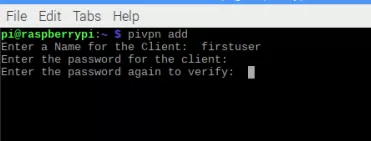
После выполнения команды будет запрошено имя клиента. Введите имя и затем пароль.
Примечание
Запомните пароль для предстоящих шагов.
Файл нового пользователя будет сохранён в каталоге:
home/pi/ovpns
Перейдите в этот каталог — вы обнаружите там файл с именем клиента.
Этот файл необходимо передать на мобильное устройство. Существует немало способов это сделать, однако самый простой вариант — отправить его по электронной почте и загрузить на телефон.
Далее установите приложение OpenVPN на мобильный телефон. Откройте Play Store, загрузите OpenVPN и подключитесь через него.

Установив приложение, откройте его. Интерфейс будет выглядеть следующим образом.
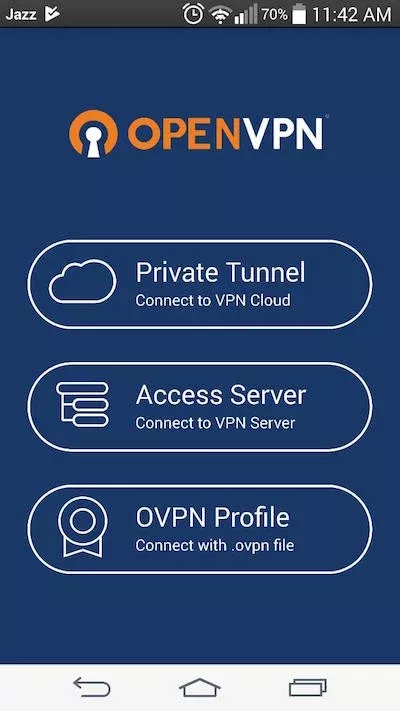
Нажмите на профиль OVPN.
Перейдите в папку, куда был загружен файл клиента, и импортируйте его в OpenVPN. При загрузке файла приложение запросит пароль — введите тот, что был задан при создании пользовательского профиля.
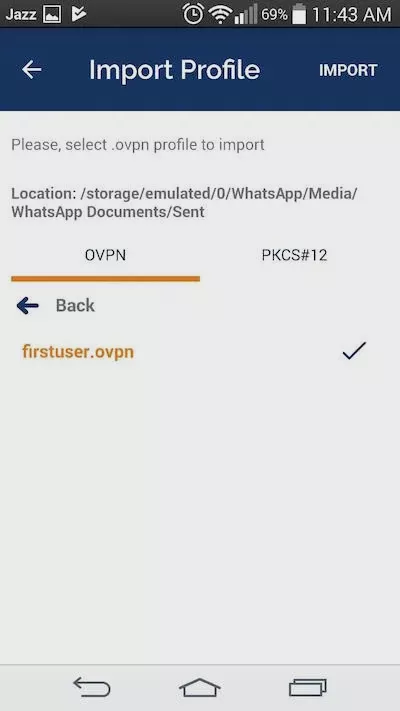
Загрузив файл, его можно будет найти в OpenVPN. Теперь отключите Wi-Fi на мобильном устройстве и переместите ползунок для подключения. Клиент OpenVPN начнёт устанавливать соединение с VPN-сервером на Raspberry Pi.

При успешном подключении отобразится статистика соединения.
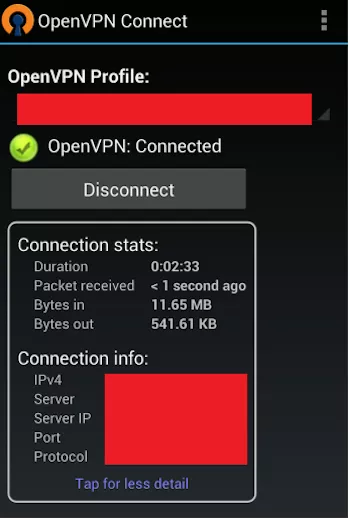
Итак, на данном этапе вы успешно развернули собственный VPN-сервер! Если подключение не удалось установить, проблема может быть связана с переадресацией портов.
Пользуйтесь ощущением безопасности, применяя собственное защищённое соединение, где бы вы ни оказались.