Удалённый доступ к Raspberry Pi — Командная строка
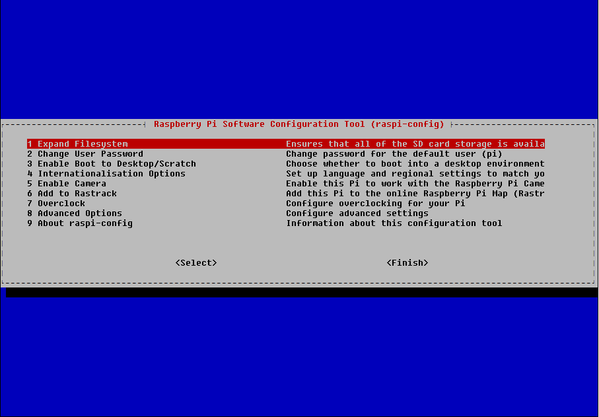
Признаюсь, я редко подключаю свои Raspberry Pi к монитору. Вместо этого я получаю к ним удалённый доступ с одного из своих компьютеров; имеется в виду, что я использую клавиатуру, мышь и экран моего ПК для управления Raspberry Pi, отображая содержимое Raspberry Pi одним из трёх различных способов. Я уже писал об использовании VNC для отображения рабочего стола Raspberry Pi.
Однако большую часть времени я просто хочу использовать терминал или интерфейс командной строки. Для этого я использую SSH, или Secure SHell (безопасная оболочка). Вы можете только вводить команды в окно на вашем ПК, которые передаются на Raspberry Pi и выполняются.
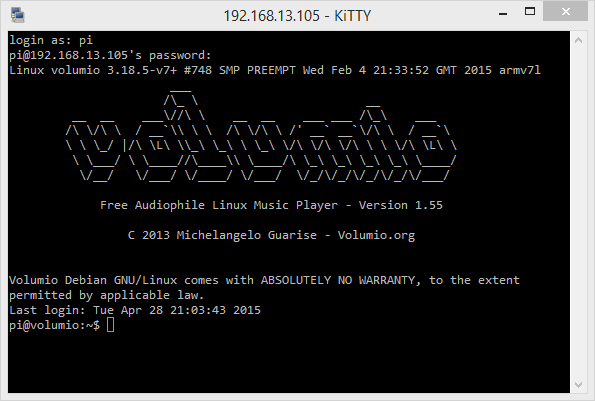
Пример окна терминала
Настройка Raspberry Pi
На Raspberry Pi должен быть запущен SSH-сервер. Возможно, он уже работает. Чтобы узнать это, выполните следующую команду в окне терминала на вашем Raspberry Pi:
ps ax | grep sshd
Если демон SSH уже запущен, вы увидите строку, похожую на эту:
2163 ? Ss 0:00 /usr/sbin/sshd
В этом случае вам ничего не нужно делать. Если вы не видите эту строку, вам нужно включить демон SSH с помощью программы конфигурации Raspberry Pi:
sudo raspi-config
Появится список параметров:
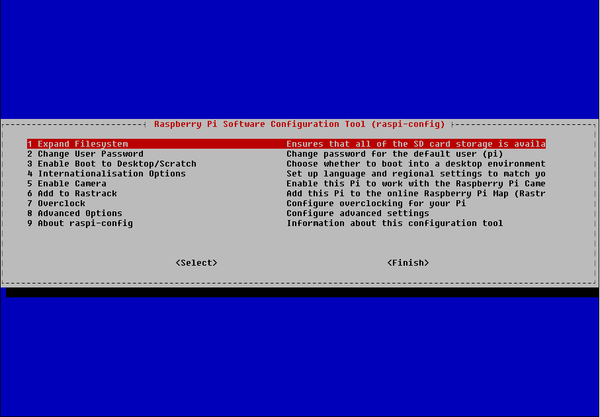
С помощью клавиши курсора вниз перейдите к пункту Advanced Options и нажмите клавишу Enter.
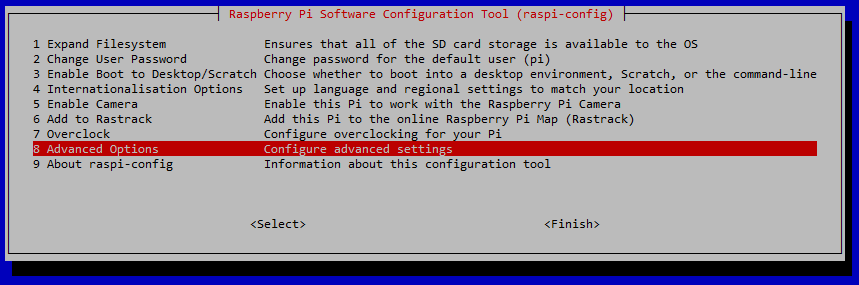
И в этом разделе выберите следующую строку:
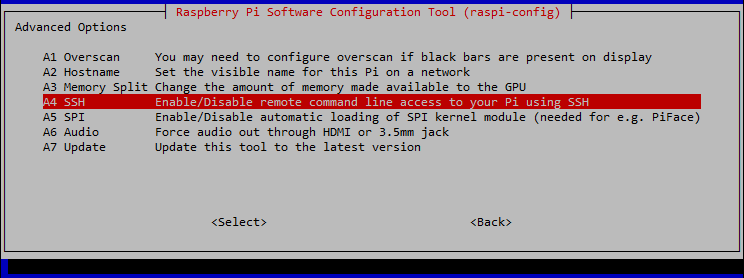
Затем выберите опцию Enable SSH и нажмите Enter:
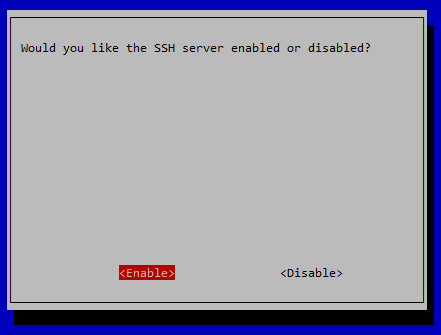
Выйдите из инструмента конфигурации, используя клавишу курсора вправо, чтобы выделить Finish. Сервер безопасной оболочки запустится, что позволит вам получать удалённый доступ к вашему Raspberry Pi с помощью SSH-клиента с другого компьютера.
Но разве это не значит, что каждый сможет получить доступ к вашему Raspberry Pi? Нет, это не так — вам всё ещё нужны имя пользователя и пароль для входа, и всё, что передаётся между вашим компьютером и Raspberry Pi, будет зашифровано — отсюда и название Secure Shell (безопасная оболочка)!
SSH-клиенты
Вам также понадобится SSH-клиент на компьютере, с которого вы получаете доступ к Raspberry Pi, будь то ПК, Mac, Android или другой Raspberry Pi.
На Raspberry Pi уже есть встроенный SSH-клиент. Просто введите ssh pi@otherpi (где „otherpi“ — это имя хоста или IP-адрес Raspberry Pi, к которому вы хотите подключиться) в окне терминала. Вам будет предложено ввести пароль, и после этого вы подключены.
На вашем ПК и Mac доступно множество различных клиентов. Один из самых простых — „KiTTY“, который предлагает больше, чем просто SSH. Вы можете скачать его здесь.
При установке и запуске вам будет представлено окно конфигурации KiTTY.
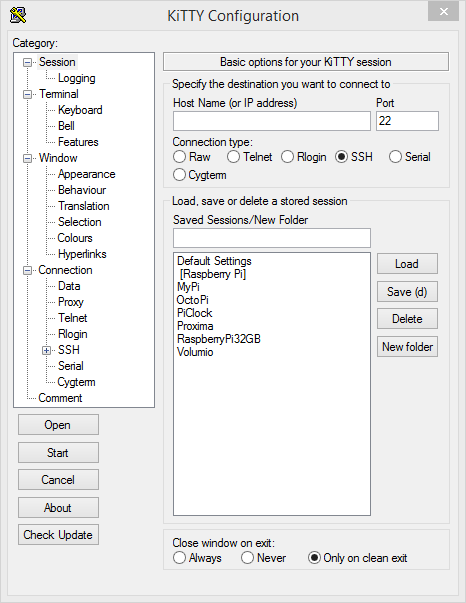
Всё, что вам нужно сделать — это ввести имя хоста или IP-адрес вашего Raspberry Pi и выбрать SSH. Это автоматически установит номер порта 22. Нажмите „Open“, и откроется окно терминала с запросом имени пользователя вашего Raspberry Pi — вероятно, это „pi“, а затем пароля — по умолчанию это „raspberry“.
Теперь вы можете выполнять команды на вашем Raspberry Pi так, как если бы вы работали непосредственно на самом Raspberry Pi.