Как смонтировать внешний жёсткий диск на Raspberry Pi
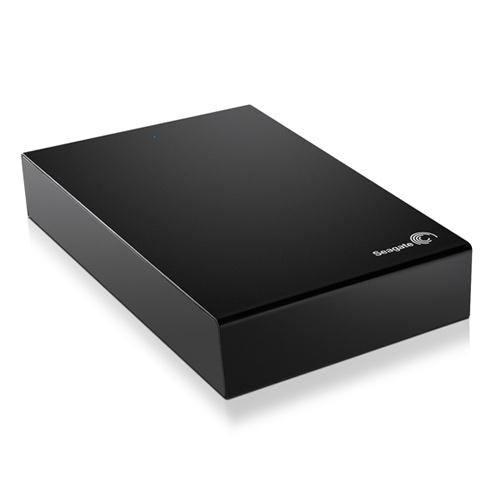
Это краткое руководство по подключению внешнего жёсткого диска к Raspberry Pi! Большинство внешних жёстких дисков достаточно энергоёмкие и для стабильной работы потребуют USB-хаб, поэтому, пожалуйста, проверьте это перед попыткой установки вашего диска!
Первый шаг — подключите его, а затем включите ваш Pi! Он должен загрузиться как обычно, так что продолжайте и войдите в Raspbian, как обычно.
Шаг 1. Он на месте?!
Если вы хотите проверить текущие устройства хранения, подключённые к вашему Pi, просто выполните команду:
sudo blkid
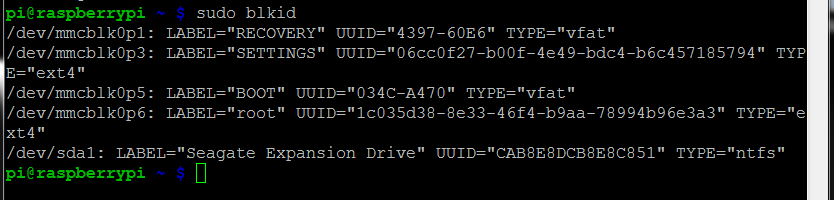
Это показывает, что в данный момент у нас подключён «Seagate Expansion Drive».
Шаг 2. Проверяем разделы
Теперь нам нужно проверить загрузочное имя раздела нашего Seagate.
Внимание: команда fdisk может делать многое, включая стирание вашего диска/разделов. Следуйте инструкциям внимательно.
sudo fdisk -l
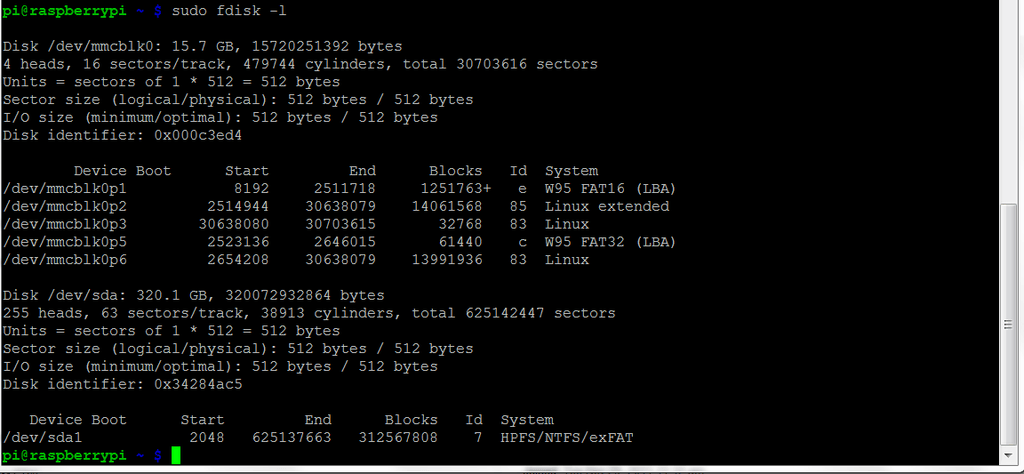
Показывает, что наш диск расположен по адресу /dev/sda1
Шаг 3. Монтирование
Теперь, когда мы знаем, где находится наш диск, нам нужно его смонтировать:
sudo mount /dev/sda1 /mnt
Папка «/mnt» — это стандартное расположение для монтирования постоянных носителей, но вы всегда можете создать собственную папку при необходимости, используя команду «mkdir».
Вот и всё! Наш диск смонтирован.
Шаг 4. Права доступа
Поскольку наш диск отформатирован в NTFS, нам может потребоваться изменить права доступа к директории /mnt, чтобы обеспечить корректный доступ. Просто выполните следующую команду:
sudo chmod 775 /mnt
Это изменит ваши права доступа и позволит вам обращаться к диску.
Чтобы проверить это, давайте попробуем создать папку…
cd /mnt
sudo mkdir /IMAFOLDER
cd /IMAFOLDER

Отлично! Мы можем читать и писать на наш жёсткий диск!
Шаг 5. Автомонтирование нашего диска
Если вы хотите, чтобы ваш жёсткий диск монтировался при загрузке, нам нужно это настроить!
Первый шаг — отредактировать наш файл «fstab»:
sudo nano /etc/fstab

Это откроет файл в текстовом редакторе nano:
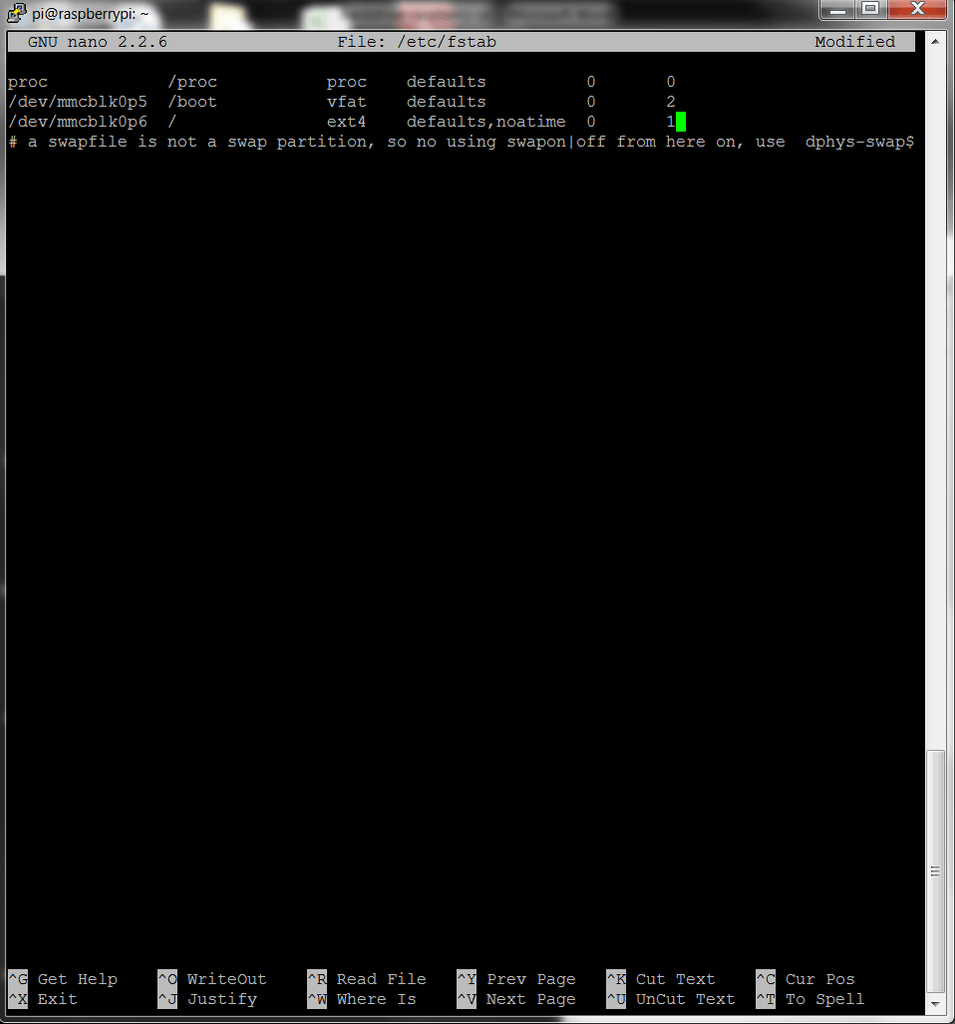
Нам нужно добавить следующую строку, чтобы наш жёсткий диск монтировался при загрузке!
/dev/sda1 /mnt ntfs defaults 0 0
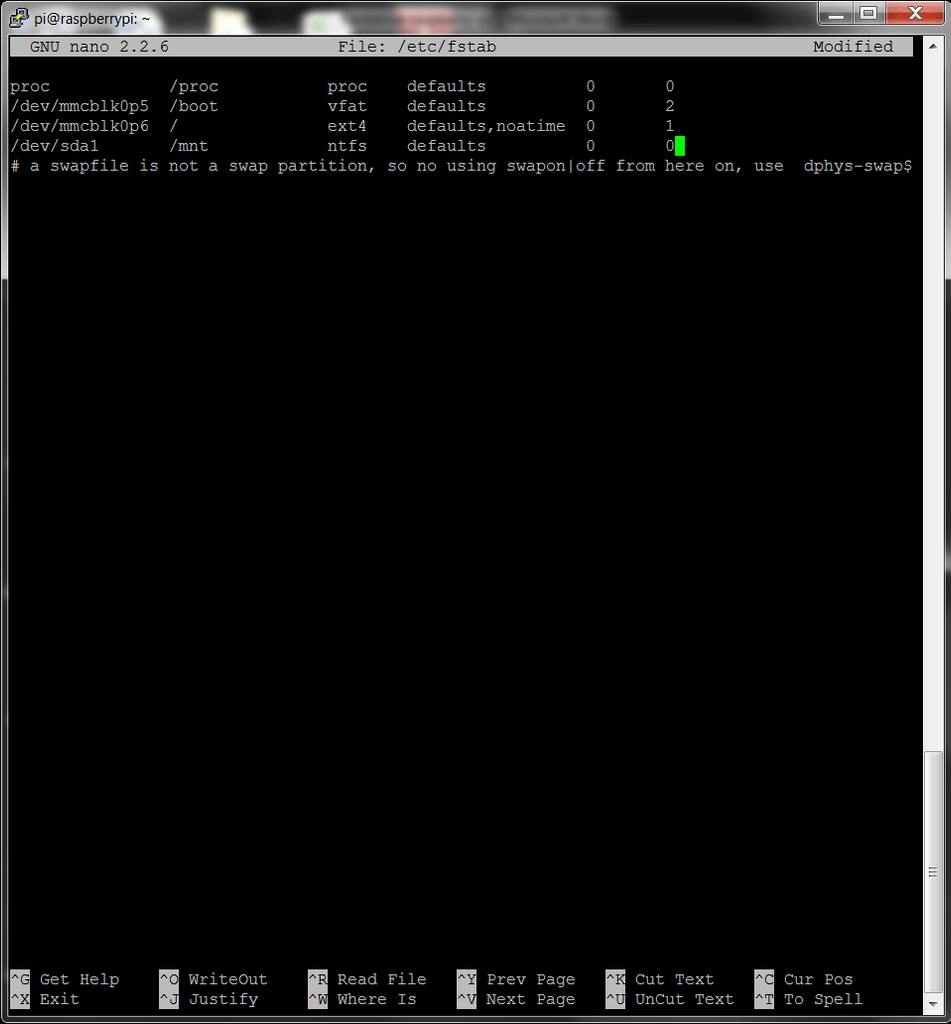
Теперь вы можете перезагрузить ваш Raspberry Pi, и ваш жёсткий диск будет монтироваться автоматически!
Шаг 5. Как размонтировать
Чтобы размонтировать диск, просто выполните команду:
sudo umount /mnt
Если вы в данный момент не обращаетесь к диску, он должен успешно размонтироваться.