Руководство: как назначить Raspberry Pi статический IP-адрес
Для удалённого входа на Raspberry Pi вам понадобится IP-адрес Raspberry Pi – по сути, это как адрес вашего дома, который сообщает хост-компьютеру, где искать его в сети. По умолчанию Raspberry Pi автоматически получает IP от маршрутизатора (это называется динамический IP и обозначается как DHCP) при подключении к сети. Однако этот адрес может измениться каждый раз, когда вы отключаете Pi от сети, например, выключаете его.
Наличие статического IP не является обязательным, однако это значительно упростит повторный доступ к Raspberry Pi по SSH, так как вы всегда будете знать, что у Raspberry Pi один и тот же адрес. Представьте, сколько проблем было бы у вашего почтальона, если бы ваш дом постоянно менял местоположение :)
Это руководство предполагает, что у вас установлена официальная ОС Raspbian. Она доступна в дистрибутиве NOOBS и может быть загружена с http://www.raspberrypi.org/downloads. Это руководство также предполагает, что вы подключили Pi к сети через Ethernet. Если вы планируете чаще всего подключаться к Pi удалённо, то я рекомендую просто поставить его рядом с маршрутизатором и использовать Ethernet для доступа в интернет!
A. Проверка настроек
Загрузите Raspbian и войдите в систему (Имя пользователя: pi, Пароль: raspberry) – всё это будет в командной строке, так что не нужно входить в GUI.
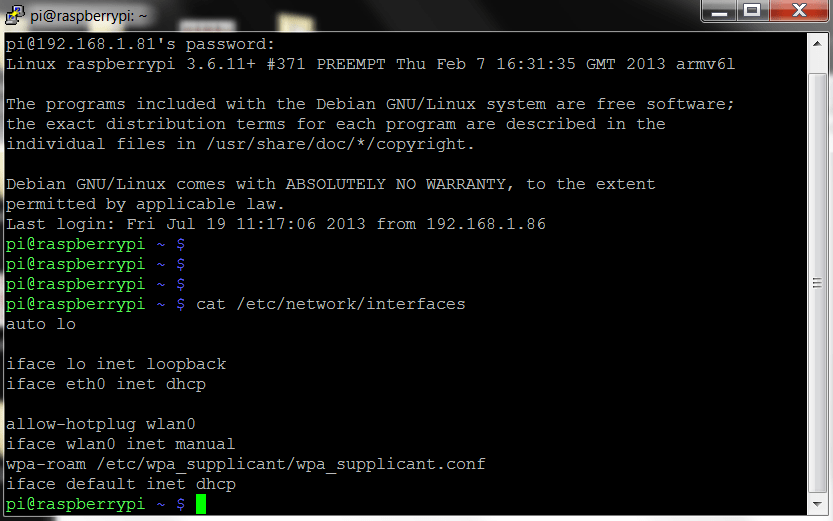
Сначала нам нужно посмотреть список сетевых интерфейсов, которые у нас сейчас доступны:
cat /etc/network/interfaces
Строка … .
iface eth0 inet dhcp
Означает, что мы в данный момент получаем IP-адрес через DHCP, то есть он динамически назначается маршрутизатором. Это то, что мы хотим изменить!
B. Сбор информации
Прежде всего нам нужно получить некоторую информацию от маршрутизатора и Pi. Нам нужно выполнить пару команд, чтобы получить эти данные. Держите ручку и бумагу наготове! …
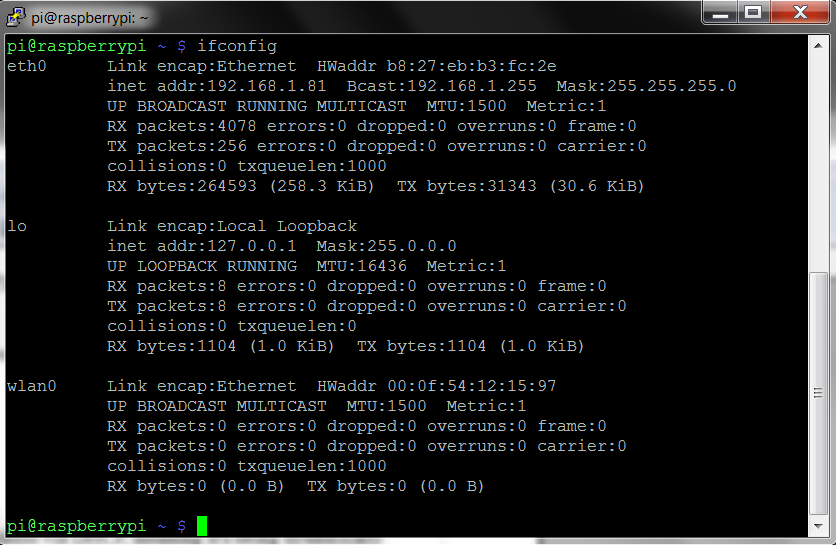
ifconfig
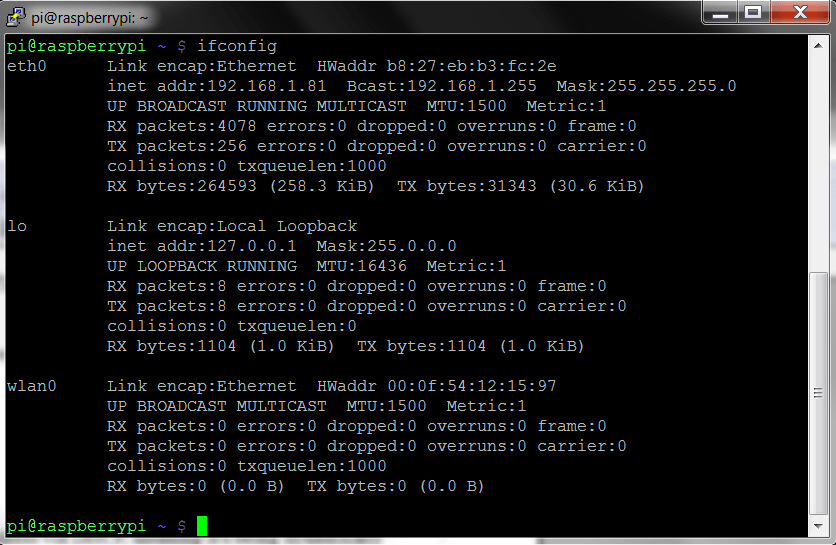
Здесь отображается информация о вашем маршрутизаторе, нужная часть находится после eth0 (подключение по Ethernet)… .
eth0 Link encap:Ethernet HWaddr b8:27:eb:b3:fc:2c
inet addr:192.168.1.81 Bcast:192.168.1.255 Mask:255.255.255.0
Запишите следующую информацию…
inet addr – 192.168.1.81 (Текущий IP-адрес Pi)
Bcast – 192.168.1.255 (Диапазон широковещательных IP)
Mask – 255.255.255.0 (Адрес маски подсети)
Нам нужно немного больше информации, прежде чем продолжить. Используйте команду…
netstat -nr
(route -n выдаст ту же информацию.)
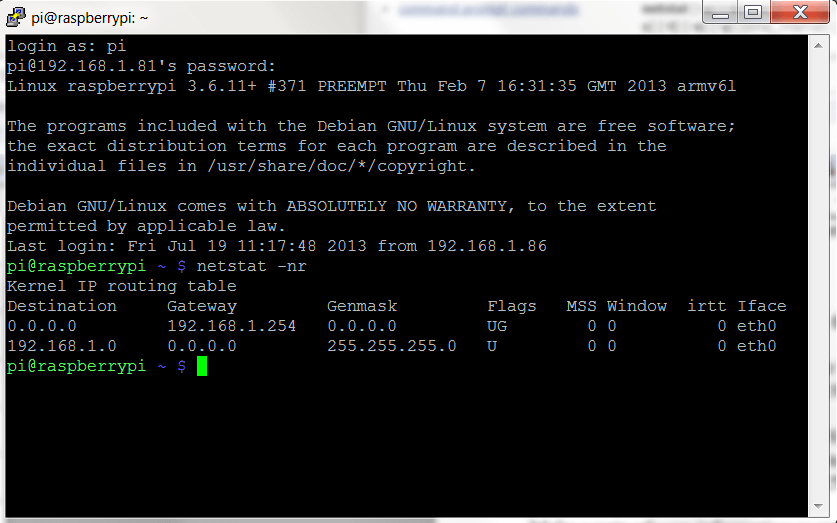
Нам нужны:
Адрес „Gateway“ – 192.168.1.254
Адрес „Destination“ – 192.168.1.0
C. Редактирование сетевой конфигурации
Теперь нам нужно внести эту информацию в файл сетевой конфигурации Pi с помощью текстового редактора. Я всегда использую текстовый редактор nano…
sudo nano /etc/network/interfaces
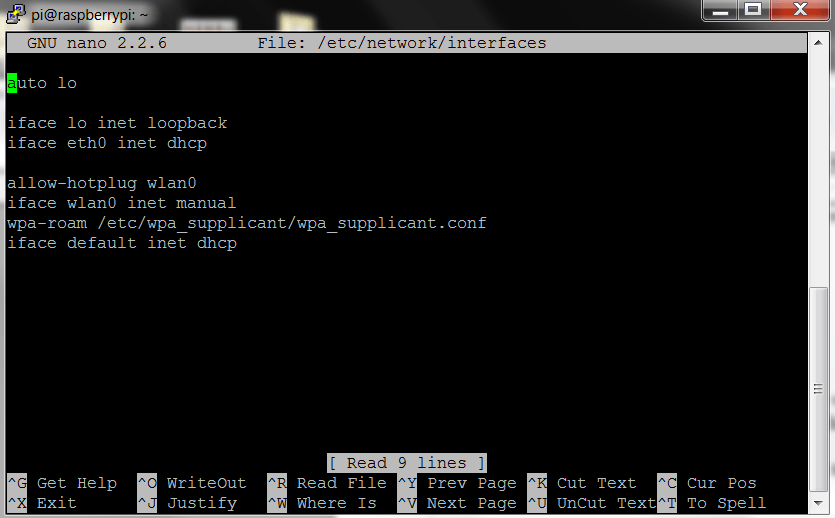
Просто измените строку, которая гласит:
iface eth0 inet dhcp
на
iface eth0 inet static
Затем непосредственно под этой строкой введите следующее (Обратите внимание: Вам потребуются ваши собственные адреса, которые мы собрали в Части B, подробности ниже)… .
address 192.168.1.81
netmask 255.255.255.0
network 192.168.1.0
broadcast 192.168.1.255
gateway 192.168.1.254
Для пояснения, что означает каждая часть… .
address – Адрес, который вы хотите присвоить вашему Pi, это может быть любой IP в диапазоне сети, но обычно рекомендуется выбирать более высокий, а не более низкий адрес, иначе вы можете назначить разным устройствам один и тот же IP! Я выбрал 192.168.1.81, так как мы уже зарегистрированы по этому адресу (обозначен как „inet addr“), но это может быть любой IP-адрес в диапазоне от 192.168.1.1 до 192.168.1.255.
netmask – Адрес „Mask“, который мы записали ранее.
network – IP-адрес маршрутизатора, это адрес „Destination“, который мы нашли ранее. Вы также можете найти его на маршрутизаторе, он будет написан где-то сбоку.
broadcast – Адрес „Bcast“, который мы записали ранее.
gateway – Это адрес „Gateway“, который мы нашли ранее.
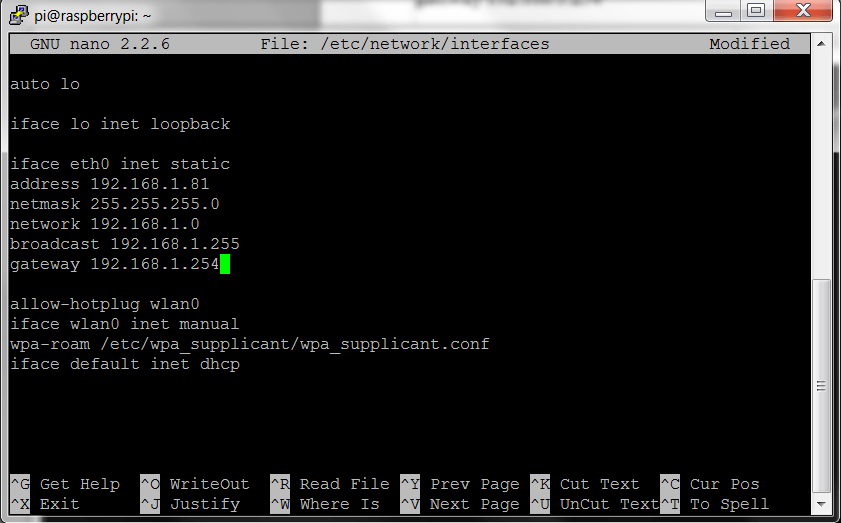
Итак, это должно выглядеть примерно как на картинке выше, но с вашими значениями! Не забудьте сохранить перед выходом, CTRL+X (выход), затем yes для сохранения изменений!
D. Повторная проверка конфигурации статического IP
ОБНОВЛЕНИЕ: Удалите все существующие аренды
sudo rm /var/lib/dhcp/*
Затем нам нужно перезагрузиться и проверить ваши изменения…
sudo reboot
Войдите обратно и выполните
ifconfig
Что должно показать ваши новые настройки. .
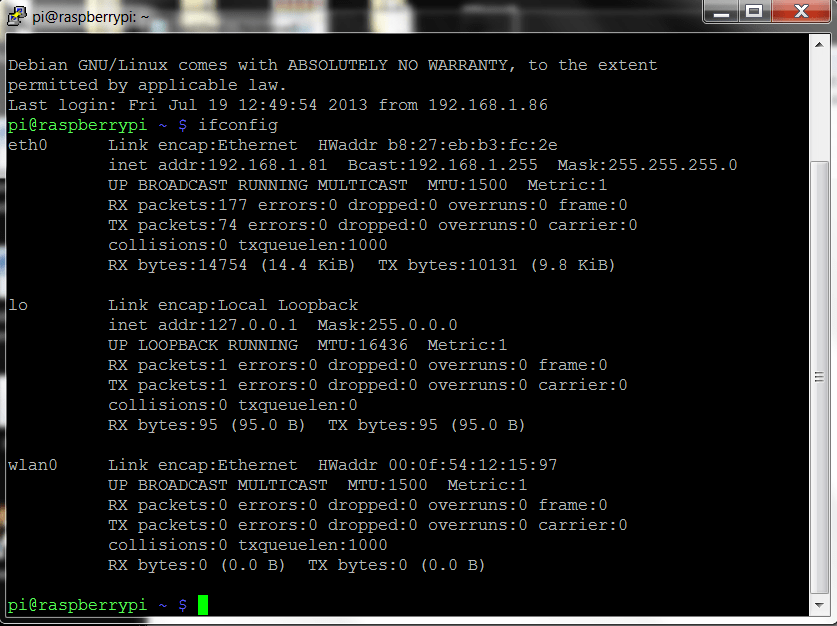
Для двойной проверки, что всё работает как надо, пропингуйте ваш адрес „Gateway“…
ping 192.168.1.254 -c 10
(команда -c 10 просто означает, что вы хотите пропинговать его 10 раз, если вы забудете добавить её, пинг будет идти непрерывно. Чтобы остановить его, нажмите CTRL+C)
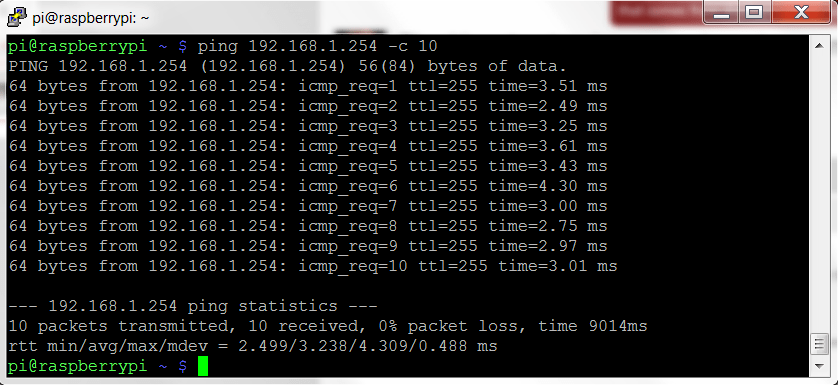
Пинг должен пройти успешно, и все пакеты должны быть получены. Если что-то не так, перепроверьте все ваши IP-адреса и убедитесь, что вы пингуете правильный адрес. Помните, вы всегда можете вернуться к DHCP, выполнив шаги в обратном порядке. IP-адрес „network“ маршрутизатора иногда бывает немного капризным, так что проверьте его, если у вас по-прежнему возникают проблемы!
Надеемся, однако, что ваш Raspberry Pi теперь настроен со статическим IP-адресом!