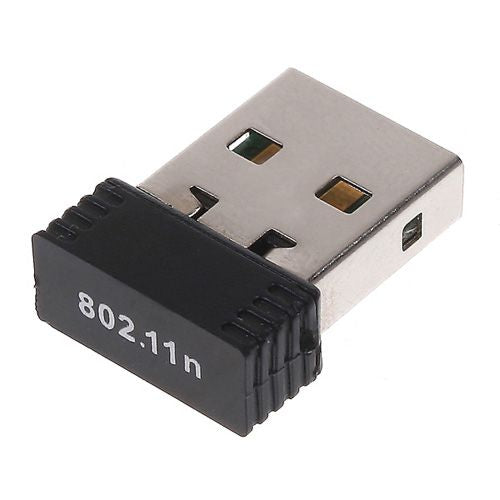
Установка беспроводного USB адаптера 11N Nano 802.11N (WiFi донгл)
Примечание
Обратите внимание. Эти инструкции устарели. В Raspberry Pi драйверы для чипсетов Realtek 8188CU включены по умолчанию. Устройства, использующие этот чипсет, теперь должны работать сразу после подключения (plug and play).
Это руководство описывает основные шаги по установке Беспроводного USB адаптера 11N Nano 802.11N (WiFi донгл).
Эта информация была собрана с официальных форумов Raspberry Pi, и отдельная благодарность должна быть выражена пользователю „MrEngman“ за его установочный скрипт и тщательную помощь.
Для получения дополнительной информации об установке чипсетов Realtek 8188CU (обычно используемых в Nano WiFi донглах), пожалуйста, ознакомьтесь с Официальными форумами Raspberry Pi здесь.
Требования
Начните с чистой установки ОС Wheezy на SD-карту — „2012-08-16-wheezy-raspbian“.
Начните с подключенной ТОЛЬКО клавиатурой, без USB-хаба, мыши или WiFi донгла.
Raspberry Pi ДОЛЖЕН быть подключен к интернету через Ethernet-соединение.
Обновление прошивки
Сначала убедитесь, что ваша прошивка полностью обновлена:
sudo apt-get update
sudo apt-get upgrade
Добавление установочного скрипта в корневой каталог
Существует два способа это сделать.
Скачайте последний файл установочного скрипта ЗДЕСЬ.
Извлеките SD-карту из вашего Pi, вставьте её в компьютер и перенесите этот файл в корневой каталог SD-карты (каталог, который автоматически открывается при вставке карты).
Либо вы можете скачать скрипт напрямую на ваш Pi, используя:
sudo wget https://cdn.shopify.com/s/files/1/0176/3274/files/install-rtl8188cus-latest.sh?3484
Запуск скрипта
sudo /boot/install-rtl8188cus-latest.sh
Это проведёт вас через процесс установки! Просто!