Удалённый доступ к Raspberry Pi через SSH — консольный режим
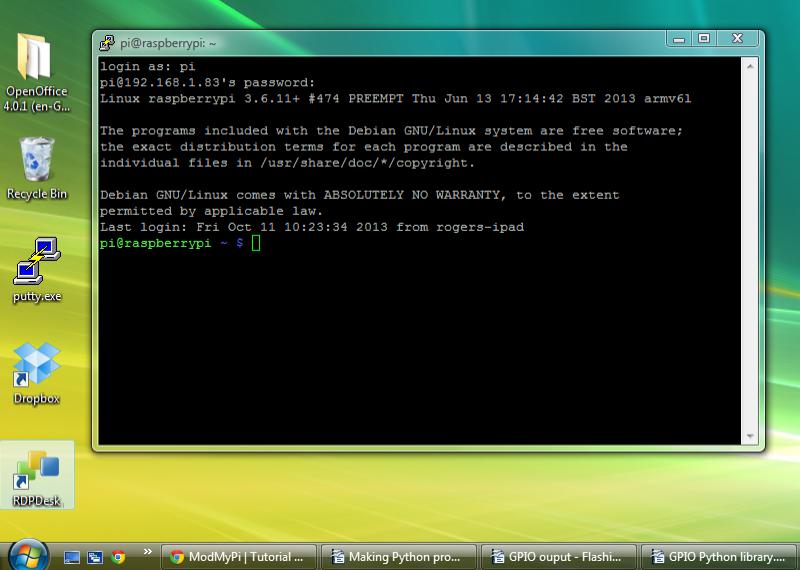
Это руководство проведёт вас через все шаги входа в консоль Raspberry Pi с другого ПК или ноутбука. Данный метод использует Secure Shell (SSH) — безопасный сетевой протокол для передачи данных, который очень полезен для удалённого управления через командную строку. Через SSH вы можете быстро копировать текст или файлы в командную строку Pi, вместо того чтобы набирать всё вручную. Вам понадобятся два компьютера — сервер (ваш настольный ПК) и клиент (Raspberry Pi).
Это удивительно просто, и когда вы возитесь с файлами и хотите точно редактировать содержимое, не набирая строки текста, иногда проще скопировать и вставить скрипт с обычного настольного ПК или ноутбука удалённо и напрямую в консоль Raspberry Pi. Доступ через SSH также очень удобен, если вы хотите делать качественные скриншоты!
Это руководство будет выполнено на Raspbian — официальной и рекомендуемой операционной системе Raspberry Pi, доступной в дистрибутиве NOOBS от Raspberry Pi Foundation:
Мы также будем использовать Windows в качестве сервера, хотя программное обеспечение доступно и для пользователей Mac и Linux.
Шаг 1 — Назначьте Raspberry Pi статический IP
Чтобы войти на Raspberry Pi удалённо, вам понадобится IP-адрес Raspberry Pi — по сути, это как адрес вашего дома, который сообщает хост-компьютеру, где искать устройство в сети. По умолчанию Raspberry Pi получает IP-адрес автоматически от маршрутизатора (так называемый динамический IP) при подключении к сети. Однако этот адрес может измениться при каждом отключении Pi от сети, например, при выключении. Поэтому очень полезно, чтобы IP-адрес никогда не менялся, отсюда и название «статический» IP.
Пожалуйста, следуйте приведённому ниже руководству по настройке статического IP на Raspberry Pi. Затем возвращайтесь сюда!
Руководство — Как назначить Raspberry Pi статический IP-адрес
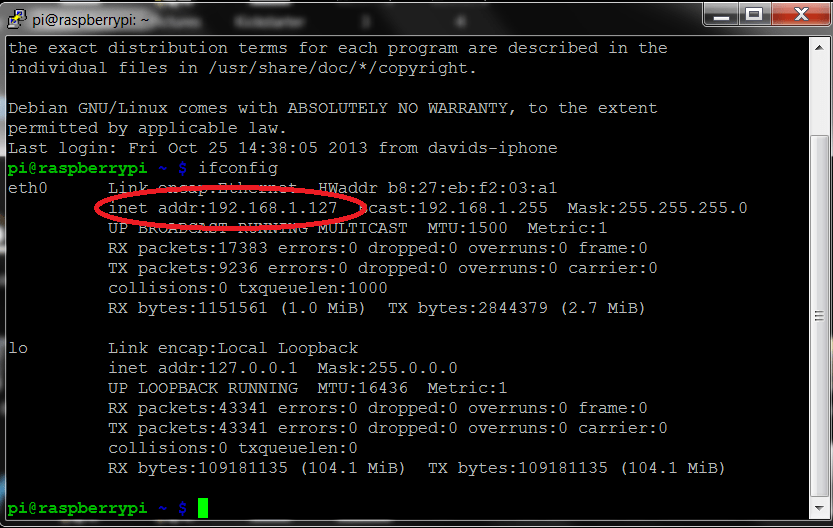
Если вы не хотите настраивать статический IP, или, возможно, хотите настроить статический IP через SSH, используйте следующую команду, чтобы узнать текущий IP вашего Pi.
ifconfig
Нужный вам адрес — это inet addr.
Шаг 2 — Установка ПО на Pi
Сначала нам нужно установить службу SSH на Raspberry Pi. Для этого достаточно одной команды… .
sudo apt-get install ssh
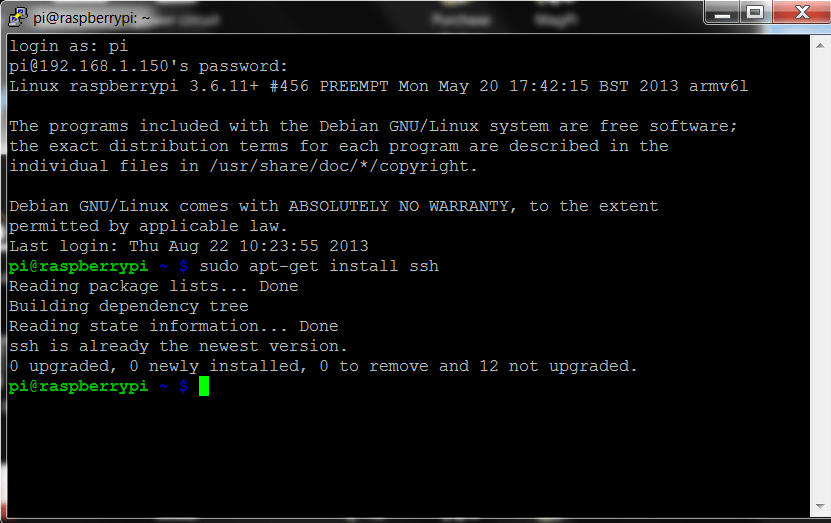
На самом деле в моём дистрибутиве Raspbian она уже была предустановлена, так что вам, возможно, ничего менять не придётся. Однако если нет, установка займёт всего несколько минут — просто ответьте «да», когда система спросит :)
SSH будет настроен на автоматическую загрузку при включении Pi, поэтому никакой особой настройки не требуется. Если вы хотите покопаться (не рекомендуется), вы можете запускать и останавливать различные службы SSH с помощью файлов /etc/init.d. Существует ряд команд: start, stop, restart и т.д. Чтобы получить список команд, введите:
/etc/init.d/ssh

Например, чтобы проверить текущий статус ssh:
/etc/init.d/ssh status

Шаг 3 — Установка SSH-клиента на компьютер
Далее скачайте SSH-клиент на свой компьютер.
Мы будем использовать PuTTY — программное обеспечение с открытым исходным кодом, разработанное и поддерживаемое группой добровольцев. PuTTY отлично подходит для навигации по папкам Pi и копирования файлов на или с ПК под управлением Windows. Перейдите по ссылке ниже, чтобы скачать PuTTY:

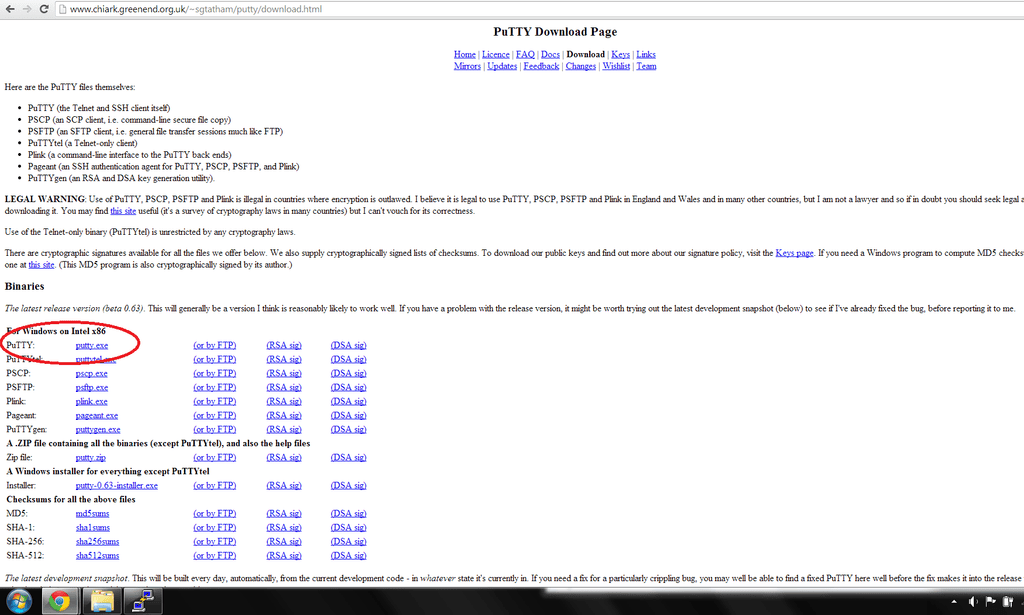
Это автономная программа, не требующая установки — просто скачайте её и откройте!
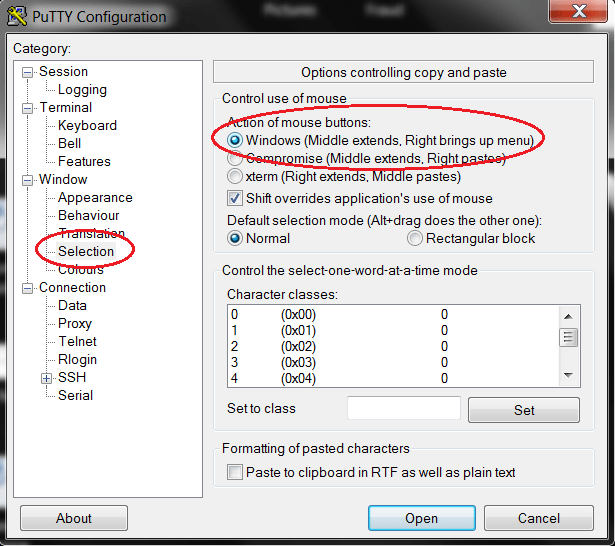
Прежде всего, вы, возможно, захотите изменить некоторые настройки. Если вы привыкли к управлению мышью в Windows, например, правый клик открывает меню для копирования и вставки, то измените настройки так, как показано на картинке ниже. Режим «Compromise» быстрее для копирования скрипта, но он полностью сбил меня с толку, когда я впервые использовал PuTTY!
Далее перейдите на вкладку Session…
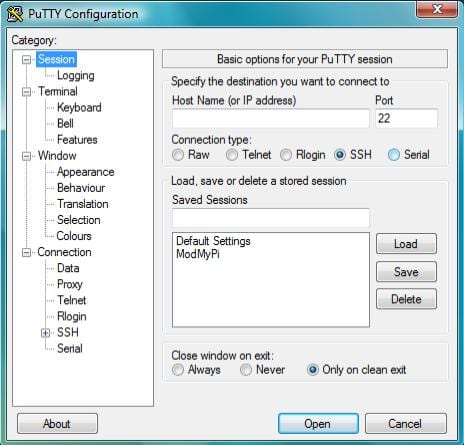
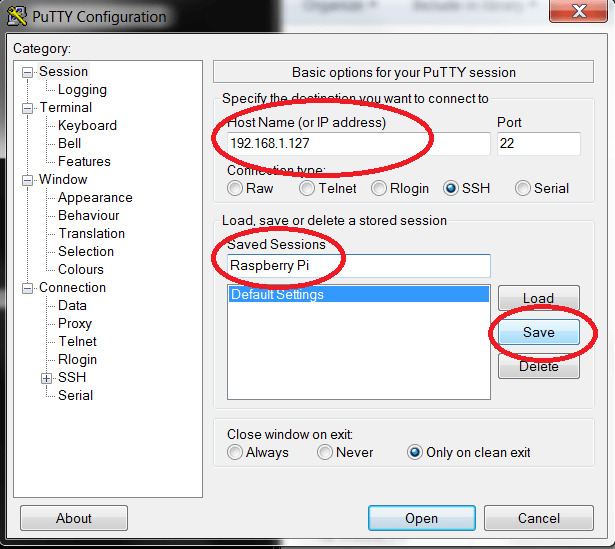
Затем просто введите IP-адрес вашего Raspberry Pi (тот самый «inet addr», который мы определили статически ранее). Лучше всего сохранить эти настройки, чтобы не вводить IP-адрес каждый раз при подключении. Просто введите имя в поле «Saved Sessions» и нажмите «Save» после ввода правильного IP:
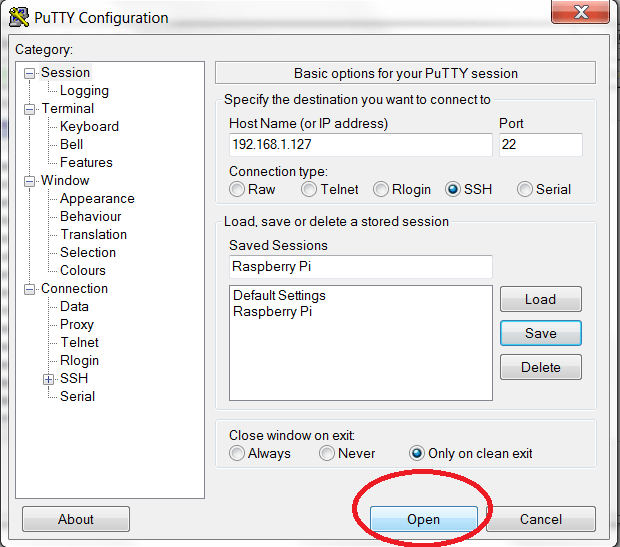
Затем просто нажмите «Open», чтобы начать сессию:
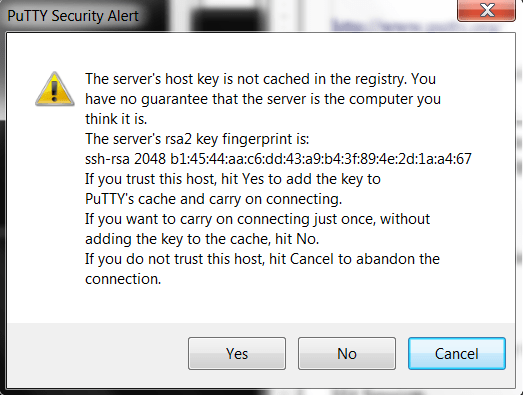
При первом входе вы получите предупреждение безопасности. Просто нажмите «Yes» и продолжайте — вы должны быть достаточно уверены, что подключаетесь к правильному устройству!
Теперь войдите в ваш Raspberry Pi как обычно.
Login: pi
Password: raspberry
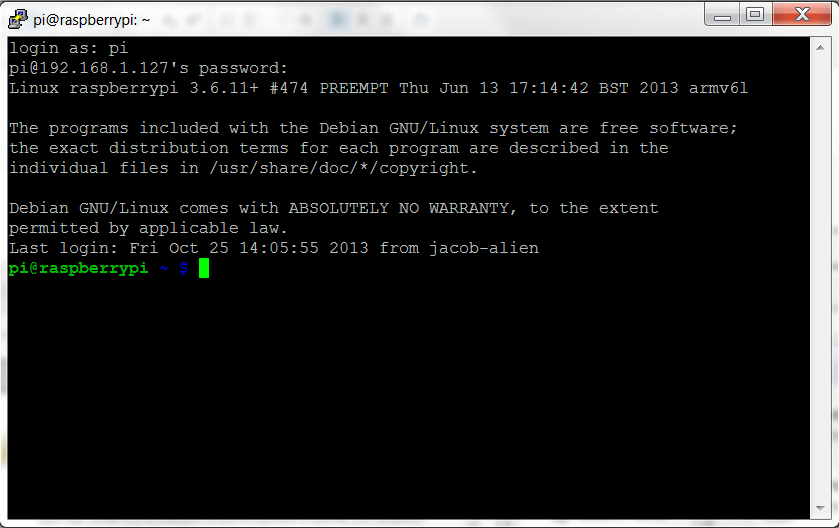
Вот и всё! Теперь вы можете набирать, копировать и вставлять команды и вообще свободно работать в командной строке вашего Raspberry Pi!
Если вы хотите загрузиться в графический интерфейс (startx), вам нужен немного другой метод, мы рассматриваем его здесь:
Удалённый доступ к Raspberry Pi через RDP — графический режим