Bluetooth — установка и использование Bluetooth на Raspberry Pi
Добавление Bluetooth к вашему Raspberry Pi — это действительно дешёвый и простой способ связи с вашим Raspberry Pi, позволяющий использовать Bluetooth-клавиатуру, которая может быть у вас для планшета или игровой консоли, управлять Raspberry Pi с помощью контроллера Wii или передавать файлы с телефона или ноутбука.
Bluetooth-донгл просто подключается к свободному USB-порту Pi (или USB-хабу). Вы можете проверить, что он распознан Raspberry Pi, открыв окно терминала и набрав:
lsusb
Это покажет ВСЕ USB-устройства, подключённые к вашему Raspberry Pi. Например:
Bus 001 Device 002: ID 0424:9514 Standard Microsystems Corp.
Bus 001 Device 001: ID 1d6b:0002 Linux Foundation 2.0 root hub
Bus 001 Device 003: ID 0424:ec00 Standard Microsystems Corp.
Bus 001 Device 007: ID 0a12:0001 Cambridge Silicon Radio, Ltd Bluetooth Dongle (HCI mode)
Bus 001 Device 005: ID 040b:2013 Weltrend Semiconductor
Ваш Raspberry Pi может видеть донгл, но не знает, что с ним делать. Сначала вам следует обновить операционную систему вашего Raspberry Pi, используя:
sudo apt-get update
sudo apt-get upgrade
Вы можете узнать больше об обновлении операционной системы в моей предыдущей статье Updating Raspbian on your microSD for the Raspberry Pi 2, которая также применима для всех Raspberry Pi.
Теперь вам нужно установить программное обеспечение, которое знает, что делать с Bluetooth:
sudo apt-get install bluetooth bluez-utils blueman bluez python-gobject python-gobject-2
Это установит поддержку bluetooth, утилиты и инструменты BlueZ, а также графический менеджер Bluetooth.
Вполне возможно управлять Bluetooth из окна терминала, но гораздо проще использовать графический интерфейс. Если вы ещё не находитесь в режиме рабочего стола, наберите:
startx
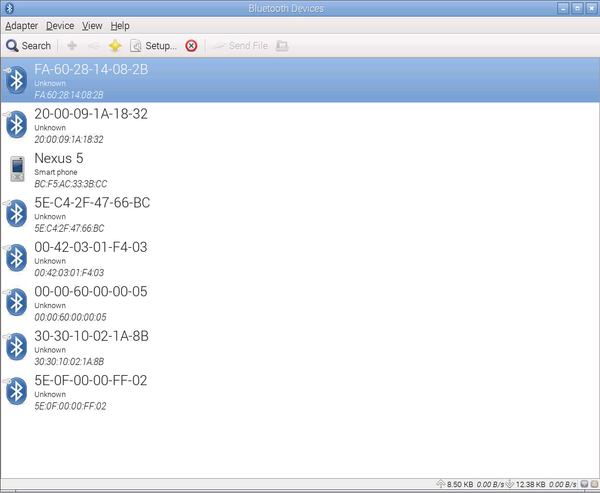
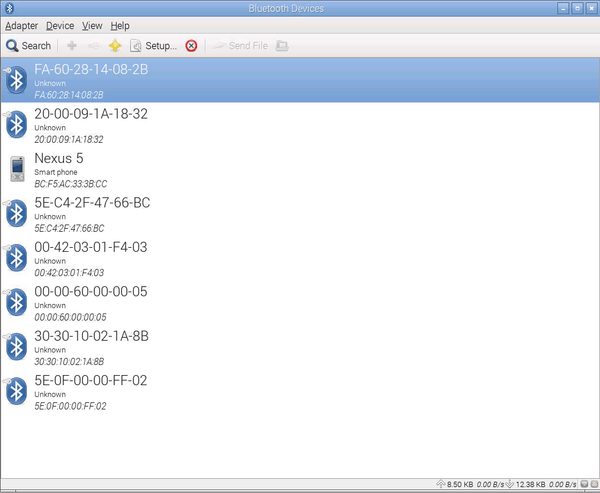
И откройте менеджер Bluetooth из стартового меню: Menu -> Preferences -> Bluetooth Devices:
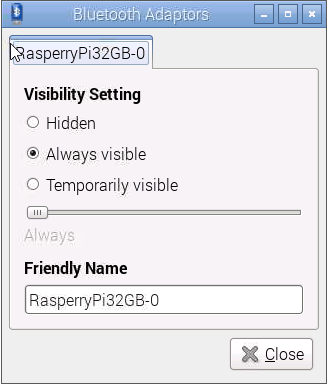
Первое, что вам следует сделать — это настроить Bluetooth-адаптер Raspberry Pi, перейдя в Adaptor -> Preferences. Здесь вы можете задать имя вашего Raspberry Pi в Bluetooth-сети и указать, может ли он быть виден другими устройствами или нет. На данном этапе установите значение Always visible:
Далее вам нужно «сопрячь» ваш Raspberry Pi с другим устройством, чтобы они могли обмениваться данными. Два устройства сообщат друг другу, что они могут делать, и настроят безопасность между собой, поэтому вам также нужно сделать другое устройство «видимым» в Bluetooth-сети. Каждое устройство отличается, поэтому я не могу дать вам инструкции для всех. Однако давайте рассмотрим несколько примеров.
Мобильный телефон
Вы сможете обмениваться файлами между вашим Raspberry Pi и мобильным телефоном, а также делиться сетевым подключением телефона через Bluetooth. Убедитесь, что ваш телефон может быть «обнаружен», включив Bluetooth и установив его в режим видимости. На моём Android-телефоне мне просто нужно перейти на экран настроек Bluetooth, чтобы телефон стал видимым.
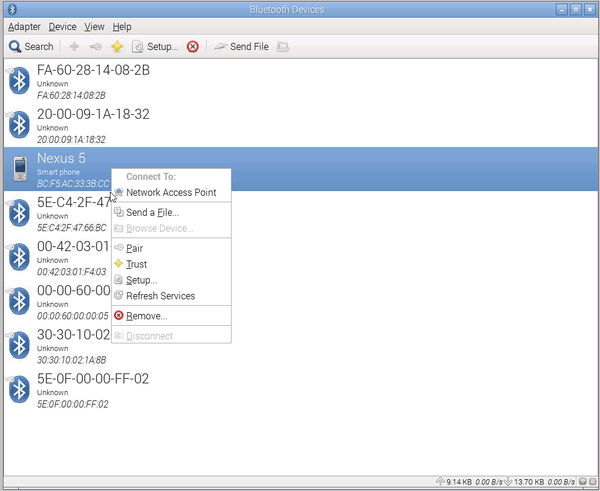
Далее, на Raspberry Pi, нажмите «Search» в окне Bluetooth Devices. Ваш телефон должен появиться в списке после обнаружения. Щёлкните правой кнопкой мыши на данных вашего телефона и выберите «Pair»:
На Pi вам будет предложено ввести короткий PIN-код, который вы также должны использовать на телефоне для подтверждения того, что вы контролируете оба устройства. Вам нужно запомнить этот номер лишь на короткое время.
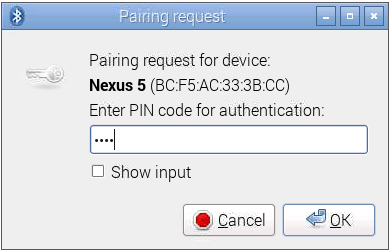
Затем ваш телефон запросит тот же код. Введите его, и устройства будут сопряжены. Теперь вы сможете отправлять файлы на телефон, выделив его в списке и нажав кнопку Send File.
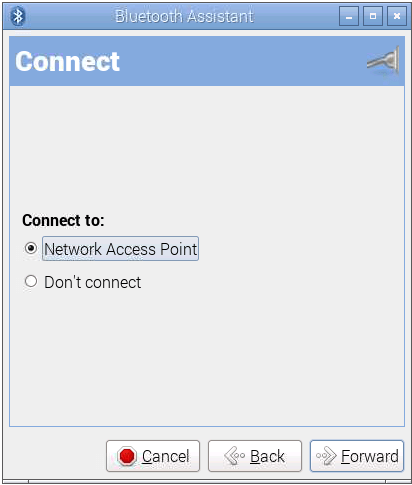
Вы также можете настроить телефон в качестве точки доступа к сети, чтобы подключаться к интернету, когда у вас нет доступа к WiFi. Щёлкните правой кнопкой мыши на телефоне ещё раз в Bluetooth Manager и выберите Setup…
Клавиатура
Клавиатура — пожалуй, одно из самых полезных Bluetooth-устройств. С настроенным и запущенным Bluetooth на Raspberry Pi переведите клавиатуру в режим сопряжения. Вернитесь на экран настройки Bluetooth-устройств Raspberry Pi и нажмите Search. После обнаружения клавиатуры щёлкните на ней правой кнопкой мыши и нажмите Pair, как вы это делали с телефоном. В зависимости от вашей клавиатуры, может быть либо PIN-код по умолчанию, либо, скорее всего, вам нужно будет ввести PIN-код на Raspberry Pi, а затем тот же PIN-код на клавиатуре, которую вы хотите сопрячь.
Щёлкните правой кнопкой мыши ещё раз на клавиатуре в окне Bluetooth Device на Raspberry Pi и выберите Connect To Input Services. После этого ваша клавиатура будет работать с Raspberry Pi.
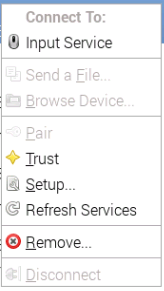
Однако это не приведёт к повторному подключению клавиатуры при запуске. Первое, что вам нужно сделать — щёлкнуть правой кнопкой мыши на клавиатуре в окне Bluetooth Device на Raspberry Pi и выбрать Trust. Это будет означать, что вам не нужно будет снова вводить PIN-код.
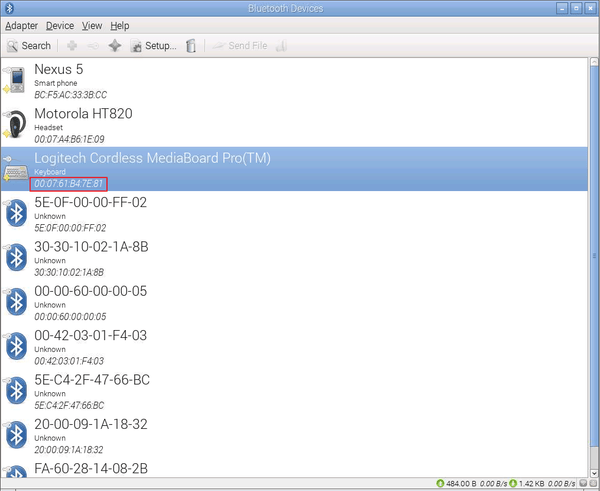
Для следующего шага вам понадобится MAC-адрес вашей клавиатуры. Его можно найти в окне Bluetooth Device:
Откройте окно терминала и отредактируйте файл /etc/rc.local с помощью:
sudo nano /etc/rc.local
И добавьте следующее в конец файла, прямо перед строкой exit 0:
sudo hidd -i hci0 --connect 00:07:61:B4:7E:81
заменив MAC-адрес на MAC-адрес вашей клавиатуры.
Перезагрузите ваш Raspberry Pi, убедившись, что клавиатура включена. После загрузки вы сможете использовать вашу Bluetooth-клавиатуру с Raspberry Pi.
Другие устройства
Ваша клавиатура и телефон — не единственные Bluetooth-устройства, которые работают с Raspberry Pi. Почему бы не попробовать мышь или контроллер Wii. Существует множество инструкций по их подключению, а также есть библиотеки Python, которые позволят вам управлять вашими программами с помощью Bluetooth-устройств.