Как установить Google Coder на Raspberry Pi

Google Coder — это бесплатный проект с открытым исходным кодом, который превращает ваш Raspberry Pi в мини-веб-сервер, позволяющий создавать веб-контент с использованием HTML, CSS и JavaScript через браузерную IDE. Другими словами, он позволяет вам легко создавать крутые веб-штуки.
Интерфейс чистый и простой — вы можете видеть код бок о бок с результатом и изменять его в реальном времени. Вкладки разделов физически и концептуально разделяют HTML от стилей и от скрипта, что именно так и должно быть.
Шаг 1 — Скачайте файл Google Coder
Скачайте файл с http://googlecreativelab.github.io/coder/.
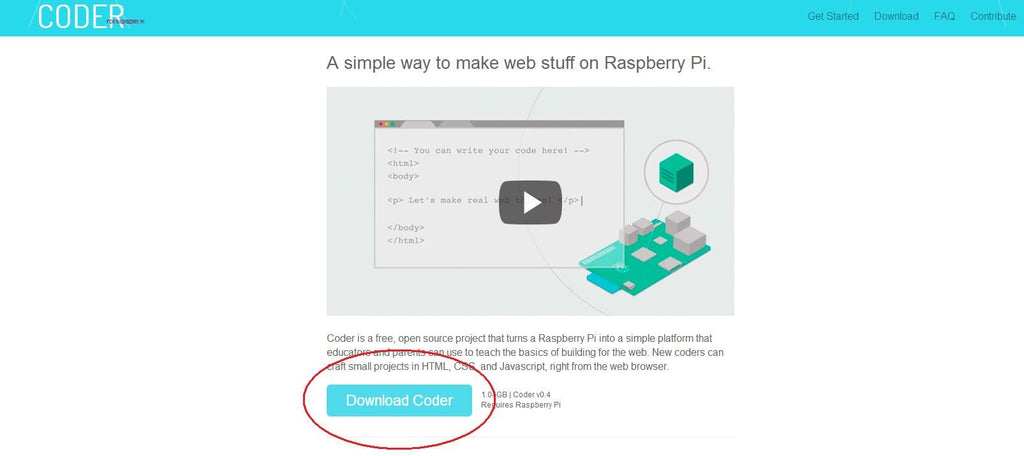
Размер файла около 1 ГБ, поэтому загрузка может занять некоторое время.
Шаг 2 — Распакуйте скачанный файл
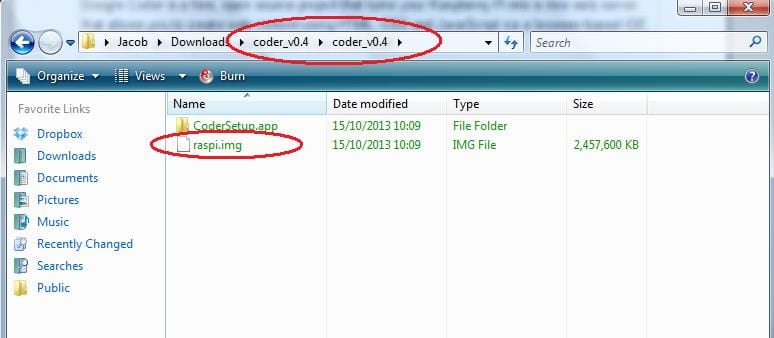
После распаковки файла вам нужно будет найти расположение файла образа raspi.img. Откройте распакованную папку coder_v0.4, хотя этот номер может измениться со временем по мере обновления версии. Внутри будет ещё одна папка с именем coder_v0.4, и в ней вы найдёте файл образа SD-карты raspi.img.
Шаг 3 — Запишите образ на SD-карту
Далее запишите вышеуказанный файл образа raspi.img на SD-карту (4 ГБ или больше). Инструкции по записи образа на SD-карту можно найти здесь.
Шаг 4 — Загрузите Raspberry Pi
Вставьте записанную SD-карту в ваш Raspberry Pi и загрузите его. При первой загрузке вам будет представлено меню конфигурации.
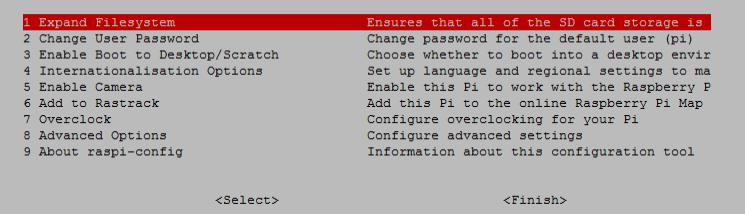
Расширьте корневую файловую систему, выбрав первый пункт «Expand Filesystem». Это должно занять несколько секунд.
После этого перезагрузите ваш Raspberry Pi. Поскольку мы обращаемся к Google Coder с другого компьютера, вам не нужно подключать Pi к телевизору или монитору, и вы можете отключить мышь и клавиатуру. Для доступа к Google Coder с другого компьютера ваш Pi должен быть подключён к локальной сети через LAN-кабель или беспроводной адаптер.
Шаг 5 — Установите Bonjour на ваш Windows-компьютер
Чтобы Google Coder работал на вашем Windows-компьютере, вам нужно установить Apple Bonjour Print Services, который можно найти здесь: http://support.apple.com/kb/DL999.
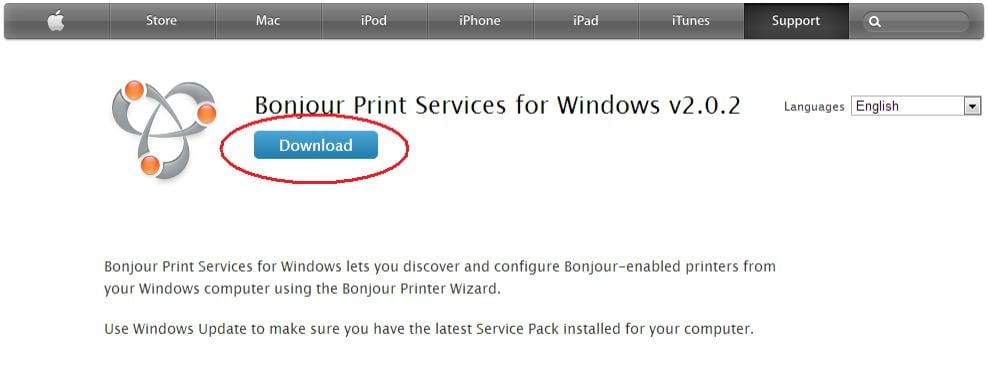
Скачайте и установите Bonjour Print Services — теперь вы должны быть готовы к использованию Google Coder.
Шаг 6 — Использование Google Coder
Убедитесь, что ваш Raspberry Pi запущен и подключён к локальной сети. С вашего компьютера (подключённого к той же сети) откройте веб-браузер (например, Google Chrome или Internet Explorer) и введите http://coder.local в адресную строку.
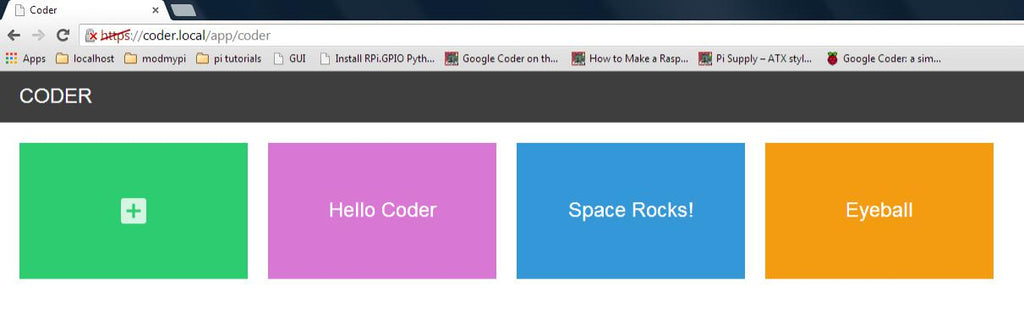
При первом входе вам будет предложено выбрать пароль. Выберите пароль и затем войдите в систему. После входа вы увидите следующее:
Что он умеет?
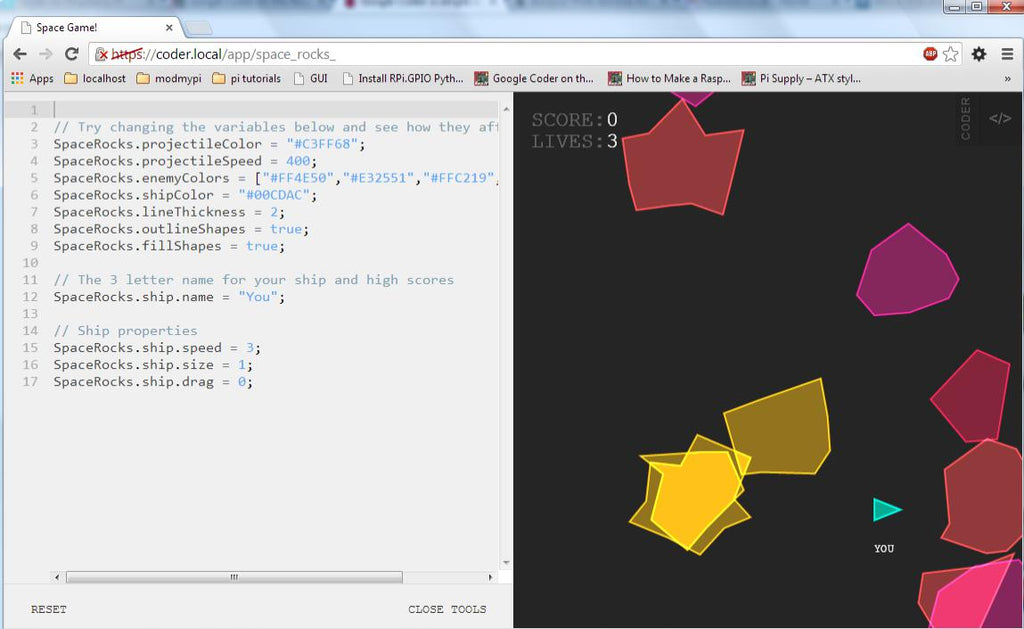
Google Coder — это браузерная среда разработки веб-приложений, которая имеет вкладки для HTML, CSS, JavaScript и Node.js. В отличие от многих образовательных ресурсов, обучающий материал «Hello Coder» — действительно хорошее место для начала. Комментарии в верхней части каждой страницы объясняют, что происходит, и легко начать изменять и «хакать» код — просто нажмите на символ > в правом верхнем углу страницы. «Space Rocks» на самом деле имеет кнопку «Hack», которая позволяет вам экспериментировать с переменными, что всегда является отличным способом исследовать программу.
Так что скачивайте Google Coder и получайте удовольствие!
Корректное завершение работы
Если вы запускаете ваш Raspberry Pi в «headless»-режиме (без клавиатуры и монитора), то самый простой способ корректно завершить работу — это удалённый доступ через SSH. Подробности о том, как получить удалённый доступ к вашему Raspberry Pi, можно найти здесь. Войдите в систему, используя имя пользователя pi и пароль, который вы выбрали для Google Coder, затем корректно завершите работу, набрав следующую команду:
sudo shutdown -h now