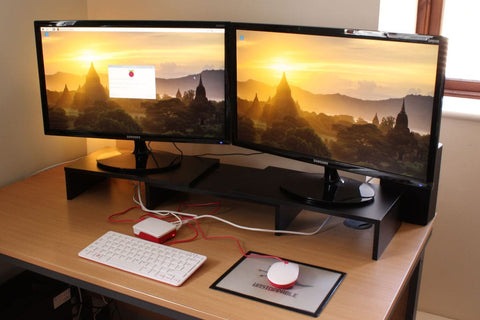
Подключение двух мониторов к Raspberry Pi 4
С новым Raspberry Pi 4 Model B и его двумя разъёмами micro HDMI настройка двухмониторной конфигурации не может быть проще. Это руководство поможет вам получить то дополнительное рабочее пространство, о котором вы так давно мечтали, с вашим Raspberry Pi.
Для этого руководства вам понадобится
Либо:
Официальный стартовый набор Raspberry Pi (Official Raspberry Pi Starter Kit)
Два монитора с HDMI
Либо:
Два монитора с HDMI
Два кабеля micro HDMI — HDMI
Одна клавиатура и мышь
Одна SD-карта с предустановленной Raspbian
Один блок питания USB C (5.1 В / 3 А)
Один официальный корпус для Raspberry Pi 4 Model B (опционально)
Шаг 1: Вставьте SD-карту в Raspberry Pi
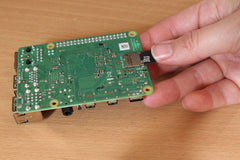
Переверните ваш Raspberry Pi 4 Model B и вставьте SD-карту в слот для карт контактами карты в сторону платы Pi.
Шаг 2: Подключите левый монитор
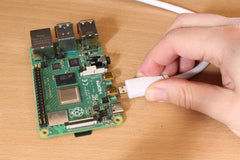
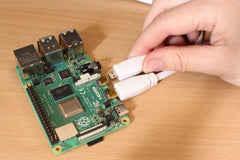
Возьмите один из кабелей micro HDMI, подключите его к задней панели левого монитора. Затем подключите другой конец в левый порт micro HDMI рядом с разъёмом USB-C (обозначен как HDMI0 на плате).
Шаг 3: Подключите правый монитор
Вторым кабелем micro HDMI подключите его к задней панели правого монитора. Затем подключите другой конец в правый порт micro HDMI рядом с аудио/видеоразъёмом (обозначен как HDMI1 на плате).
Шаг 4: Подключите мышь и клавиатуру
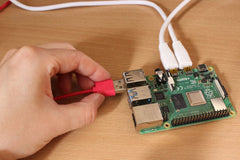
Подключите мышь и клавиатуру к USB-портам в нижней части Pi.
Шаг 5: Включите ваш Raspberry Pi!
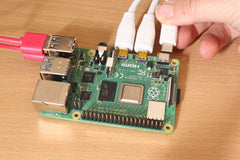
Включите питание Raspberry Pi с помощью блока питания USB-C и дождитесь загрузки. Если вы видите экран загрузки и меню на левом мониторе, а мышь плавно перемещается с одного экрана на другой — всё готово!
Бонусные шаги: если экраны расположены не так, как вы ожидали
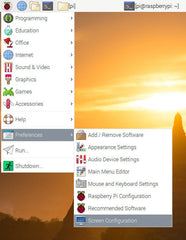
Вы можете либо выключить Raspberry Pi и поменять местами кабели micro HDMI, либо изменить расположение экранов в Raspbian. Чтобы поменять стороны в Raspbian, нажмите на логотип Raspberry Pi в правом верхнем углу, затем перейдите в «Preferences» («Настройки») → «Screen Configuration» («Настройка экрана»).
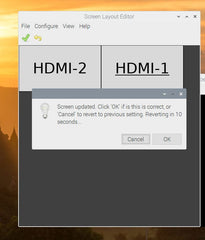
Появится редактор расположения экранов, в котором будут показаны два экрана.
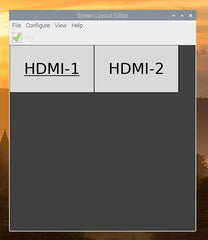
Переместите HDMI-1, щёлкнув и перетащив его ниже текущей позиции. Щёлкните и перетащите HDMI-2 вправо.
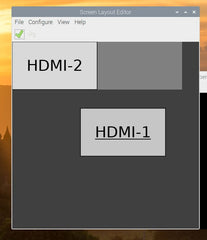
Затем перетащите HDMI-1 на позицию справа и нажмите на галочку в правом верхнем углу под меню File.
Экраны автоматически поменяются местами, после чего вы можете нажать OK, чтобы подтвердить выбранный порядок экранов, или Cancel, чтобы вернуться к исходному расположению.