Как настроить статический IP-адрес на Raspberry Pi
Итак, вы хотите подключиться к своему Raspberry Pi удалённо? Для этого вам понадобится его IP-адрес! Существуют две основные формы IP-адресов: динамический и статический. По умолчанию ваш Raspberry Pi будет иметь динамический IP-адрес. Это означает, что IP-адрес может измениться в любой момент — не идеально, если вы хотите использовать Raspberry Pi без монитора (headless), так как вам придётся постоянно проверять и обновлять IP-адрес в вашей системе. Статический IP-адрес, напротив, не изменится — он назначает вашему Raspberry Pi постоянный адрес в сети, и вы всегда точно знаете, где он находится.
Настройка статического IP-адреса на Raspberry Pi может показаться сложной задачей, но не бойтесь — мы проведём вас через весь процесс шаг за шагом в этом руководстве.
Для данного руководства мы предполагаем, что вы используете последнюю версию операционной системы Raspbian, так как она является наиболее распространённой среди владельцев Raspberry Pi.
Шаг 1. Проверьте подключение!
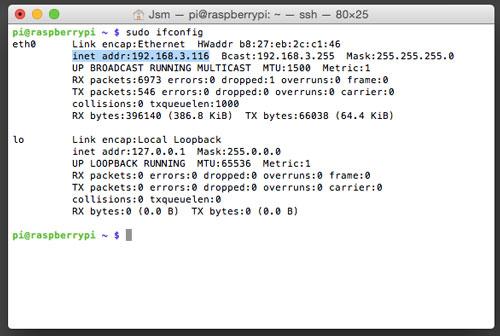
Для начала нам нужно убедиться, что ваш Raspberry Pi успешно подключён к вашей сети. Отличный способ сделать это — выполнить команду sudo ifconfig
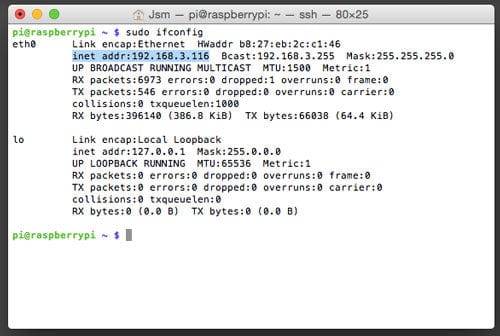
Как видно на скриншоте выше, наш Raspberry Pi подключён к сети и ему был присвоен IP-адрес 192.168.3.116 (ваш, скорее всего, будет отличаться!)
Шаг 2. Сделайте заметки!
Прежде чем мы сможем начать назначать статический IP-адрес вашему Raspberry Pi, нам необходимо собрать с него необходимые данные! Большую часть информации мы можем получить из команды «ifconfig», которую выполнили ранее. Запишите следующие данные:
Итак, из нашего примера я получил бы следующую информацию:
Разные сети дают разные данные, поэтому убедитесь, что вы не просто копируете наши результаты!
Записав всё это, выполните sudo route -n — это даст нам информацию от вашего маршрутизатора.
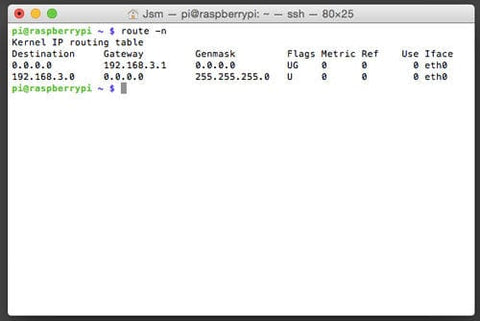
Убедитесь, что вы записали следующую информацию, полученную от этой команды:
Gateway (шлюз)
Destination (назначение)
Итак, из примера я получил бы следующее:
Отлично, теперь мы получили все данные, необходимые для настройки нашего Raspberry Pi с новеньким статическим IP-адресом. Пора сохранить их в конфигурационный файл.
Шаг 3. Отредактируйте файлы
Пора выполнить sudo nano /etc/network/interfaces. Это откроет конфигурационный файл сетевых настроек в текстовом редакторе nano. Если вам удобнее работать с другим текстовым редактором — это тоже нормально!
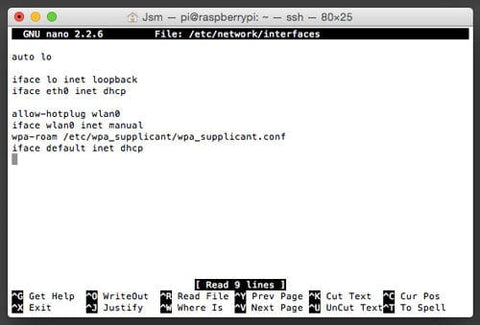
Строка, которая гласит «iface eth0 inet dhcp», указывает сетевому интерфейсу Ethernet «eth0» использовать «dhcp» (динамический IP). Первым делом замените «dhcp» на «static».
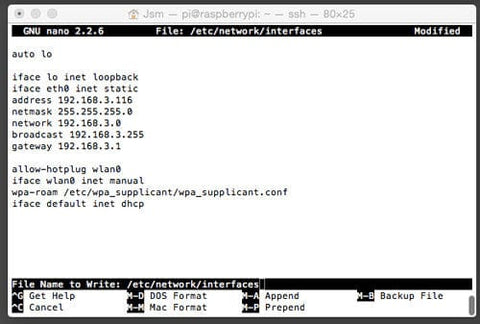
Далее добавьте следующие строки прямо под строкой, которую вы только что изменили, заполняя значения в квадратных скобках данными, которые вы получили выше.
address [ваш выбранный IP-адрес]
netmask [ваша маска подсети]
network [ваше назначение (destination)]
broadcast [ваш диапазон широковещания]
gateway [ваш шлюз]
Не забудьте сохранить файл!
Вот как выглядит мой файл в итоге:
Шаг 5. Перезагрузка!
Выполните sudo reboot, чтобы перезагрузить ваш Raspberry Pi с новым статическим IP-адресом. Внесённые нами изменения вступят в силу только после перезагрузки.