Устранение неполадок с адаптером HDMI/VGA для Raspberry Pi
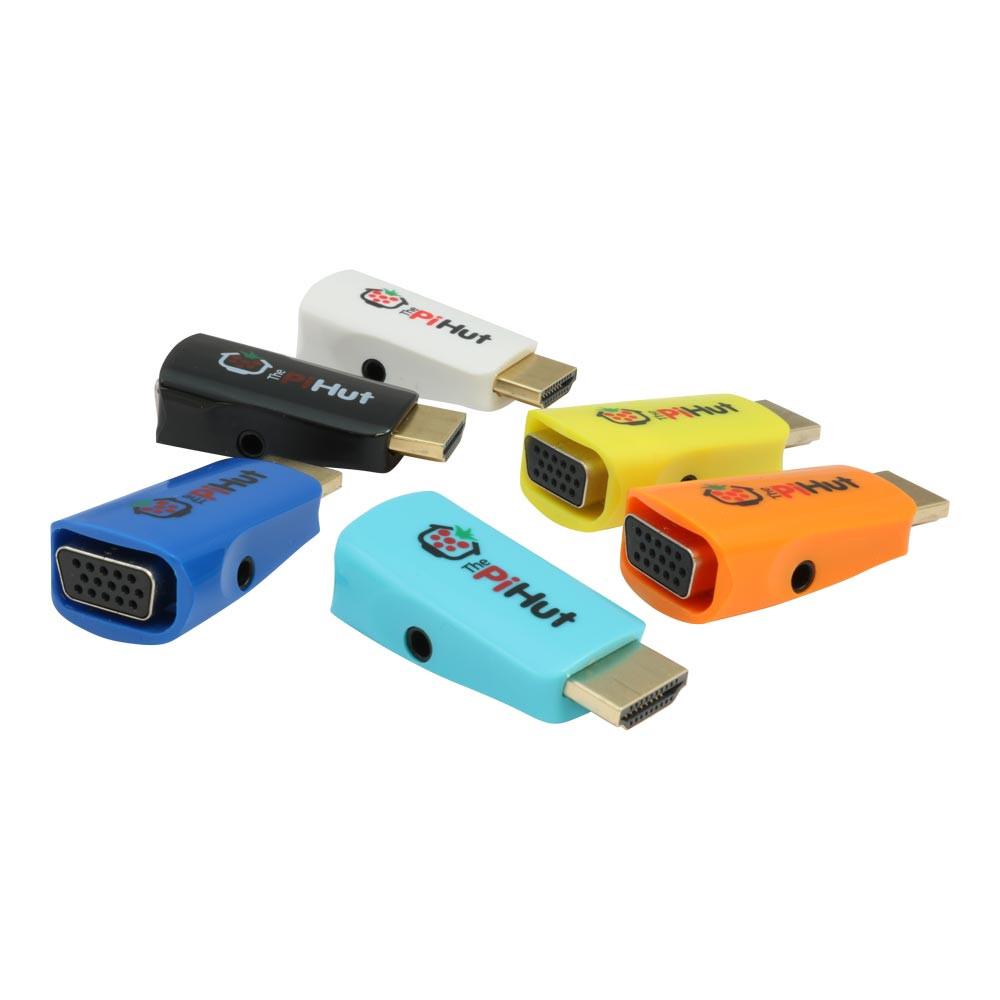
Хотя ваш монитор должен быть в состоянии сообщить Raspberry Pi о своих возможностях, бывают случаи, когда «стандарт», который использует старый монитор, не распознается Raspberry Pi. Это особенно актуально для старых VGA-мониторов, для которых необходимо использовать адаптер HDMI/VGA, подобный тому, что доступен в The Pi Hut. Raspberry Pi старается как может, но иногда приходится вмешиваться и вносить некоторые изменения вручную.
Конечно, если ваш Raspberry Pi не отображает изображение корректно, как вы собираетесь вносить эти изменения? К счастью, загрузочный раздел на вашей SD-карте (при условии, что вы используете Raspbian, а не NOOBS) доступен для чтения на ПК или Mac. На этом разделе находится файл config.txt, который настраивает ваш Raspberry Pi при загрузке.
Сначала попробуйте раскомментировать следующую строку, удалив # из начала:
hdmi_force_unplug=1
Эта строка указывает Raspberry Pi принудительно выводить изображение через порт HDMI, а не через композитный порт (желтый разъем на оригинальном Raspberry Pi или общий 3,5 мм аудио/видео порт на A+/B+/Pi2). Сохраните файл, извлеките карту из ПК/Mac, вставьте её обратно в Raspberry Pi и попробуйте загрузиться снова.
Если это не помогло, попробуйте раскомментировать следующую строку:
config_hdmi_boost=4
Это усилит сигнал HDMI. Значение варьируется от 0 (по умолчанию) до 7 (максимум). Попробуйте увеличить его, если необходимо.
Последнее значение, которое можно попробовать раскомментировать:
hdmi_safe=1
Если одна из этих трех настроек сработает, вы можете обнаружить, что Raspberry Pi не использует оптимальное разрешение экрана монитора. В этом случае вам, возможно, придется вручную указать Raspberry Pi, какое именно разрешение использовать.
Настройка разрешения вручную
Снова отредактируйте файл config.txt и добавьте следующие четыре строки:
hdmi_ignore_edid=0xa5000080
hdmi_drive=2
hdmi_group=2
hdmi_mode=28
Первая строка указывает Raspberry Pi игнорировать всё, что монитор сообщает о разрешении, которое он может поддерживать.
Вторая строка указывает Raspberry Pi выводить видео и звук через порт HDMI. Большинство VGA-адаптеров имеют аудиовыход для подключения к монитору или внешнему динамику.
Следующая строка указывает Raspberry Pi использовать разрешение, определенное в группе разрешений «DMT», поддерживаемых большинством мониторов.
Последняя строка указывает Raspberry Pi, какое разрешение использовать. Режим 28 соответствует 1280x800. Ниже приведены некоторые из наиболее распространенных разрешений:
Режим |
Разрешение |
Частота |
Примечания |
|---|---|---|---|
4 |
640x480 |
60Hz |
|
9 |
800x600 |
60Hz |
|
16 |
1024x768 |
60Hz |
|
21 |
1152x864 |
75Hz |
|
23 |
1280x768 |
60Hz |
|
28 |
1280x800 |
60Hz |
|
32 |
1280x960 |
60Hz |
|
35 |
1280x1024 |
60Hz |
|
39 |
1360x768 |
60Hz |
|
42 |
1400x1050 |
60Hz |
|
47 |
1440x900 |
60Hz |
|
51 |
1600x1200 |
60Hz |
|
58 |
1680x1050 |
60Hz |
|
69 |
1920x1200 |
60Hz |
|
81 |
1366x768 |
60Hz |
|
82 |
1920x1080 |
60Hz |
1080p |
85 |
1280x720 |
60Hz |
720p |
Если вашего разрешения нет в приведенном выше списке, доступно множество других разрешений. Полный список доступен в разделе документации на сайте Raspberry Pi.
Надеемся, что теперь ваш VGA-монитор работает!