Узнаём, что установлено на Raspberry Pi (и устанавливаем больше)
На вашем Raspberry Pi уже установлено множество приложений, таких как Minecraft, Mathematica и браузер.
А ещё имеется множество «библиотек». Программисты Linux не любят писать код, когда могут использовать код, который другие люди уже написали и протестировали, поэтому существует множество «библиотек», которые были написаны и используются совместно различными приложениями. Если вы не собираетесь разрабатывать собственные приложения, вам, вероятно, не стоит беспокоиться об этом.
Но то, что вы, вероятно, хотите знать — это «что установлено на моём Raspberry Pi» и «что ещё можно установить».
Очевидно, вы можете узнать, что уже установлено, заглянув в Меню, в разделы «Programming» (Программирование), «Internet» (Интернет), «Games» (Игры) и «Accessories» (Стандартные).
Вы можете узнать, что ещё установлено, выполнив следующую команду в окне терминала:
dpkg --get-selections
Список, вероятно, прокрутится дальше, чем вмещает экран, и большая часть его вряд ли будет для вас понятна! Не волнуйтесь — дальше будет больше.
Организация Raspberry Pi Foundation создала «Pi Store», аналог Play Store или App Store на вашем телефоне. Вы найдёте его в меню Internet (Интернет), когда работаете в графическом режиме на Raspberry Pi. Там есть несколько приложений, написанных сообществом Raspberry Pi, но это лишь очень небольшая часть того, что доступно.
Существует два способа установки дополнительных приложений, или «пакетов», как их называют в мире Linux. Один — через командную строку (apt-get в окне терминала), а другой имеет пользовательский интерфейс. Мы воспользуемся вторым способом, используя «synaptic».
Сначала нам нужно установить «synaptic». Откройте окно терминала и введите следующее:
sudo apt-get install synaptic
Отвечайте «yes» (да) на все вопросы, которые будут заданы в процессе установки.
Вам нужно находиться в режиме рабочего стола (Desktop) на вашем Raspberry Pi. Если он не запущен, запустите его командой startx в терминале.
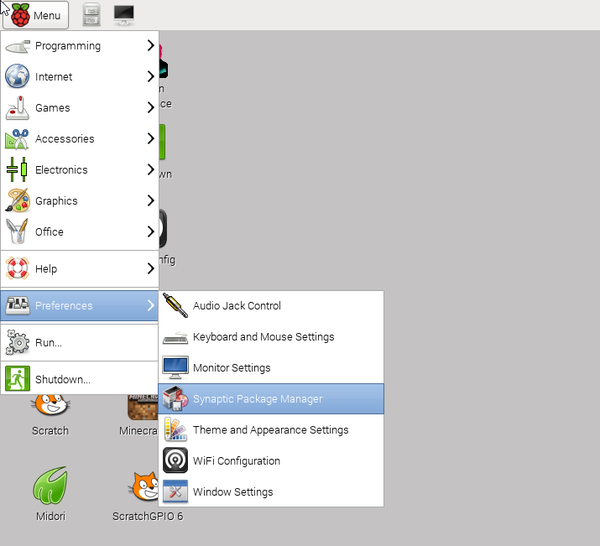
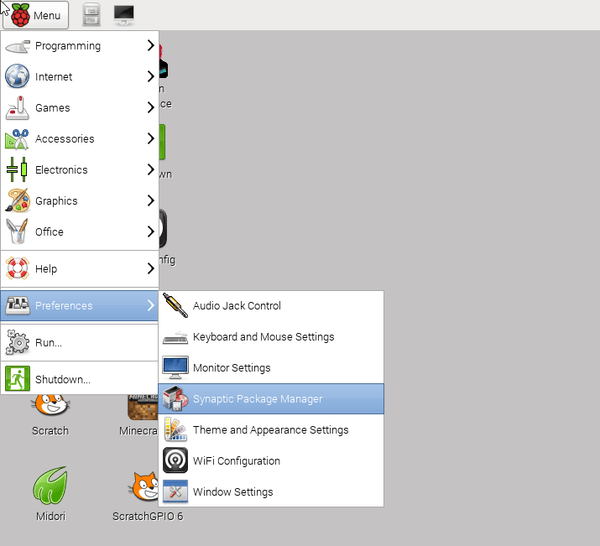
Synaptic запускается из меню Preferences (Настройки):
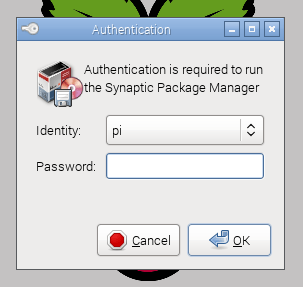
Вам будет предложено ввести пароль, так как Synaptic должен работать от имени пользователя «root» — «pi». Пароль по умолчанию обычно «raspberry»:
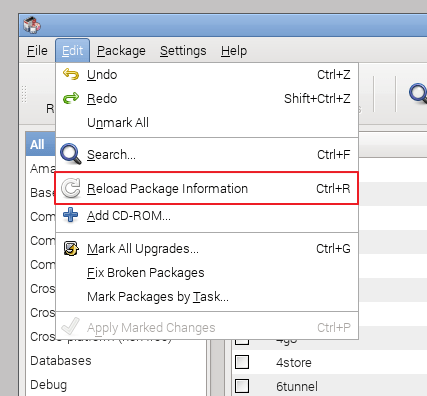
Вы увидите список пакетов на вашем Raspberry Pi, которые можно установить, но сначала нам нужно обновить список пакетов до последних версий. Для этого выберите «Reload Package Information» (Обновить информацию о пакетах) из меню Edit (Редактирование) или нажмите Ctrl+R:
Это может занять некоторое время, так что наберитесь терпения.
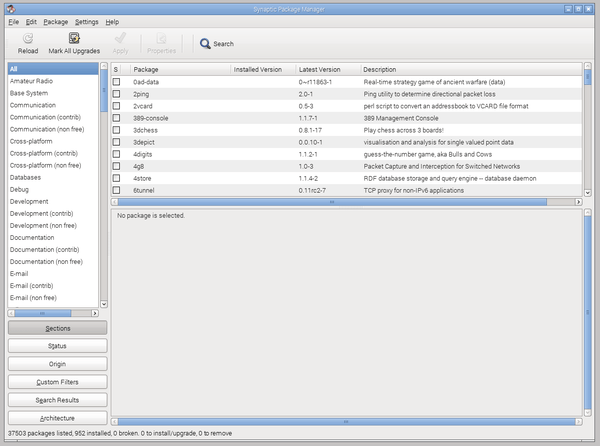
Пакеты разделены на разделы, начиная с «Amateur Radio» (Любительское радио), «Base System» (Базовая система) и т.д.:
Раз уж вы здесь, можно заодно обновить всё, что можно обновить, до последней версии, нажав на «Mark All Upgrades» (Отметить все обновления):
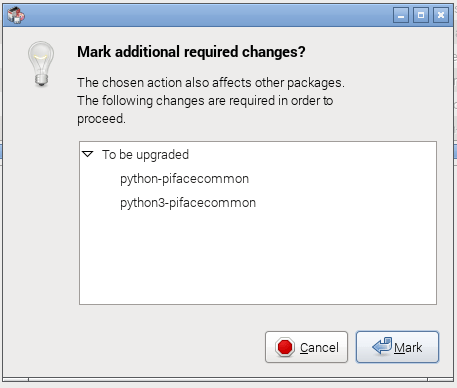
Будет выведен список обновляемых пакетов. Просто нажмите кнопку «Mark» (Отметить), чтобы отметить их для обновления; обратите внимание, что обновление не выполняется сразу:
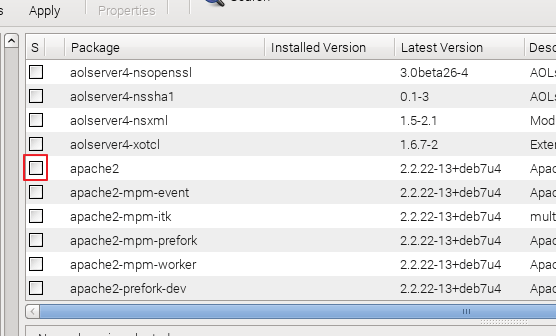
А теперь самое интересное! Вы можете прокручивать разделы слева, ища интересные пакеты для установки. Большинство из них должны установиться без проблем, но вы можете обнаружить, что некоторые не запускаются на вашем Raspberry Pi. Чтобы установить пакет, нажмите на флажок слева от названия:
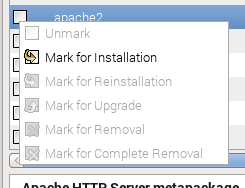
В следующем меню выберите «Mark for Installation» (Отметить для установки):
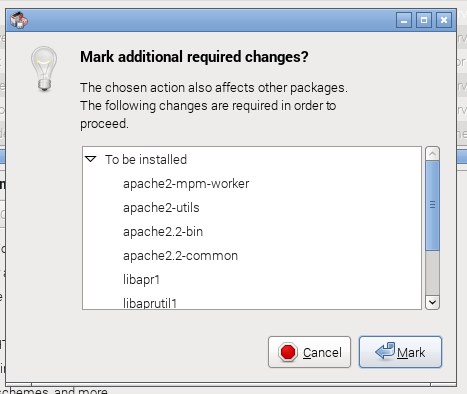
Могут потребоваться дополнительные пакеты «зависимостей», поэтому они будут перечислены. Нажмите «Mark» (Отметить):
Когда вы выбрали все пакеты, которые хотите установить, нажмите кнопку «Apply» (Применить) вверху:

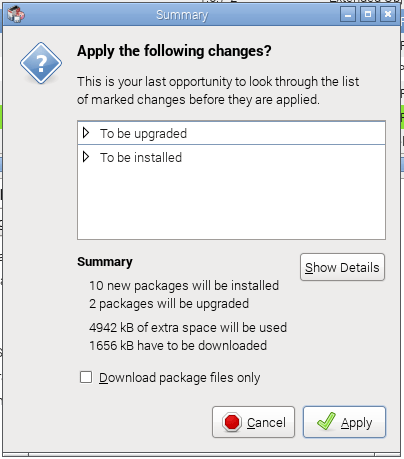
Вам будет показана сводка того, что будет установлено. Нажмите «Apply» (Применить) на этом экране, чтобы наконец загрузить и установить пакеты:
Вот и всё!
Любой пакет, имеющий пользовательский интерфейс, будет отображаться в меню рабочего стола Raspberry Pi.
Помните, Raspberry Pi — довольно неплохой компьютер, но оригинальный Raspberry Pi с одним ядром не может сравниться с современным ноутбуком или ПК, поэтому программы могут работать не так быстро. Raspberry Pi 2 значительно мощнее и, следовательно, с большей вероятностью сможет запустить любые найденные вами пакеты.
Рекомендуемые пакеты
gimp – GNU Image Manipulation Program — мощный графический редактор, похожий на Photoshop
arduino – С помощью этой IDE (интегрированной среды разработки) вы можете программировать Arduino, подключённый к вашему Raspberry Pi
fritzing – Программа для рисования электронных схем
chromium – Браузер Chrome
apache2 – Продвинутый веб-сервер
calibre – Конвертер электронных книг и менеджер библиотеки
libreoffice – Офисный пакет, включающий текстовый процессор, табличный процессор, программу для презентаций и многое другое
Если вы найдёте другие полезные пакеты, пожалуйста, напишите в Twitter @Geeky_Tim, и я добавлю их в этот список.