Как настроить WiFi на Raspbian Jessie Lite
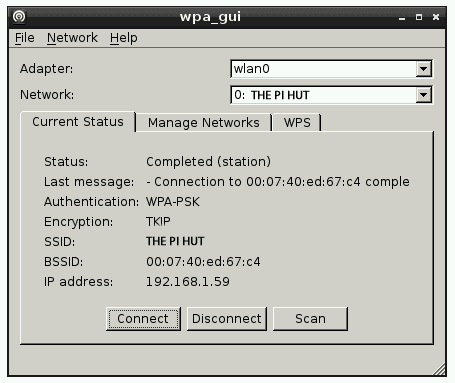
Если вы используете Raspbian Jessie Lite, вы заметите, что у вас нет доступа к рабочему столу или GUI (графическому интерфейсу пользователя). Это означает, что вам нужно настроить WiFi через командную строку.
Не волнуйтесь, это не так сложно, как кажется — мы проведём вас через весь процесс шаг за шагом.
У нас также есть руководство по настройке WiFi на полной версии Raspbian (с рабочим столом). Вы можете найти его здесь:
Шаг 1. Сканирование доступных сетей
Первое, что мы сделаем — это просканируем доступные беспроводные сети. Для этого вам нужен WiFi-адаптер, подключённый к вашему Raspberry Pi (встроенный WiFi есть в Raspberry Pi 3, Pi 3B+ и Raspberry Pi Zero W).
Выполните следующую команду для сканирования доступных WiFi-сетей:
sudo iwlist wlan0 scan
Эта команда выведет список всех доступных беспроводных сетей. Найдите в результатах свою сеть. Вам нужно будет запомнить значение ESSID, которое является именем вашей WiFi-сети.
В результатах вы увидите много различной информации, но самое важное — это строка, содержащая ESSID:"ИмяВашейСети".
Шаг 2. Добавление данных WiFi-сети
Теперь нам нужно добавить данные вашей WiFi-сети в файл конфигурации wpa_supplicant. Откройте файл с помощью редактора nano:
sudo nano /etc/wpa_supplicant/wpa_supplicant.conf
Перейдите в конец файла и добавьте следующий блок:
network={
    ssid="ИМЯ_ВАШЕЙ_СЕТИ"
    psk="ВАШ_ПАРОЛЬ"
}
Замените ИМЯ_ВАШЕЙ_СЕТИ на имя вашей WiFi-сети (ESSID, которое вы нашли ранее), а ВАШ_ПАРОЛЬ — на пароль от вашей сети.
Убедитесь, что в верхней части файла присутствуют следующие строки (они должны быть там по умолчанию):
country=GB
ctrl_interface=DIR=/var/run/wpa_supplicant GROUP=netdev
update_config=1
Замените GB на код вашей страны, если вы находитесь не в Великобритании (например, US для США, DE для Германии, FR для Франции).
Когда всё будет готово, нажмите Ctrl+X, затем Y, затем Enter, чтобы сохранить и закрыть файл.
Шаг 3. Подключение к WiFi
Теперь нам нужно заставить Raspberry Pi подключиться к сети с использованием новых настроек. Выполните следующую команду:
sudo wpa_cli -i wlan0 reconfigure
Эта команда заставит wpa_supplicant перечитать файл конфигурации и попытаться подключиться к указанной сети.
Шаг 4. Проверка подключения
Подождите несколько секунд, пока Raspberry Pi подключится к вашей WiFi-сети. Затем выполните следующую команду, чтобы проверить, получил ли ваш Pi IP-адрес:
ifconfig wlan0
Если всё прошло успешно, вы увидите IP-адрес рядом с inet addr (или inet в более новых версиях). Это означает, что ваш Raspberry Pi успешно подключён к вашей WiFi-сети.
Если вы не видите IP-адрес, попробуйте перезагрузить Raspberry Pi командой:
sudo reboot
После перезагрузки снова выполните ifconfig wlan0, чтобы проверить подключение.
Устранение неполадок
Если у вас возникли проблемы с подключением, вот несколько вещей, которые стоит проверить:
Убедитесь, что SSID и пароль введены правильно — они чувствительны к регистру.
Проверьте, что ваш WiFi-адаптер распознан — выполните
iwconfigи убедитесь, чтоwlan0присутствует в списке.Убедитесь, что код страны указан правильно в файле
/etc/wpa_supplicant/wpa_supplicant.conf.Попробуйте перезапустить сетевой интерфейс:
sudo ifdown wlan0
sudo ifup wlan0
Если проблема не устранена, вы также можете попробовать полностью перезапустить службу сети:
sudo systemctl restart networking
Надеемся, это руководство помогло вам настроить WiFi на вашем Raspberry Pi с Raspbian Jessie Lite!