Руководство по Raspberry Pi 3 — для начинающих
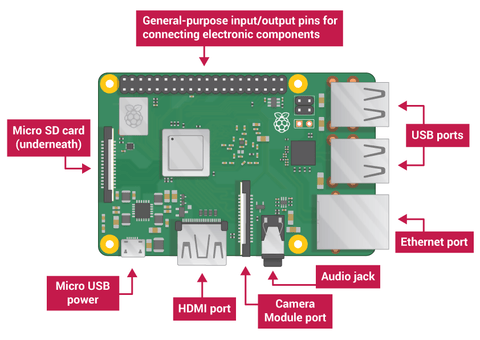
Raspberry Pi имеет ряд портов, которые вы будете использовать для управления Raspberry Pi, а также с помощью которых он может управлять другими устройствами. Ваш Raspberry Pi будет иметь следующие порты:
USB — USB-порты используются для подключения самых различных компонентов, чаще всего мыши и клавиатуры.
HDMI — порт HDMI выводит видео и аудио на ваш монитор.
Аудио — аудиоразъём позволяет подключать стандартные наушники и динамики.
Micro USB — порт Micro USB предназначен только для питания, не подключайте к нему ничего другого. Всегда подключайте питание после того, как вы уже подключили всё остальное.
GPIO — порты GPIO позволяют Raspberry Pi управлять и получать входные данные от любых электронных компонентов.
Слот для SD-карты — Raspberry Pi использует SD-карты так же, как полноценный компьютер использует жёсткий диск. SD-карта обеспечивает Raspberry Pi внутренней памятью и хранит данные.
Что вам понадобится для начала работы
Помимо micro-USB, предоставляемого для питания Raspberry Pi, вам понадобятся клавиатура и мышь, чтобы управлять им, а также экран, чтобы видеть, что вы делаете.
Вам также понадобится SD-карта — мы предоставим её с уже загруженной на неё Raspbian.
Первоначальная настройка Raspberry Pi
Запуск вашего Raspberry Pi — это очень простой процесс, просто следуйте этим простым шагам:
Вставьте SD-карту с операционной системой Linux. Мы настоятельно рекомендуем использовать Raspbian или другую ОС, разработанную специально для Raspberry Pi, по крайней мере, пока вы не познакомитесь с его возможностями поближе. Мы поставляем наши Raspberry Pi с уже установленной Raspbian на SD-карте, поэтому если вы приобрели его у нас, вы можете пропустить этот шаг. Если вы купили Raspberry Pi в другом месте, пожалуйста, прочитайте наш урок по NOOBS ниже.
Подключите монитор к порту HDMI. Убедитесь, что монитор подключён к розетке и включён. Raspberry Pi всё ещё выключен, поэтому вы пока ничего не увидите. Если вы подключаете монитор без HDMI, используйте переходник, который не будет блокировать доступ к USB-портам.
Подключите мышь и клавиатуру к USB-портам. Высокотехнологичные устройства, такие как «игровые» мыши, могут потреблять много энергии, создавать ненужную нагрузку на процессор и могут требовать программное обеспечение и драйверы для корректной работы. Чтобы избежать осложнений, используйте простые устройства «подключи и работай» (plug-and-play).
Теперь ваш Raspberry Pi должен выглядеть вот так:
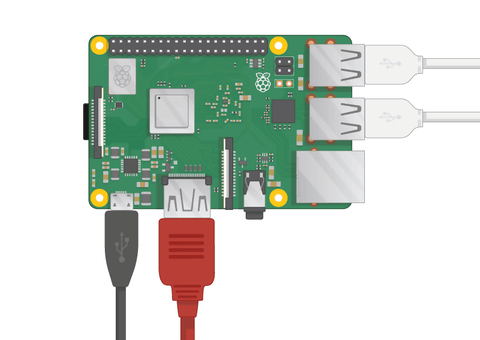
Если вы хотите подключиться к Интернету через Ethernet, а не через WiFi, вам также следует подключить Ethernet-кабель. Если вы хотите слышать звук через динамик или наушники, их тоже стоит подключить сейчас. Ни то, ни другое не является необходимым для запуска Raspberry Pi.
Наконец, подключите блок питания к розетке и вставьте кабель micro USB. На Raspberry Pi загорится красный светодиод, а на мониторе вы увидите процесс загрузки Raspberry Pi. Через несколько мгновений вы увидите рабочий стол.
Финальные шаги
Если это первый раз, когда вы загружаете свой Raspberry Pi, вы увидите экран приветствия с просьбой указать некоторые базовые настройки.
Нажмите Next (Далее), чтобы начать:
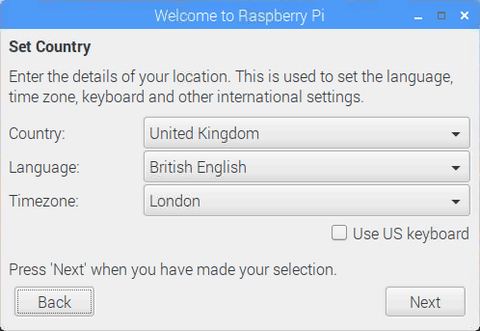
Выберите вашу страну, язык и часовой пояс. Вы также можете указать, используете ли вы американскую раскладку клавиатуры. Если вы хотите использовать клавиатуру AZERTY или любую другую раскладку, мы расскажем, как это изменить, в разделе «Терминал». Нажмите Next (Далее), чтобы продолжить.
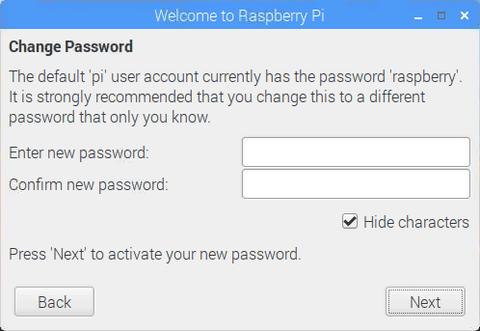
Далее вам будет предложено создать пароль. Пароль по умолчанию — „raspberry“, и если вы не хотите, чтобы кто угодно мог войти в систему, вам определённо следует его изменить. Нажмите Next (Далее), чтобы продолжить.
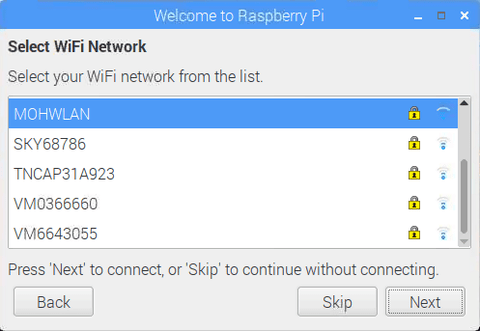
На следующем экране Raspberry Pi отобразит список беспроводных сетей, которые он может обнаружить. Если ваша модель не имеет WiFi, этот экран не появится, и вы можете пропустить этот шаг. Выберите вашу сеть, введите пароль WiFi и нажмите Next (Далее).
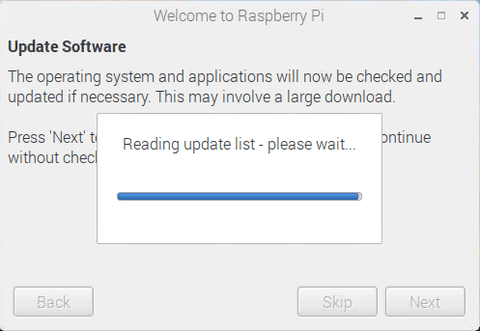
Теперь Raspberry Pi проверит наличие обновлений программного обеспечения и загрузит более новые версии, если они доступны. Если у вас нет WiFi или вы не настроили его на предыдущем экране, но всё равно хотите проверить обновления, подключите Ethernet-кабель перед началом. Raspberry Pi может предложить вам перезагрузить его после этого этапа, чтобы завершить установленное обновление.
Поздравляем, ваш Raspberry Pi теперь настроен и готов к использованию!
Знакомство с Raspberry Pi
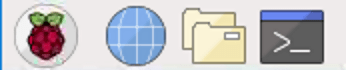
Нажатие на значок Raspberry в верхнем правом углу экрана откроет меню. Здесь вы найдёте широкий набор легковесных программ с открытым исходным кодом, входящих в состав Raspbian. Они включают базовые инструменты для редактирования текста и изображений, а также инструменты для программирования и обучения, такие как Scratch и Squeak.
Также в верхнем правом углу экрана вы должны увидеть значок глобуса — это Chromium. Это ваш интернет-браузер, и если вы настроили сетевое подключение, вы можете просматривать веб-страницы здесь.
Далее идёт файловый менеджер, который позволяет просматривать файлы на вашей SD-карте и на внешних USB-накопителях.
Наконец, чёрный значок открывает Терминал. Он позволяет вводить команды напрямую, и для опытных пользователей может быть более быстрым и гибким способом выполнения определённых задач.
Удалённое использование Raspberry Pi
Пока ваш Raspberry Pi подключён к вашей сети, вы можете управлять им удалённо через настольный компьютер или ноутбук, используя SSH.
Подключите SD-карту к вашему компьютеру и создайте пустой файл в папке boot, которая находится внутри папки Volumes. Назовите файл ssh и убедитесь, что он содержит строку touch ssh.
Вставьте SD-карту обратно в Pi и включите Raspberry Pi. Если вы ещё не настроили WiFi на Raspberry Pi, вам понадобится подключить Ethernet-кабель.
Откройте Терминал в Mac или Linux, или Командную строку в Windows. Введите ssh pi@raspberrypi. Если вы изменили имя пользователя, введите ваше имя пользователя вместо pi. Вы также можете заменить raspberrypi на IP-адрес Raspberry Pi.
Введите ваш пароль по запросу, затем введите yes, если появится предупреждение о подлинности.
Теперь вы должны иметь возможность вводить команды Терминала Linux для управления Raspberry Pi.
Терминал
Raspberry Pi использует операционную систему на базе Linux, поэтому если вы знакомы с использованием командной строки Linux, вы уже знаете, как это работает. Если нет, вот некоторые из самых базовых команд для начала:
man — Manual (Руководство). Эта команда запрашивает страницу руководства для указанной команды. Она расскажет вам, что делает команда, какие есть опции или модификаторы, и какое значение эта команда ожидает, если таковое имеется. Используйте эту команду, набрав man, а затем команду, в которой вы не уверены, например man cd
cd — Change Directory (Сменить каталог). Эта команда указывает Raspberry Pi, где выполнять введённые вами команды. Например, cd Desktop откроет рабочий стол в Терминале. Большинство команд применяются к текущему каталогу, если не указано иное. Используйте cd для установки текущего каталога.
pwd — Print Working Directory (Показать рабочий каталог). Не уверены, где вы находитесь? pwd скажет вам, какой каталог является текущим.
ls — List (Список). Эта команда возвращает список всех файлов и папок в текущем каталоге.
nano — nano — это один из нескольких текстовых редакторов, доступных через Терминал, и он позволяет редактировать настройки и файлы через Терминал. Введите nano, чтобы создать новый файл в текущем каталоге, или nano имя_файла, чтобы открыть определённый файл в текущем каталоге. Вы также можете открывать файлы в других каталогах, например nano /Documents/ имя_файла.
tree — Эта команда покажет вам текущий каталог и все подкаталоги и файлы, которые он содержит, отображённые в виде структуры файлов с отступами.
find — Эта команда ищет по Raspberry Pi любые файлы или папки, соответствующие вашему поисковому запросу. find имеет множество модификаторов, помогающих сузить поиск, используйте man find, чтобы проверить, что делает каждый из них.
kill — Эта команда завершает указанный процесс. Это может быть очень полезно, если процесс или программа зависли и вам нужно от них избавиться. Есть три основных варианта этой команды, которые вам нужно знать:
kill завершает процесс с указанным PID или идентификатором процесса. Часто вы не будете знать PID, который нужно завершить.
pkill завершает процесс с совпадающим именем.
killall завершает все экземпляры процесса и все процессы, подчинённые этому процессу.
localectl — Эта команда устанавливает системную локаль и раскладку клавиатуры. Если вы используете не QWERTY-клавиатуру, вам нужно будет использовать эту команду, чтобы установить вашу страну, например localectl fr укажет Raspberry Pi ожидать французскую раскладку клавиатуры AZERTY.
Это лишь некоторые из сотен команд Linux, и большинство пользователей полагаются на поисковые системы, чтобы найти нужные команды, особенно для нестандартных или редких задач. Не все команды предназначены для работы на любой системе, например, если команда управляет оборудованием, которого у вас нет, таким как дисковод.
Установка Raspbian с помощью NOOBS
NOOBS — это установщик операционной системы для использования с Raspbian и рядом других систем Linux для Raspberry Pi. Если ваш Raspberry Pi не поставлялся с уже установленной Raspbian на SD-карте, NOOBS — это самый простой способ её настроить. Просто следуйте этим простым шагам:
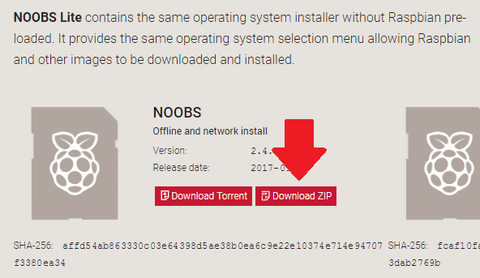
Загрузите ZIP-папку, содержащую NOOBS
Загрузите и установите SD Formatter 4.0. Когда вы вставите вашу SD-карту в компьютер, ей будет присвоена буква диска. Используйте SD Formatter для форматирования этого диска. Вы потеряете всё, что было на SD-карте, поэтому сначала сделайте резервную копию любых файлов, которые хотите сохранить.
Найдите загруженную ранее ZIP-папку NOOBS и извлеките содержимое в новую папку. Щёлкните правой кнопкой мыши и скопируйте содержимое новой папки, затем откройте вашу SD-карту и вставьте файлы на SD-карту. Когда это будет завершено, извлеките SD-карту.
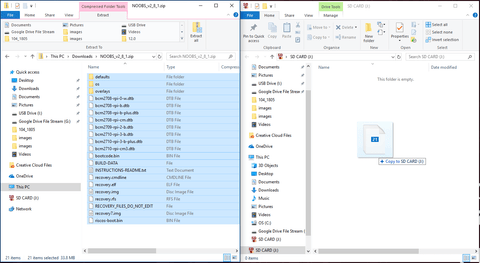
Вставьте SD-карту в ваш Raspberry Pi и подключите micro-USB, чтобы включить его. После загрузки установщик спросит вас, какую операционную систему вы хотите установить. Выберите Raspbian и нажмите Yes, когда появится окно предупреждения.
Установка Raspbian займёт несколько минут. Появится диалоговое окно, сообщающее вам, что установка прошла успешно. Когда вы нажмёте OK, Raspberry Pi перезагрузится и загрузит Raspbian.