Как делать скриншоты на Raspberry Pi
Создание скриншотов на Raspberry Pi — относительно простая задача, если знать как. В этом руководстве мы покажем вам, как делать скриншоты на вашем Raspberry Pi. Для этого мы будем использовать бесплатное приложение под названием «scrot». В данном руководстве предполагается, что вы используете операционную систему Raspbian.
Установка
Установка проста — убедитесь, что вы подключены к интернету, и выполните следующие команды:
sudo apt-get update
sudo apt-get install scrot
Использование
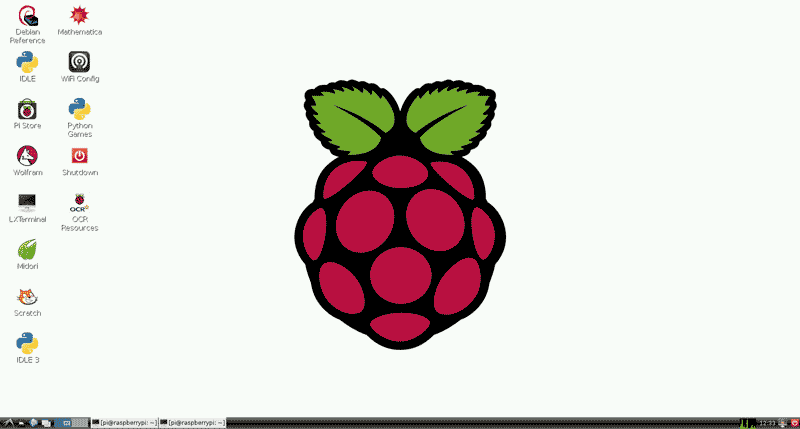
После установки, чтобы сделать скриншот, просто откройте LXTerminal из графического интерфейса и введите следующую команду. Скриншот будет сохранён в вашей домашней директории пользователя по умолчанию (обычно /home/pi/):
scrot
Если вы хотите добавить задержку перед созданием скриншота (например, чтобы закрыть некоторые окна), используйте команду ниже:
scrot -d 10
Если вы хотите, чтобы скриншот сохранялся в другом месте, с другим именем или в другом формате, вы можете просто добавить путь, имя файла и расширение к команде:
scrot /home/pi/myscreen.png
Расширенные параметры
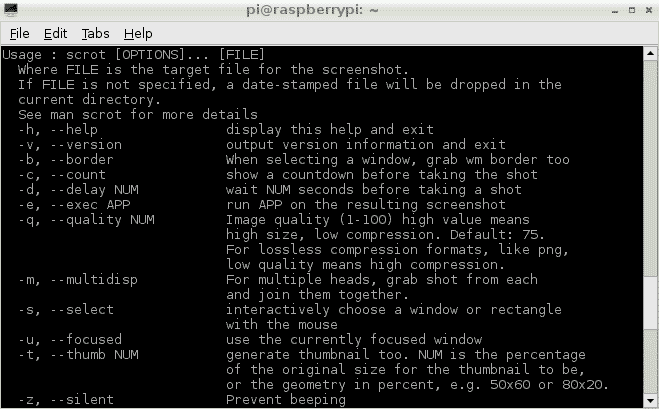
Ниже приведён список расширенных параметров, доступных для scrot.
Примечание
Оригинал статьи: How To Take Screenshots On The Raspberry Pi (The Pi Hut)