Управление медиацентром Raspberry Pi с помощью FLIRC
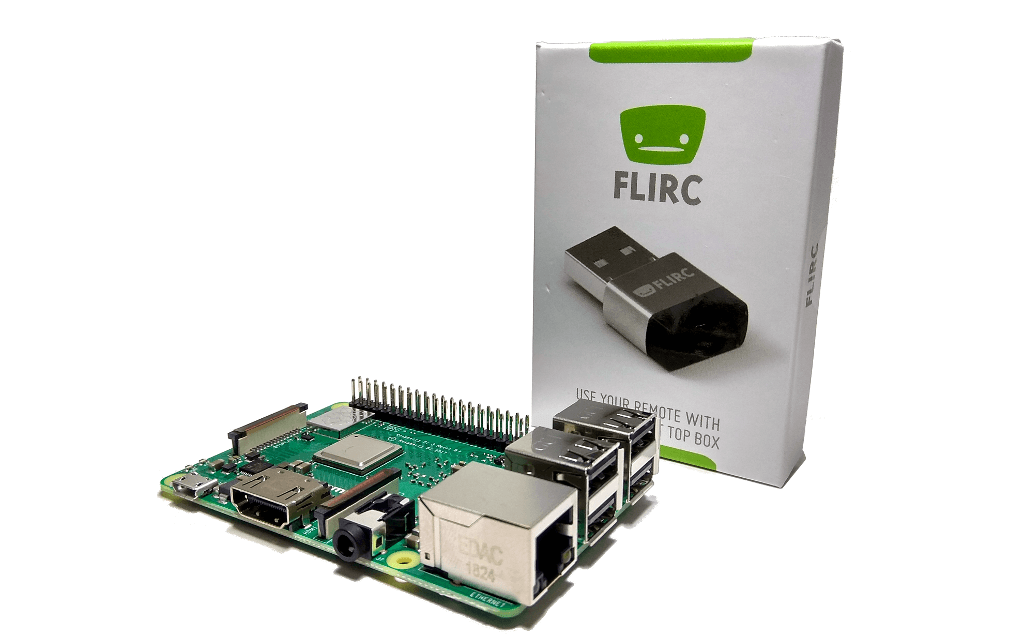
Одна из первых вещей, которая вам понадобится при настройке медиацентра на Raspberry Pi — это пульт дистанционного управления. Использование клавиатуры и мыши не идеально в большинстве сценариев, но Raspberry Pi не поставляется с пультом, как традиционная ТВ-приставка — так что же можно использовать?
Хотя существует множество вариантов управления вашим медиацентром на Raspberry Pi, наш фаворит — FLIRC USB.
Это действительно умное решение, которое позволяет использовать ваши существующие пульты для управления медиацентром Raspberry Pi — и всё это с помощью одного крошечного USB-устройства.
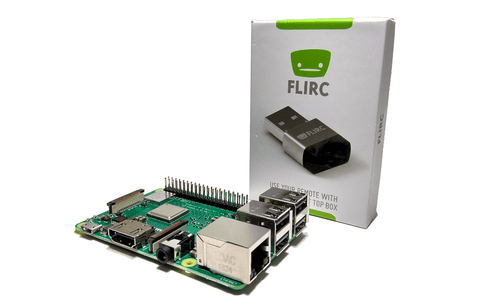
Что такое FLIRC?
FLIRC — это умный маленький USB-приёмник, который позволяет использовать практически любой традиционный ИК (инфракрасный) пульт дистанционного управления с вашим медиацентром на Raspberry Pi.
Вместо покупки отдельного пульта дистанционного управления FLIRC сводит к минимуму беспорядок на вашем диване, позволяя легко запрограммировать его для приёма сигналов от ваших существующих пультов.
Он может взаимодействовать практически с любым инфракрасным пультом на расстоянии до 20 футов (около 6 метров) — от старых ТВ-пультов до универсальных пультов, самодельных ИК-передатчиков, пультов от кондиционеров и всего, что находится между ними!
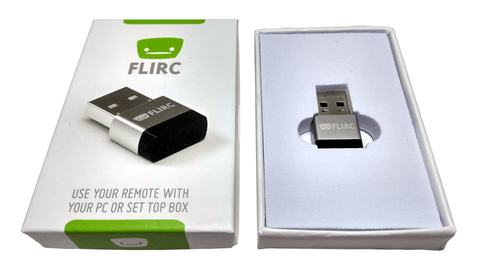
Как это работает?
Умная аппаратная начинка FLIRC в сочетании с отличным программным обеспечением для назначения клавиш (для Windows, Mac и Linux) позволяет вам «записать» сигнал от каждого нажатия кнопки на вашем существующем пульте и назначить его устройству, с которым вы хотите его использовать (например, KODI).
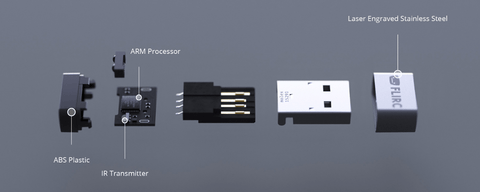
Не нужно программировать или искать специфические коды устройств — вы просто подключаете FLIRC USB к вашему ПК/Mac, открываете программу и начинаете назначать кнопки через удобный и простой в использовании интерфейс.
Давайте покажем вам, как именно это делается.
Настройка пульта
Мы уже упоминали, что с FLIRC можно использовать практически любой инфракрасный пульт.
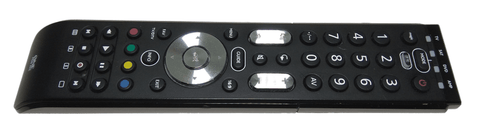
Пульт, который мы используем в этом примере — „OneForAll Essence“. Это один из более доступных пультов OneForAll, но так как он поддерживает 4 устройства, он идеально подходит для FLIRC, поскольку позволяет нам переключаться между телевизором, спутниковым ресивером, усилителем и — через несколько минут — нашим медиацентром на Raspberry Pi!
Загрузка программного обеспечения
У FLIRC есть собственное программное обеспечение для настройки пультов. Оно очень чистое и простое в использовании, без каких-либо технических отвлекающих факторов.
Сначала загрузите программное обеспечение с сайта FLIRC для вашего компьютера на Windows, Mac или Linux — https://flirc.tv/downloads.
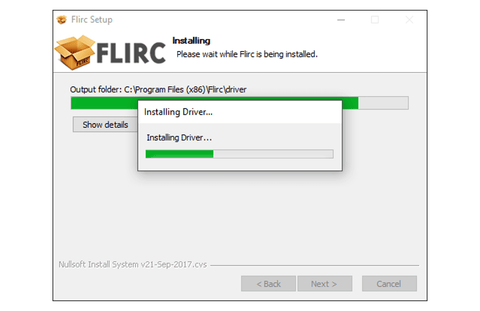
Затем установите программное обеспечение, следуя инструкциям. Установщик очень простой и стандартный, и не содержит неприятных предложений по установке «дополнительного ПО», которые слишком часто встречаются.
Обучение пульта
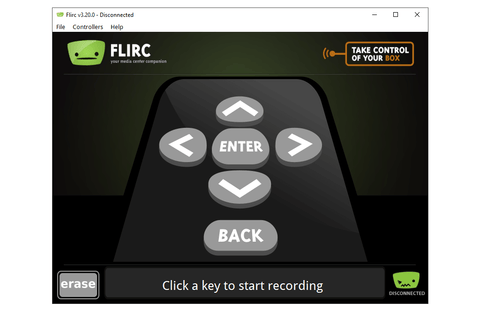
После установки программного обеспечения откройте приложение, и вы увидите экран, показанный ниже.
Приложение сообщит вам, что оно отключено (по грустному смайлику в правом нижнем углу), так как не может обнаружить FLIRC USB, подключённый к вашему компьютеру (ведь вы его ещё не подключили!):
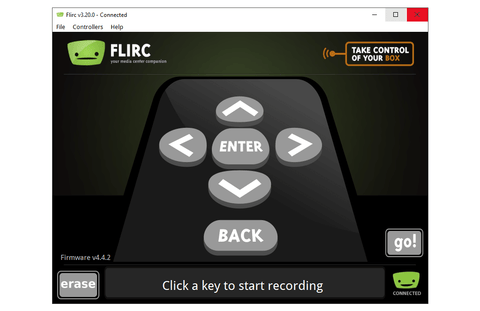
Вставьте FLIRC в USB-порт, и статус должен измениться на „Connected“ (Подключено) — никаких драйверов или других сложностей не требуется:
В этом примере мы используем FLIRC с LibreELEC, который является медиацентром KODI.
Чтобы убедиться, что вы назначили все необходимые команды для плавной навигации по KODI, выберите Controllers > KODI, что загрузит стандартный набор кнопок KODI на вашем экране:
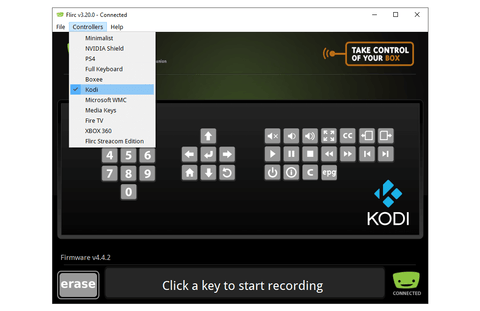
Держа пульт под рукой, нажмите на одну из кнопок на экране, чтобы активировать её для обучения. В этом примере мы выбрали кнопку „UP“ (Вверх):
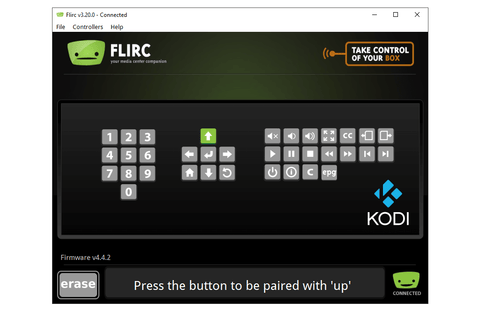
Всё, что вам нужно сделать — это направить пульт на FLIRC USB и нажать кнопку, которой вы хотите назначить эту команду KODI.
Например, я нажал кнопку „UP“ на экране, а затем нажал кнопку „UP“ на моём пульте OneForAll.
Приложение покажет „Recorded Successfully“ (Успешно записано), как только обнаружит нажатие кнопки вашего пульта:
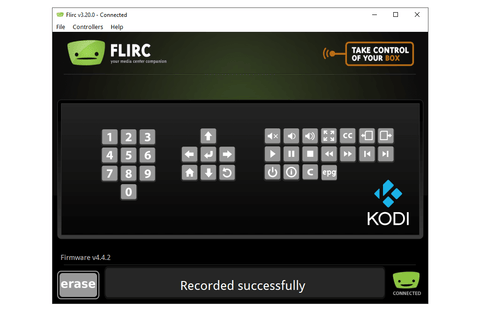
В зависимости от того, какой пульт вы используете, может не быть естественного совпадения, как в примере выше. Но в этом и есть прелесть FLIRC — вы можете использовать любую кнопку для управления любой функцией, на каком угодно количестве пультов!
После того как вы закончите назначение кнопок, просто закройте приложение.
Примечание: Если вы хотите сохранить конфигурацию назначенных кнопок (например, чтобы загрузить её на другие устройства FLIRC USB по всему дому), просто выберите File > Save Configuration.
Использование FLIRC с KODI
Мы используем LibreELEC в качестве программного обеспечения медиацентра KODI для наших Raspberry Pi, так как оно легковесное, регулярно обновляется и просто отлично работает.
С LibreELEC вам не нужно предпринимать никаких дополнительных шагов для использования FLIRC USB и настроенного пульта — просто вставьте FLIRC в USB-порт вашего Raspberry Pi и загрузите его — ваш обученный через FLIRC пульт заработает сразу, без необходимости изменять какие-либо настройки.
Если вам нужно внести изменения в назначения клавиш пульта, просто повторите шаги выше (используя опцию удаления для снятия назначений клавиш, если потребуется), или выберите File > Clear configuration, чтобы отформатировать FLIRC и начать заново.
Другие устройства
FLIRC работает с длинным списком и других устройств — от ПК и ноутбуков до Amazon Fire TV и планшетов на Android — это действительно швейцарский нож среди решений для ТВ-пультов!
Алюминиевый корпус FLIRC для Raspberry Pi
Знали ли вы, что FLIRC также выпускает подходящий алюминиевый корпус для медиацентра для Raspberry Pi 2/3/3B+?
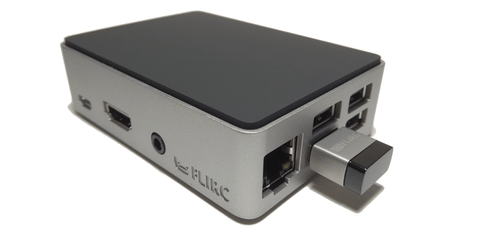
Внешний вид абсолютно идеален для стильной и сдержанной мультимедийной полки, однако этот изящный дизайн также играет функциональную роль.
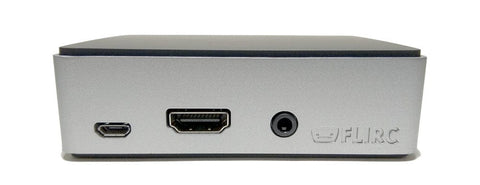
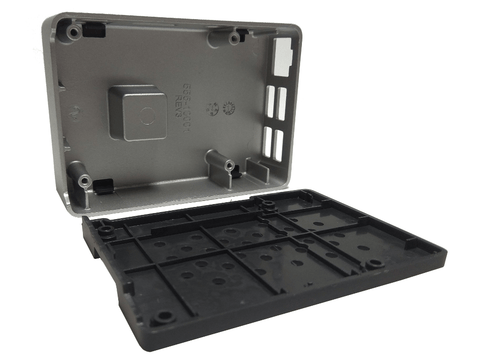
Корпус FLIRC изготовлен из алюминиевого сердечника, расположенного между двумя матовыми чёрными пластиковыми крышками. Внутри этот алюминиевый сердечник выполняет функцию высокоэффективного радиатора — рассеивая тепло от вашего работающего Raspberry Pi по всему корпусу.
Корпус также оснащён резиновыми ножками для обеспечения передачи тепла через нижние вентиляционные отверстия, а также для того, чтобы ваш Raspberry Pi оставался на месте без дребезжания от звуковой системы.
Хочу такой!
Мы можем помочь! Мы являемся официальным дистрибьютором FLIRC в Великобритании и ЕС — и мы также осуществляем международную доставку.
Мы продаём последнее поколение FLIRC USB 2-го поколения прямо здесь, в The Pi Hut, а также великолепный подходящий корпус FLIRC.