Как установить и использовать модуль камеры Raspberry Pi
Установка аппаратной части модуля камеры
Перед тем как брать в руки модуль камеры, снимите с себя статическое электричество, прикоснувшись к заземлённому объекту, например к радиатору отопления или корпусу ПК.
В этом руководстве демонстрируется модуль камеры NoIR (подходит для ночной съёмки). Стандартный зелёный модуль камеры устанавливается абсолютно идентично.
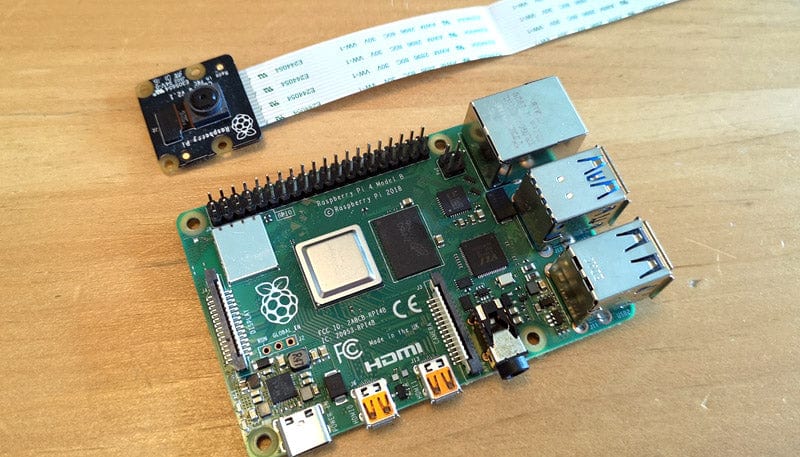
Вставьте шлейф камеры в порт камеры Raspberry Pi, расположенный между разъёмами USB и micro-HDMI. Расположите серебристые контакты в сторону портов micro-HDMI.
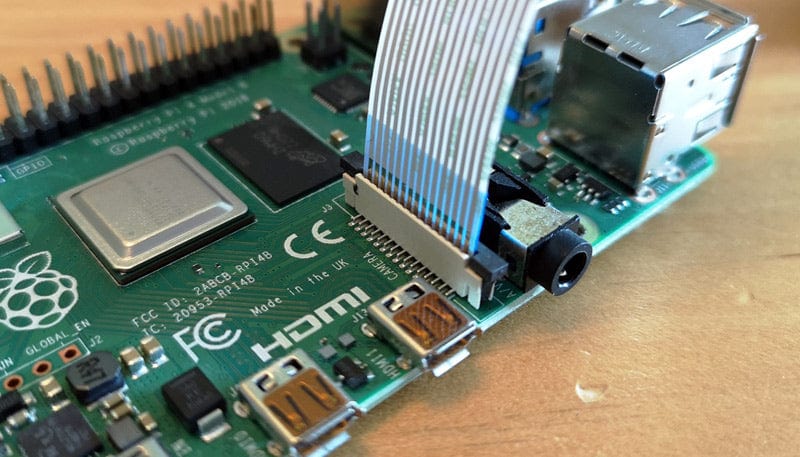
Синяя сторона шлейфа должна быть обращена к портам USB на Raspberry Pi.
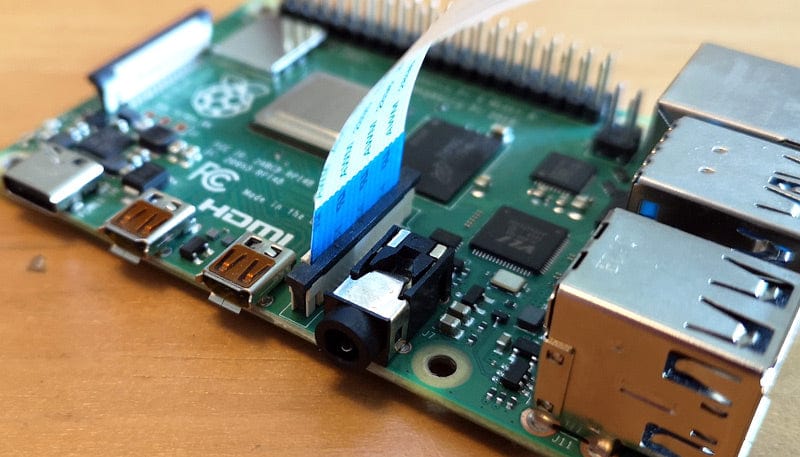
Включите Raspberry Pi после подключения камеры.
Обязательно обновите систему!
Выполните эти команды в терминале после загрузки:
sudo apt-get update
sudo apt full-upgrade
Примечание
Начиная с выпуска Raspberry Pi OS «Bullseye», включение камеры через конфигурацию больше не требуется.
Съёмка фото и видео
В последней версии ОС «Bullseye» для захвата изображений и видео используется libcamera. В более старых версиях, таких как «Buster», необходимо использовать raspistill/raspivid.
Съёмка фото
libcamera-jpeg позволяет захватывать изображения через командную строку.
Чтобы сделать снимок в формате JPEG:
libcamera-jpeg -o image.jpg
Замените «image» на желаемое имя файла. Для получения дополнительных параметров обратитесь к официальной документации libcamera.
Запись видео
libcamera-vid позволяет записывать видео через командную строку.
Чтобы записать 10-секундное видео:
libcamera-vid -t 10000 -o video.h264
Параметр -t 10000 задаёт время в миллисекундах (10 секунд). Изучите документацию libcamera-vid для получения информации о дополнительных функциях, таких как запись в формате raw.
Аксессуары для камеры
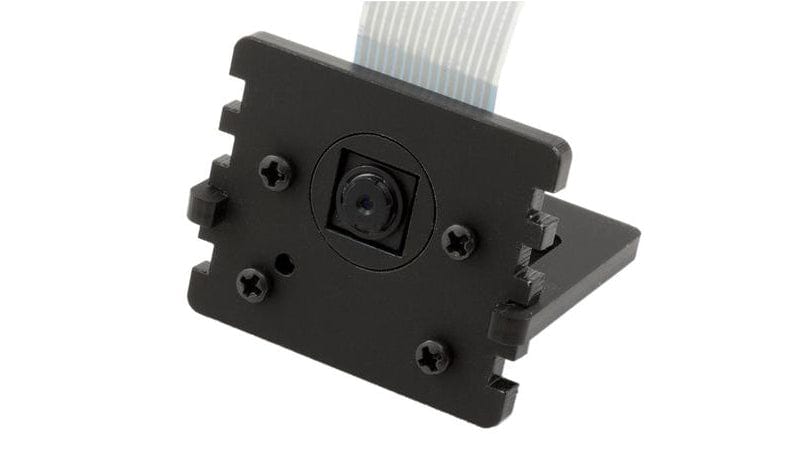
Рассмотрите мини-крепление для камеры или загляните в коллекцию аксессуаров для камеры, где вы найдёте модули, крепления, штативы и другие аксессуары.