Удалённый доступ к Raspberry Pi через VNC
Что такое удалённый доступ?

«Удалённый доступ» — это способ получить доступ к одному компьютеру с другого. Существует несколько способов сделать это. Самый простой — через «командную строку», где вы видите только текст в окне и можете вводить команды только в это окно. Другой способ — просматривать графический пользовательский интерфейс (GUI) «удалённого» компьютера.
В обоих случаях вам нужен «сервер» на компьютере, к которому вы хотите получить доступ, и «просмотрщик» на компьютере, который вы используете.
В этом руководстве мы рассмотрим VNC — кроссплатформенное программное обеспечение, которое может работать на ПК, Mac, Raspberry Pi, Android, iOS или Linux-компьютерах. VNC является бесплатным и открытым программным обеспечением, поэтому его использование ничего вам не будет стоить, если вы не хотите получить более продвинутые функции.
Один из лучших продуктов VNC — от компании RealVNC. Компания была основана изобретателями VNC и недавно сделала его доступным для Raspberry Pi. Хотя базовое программное обеспечение VNC бесплатно, некоторые дополнительные функции требуют приобретения лицензии, такие как шифрование информации между сервером и просмотрщиком, улучшенная производительность и поддержка.
Как упоминалось выше, программное обеспечение для удалённого доступа состоит из двух частей: Сервер, который будет работать на Raspberry Pi и передавать изображение экрана на другие компьютеры, и Просмотрщик, который вы используете на других компьютерах для просмотра того, что показывает сервер.
Установка RealVNC на Raspberry Pi
Чтобы установить RealVNC на Raspberry Pi, включите Raspberry Pi и введите следующее в окно терминала:
curl -L -o VNC.tar.gz https://www.realvnc.com/download/binary/latest/debian/arm/
Команда curl загружает содержимое URL на ваш компьютер. Здесь curl получает последнюю версию программного обеспечения RealVNC с веб-сайта RealVNC.
Следующая команда извлечёт программное обеспечение просмотрщика и сервера из файла, который вы только что скачали:
tar xvf VNC.tar.gz
По мере извлечения файлов вы увидите имена файлов программного обеспечения Сервера и Просмотрщика. Они понадобятся вам на следующем шаге — установке программного обеспечения. Если вы хотите просто просматривать экран Raspberry Pi на другом компьютере, вам нужно установить только программное обеспечение Сервера. Если вы хотите использовать Raspberry Pi для просмотра экрана другого компьютера, установите программное обеспечение Просмотрщика. Здесь мы будем устанавливать только программное обеспечение Сервера.
Чтобы установить программное обеспечение Сервера, введите следующее в окно терминала, заменив имя файла на то, которое было указано при извлечении программного обеспечения:
sudo dpkg -i VNC-Server-5.2.3-Linux-ARM.deb
Прежде чем вы сможете использовать RealVNC Server, вам необходимо получить лицензионный ключ. Они бесплатны для частного использования и могут быть получены на странице лицензий RealVNC. После заполнения формы вы увидите лицензионный ключ, и он будет отправлен вам по электронной почте. Используйте его для лицензирования вашего программного обеспечения, введя следующее на Raspberry Pi:
sudo vnclicense -add <license-key>
Где <license-key> — это лицензионный ключ, который вы получили выше.
Установка RealVNC на просматривающем компьютере
Для использования VNC вам понадобится программное обеспечение Просмотрщика на другом компьютере. Способ установки этого программного обеспечения зависит от типа вашего компьютера. Вы можете скачать подходящий просмотрщик с веб-сайта RealVNC.
Запуск сервера RealVNC
Вернувшись на Raspberry Pi, вам нужно запустить VNC Server. Сначала необходимо убедиться, что вы находитесь в режиме Рабочего стола (с мышью и меню), прежде чем запускать VNC Server. Если нет, введите startx, чтобы запустить его.
Существует два способа запуска сервера на Raspberry Pi: Сервисный режим и Виртуальный режим. В Сервисном режиме вы будете видеть именно то, что отображается на экране Raspberry Pi. В Виртуальном режиме это похоже на запуск другого отдельного компьютера на вашем Raspberry Pi — текущий пользователь не сможет видеть, что вы делаете.
Мы будем использовать только Сервисный режим. Вы можете узнать больше о Виртуальном режиме на странице инструкций RealVNC.
Сначала вы должны создать новый пароль VNC, чтобы иметь возможность входить на VNC-сервер. В окне терминала введите следующее:
sudo vncpasswd /root/.vnc/config.d/vncserver-x11
Вам будет предложено ввести один и тот же пароль дважды. Это пароль, который вам нужно будет использовать в Просмотрщике для доступа к вашему Raspberry Pi.
Теперь вы можете запустить VNC-сервер. Обратите внимание, что Raspberry Pi уже должен быть в режиме Рабочего стола — иначе он не будет знать, что отображать в Просмотрщике!
sudo /etc/init.d/vncserver-x11-serviced start
Вы можете настроить VNC на автоматический запуск при каждом включении Raspberry Pi с помощью следующей команды:
sudo update-rc.d vncserver-x11-serviced defaults
Помните, что ваш Raspberry Pi должен работать в режиме Рабочего стола, поэтому вам следует использовать команду raspi-config и включить загрузку в режим Рабочего стола.
Удалённый доступ к Raspberry Pi
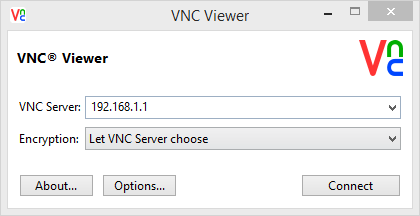
Теперь вы должны иметь возможность получить удалённый доступ к Raspberry Pi с другого компьютера. Запустите VNC Viewer на другом компьютере и введите IP-адрес вашего Raspberry Pi (вы можете узнать его из окна терминала на Raspberry Pi, набрав ifconfig).
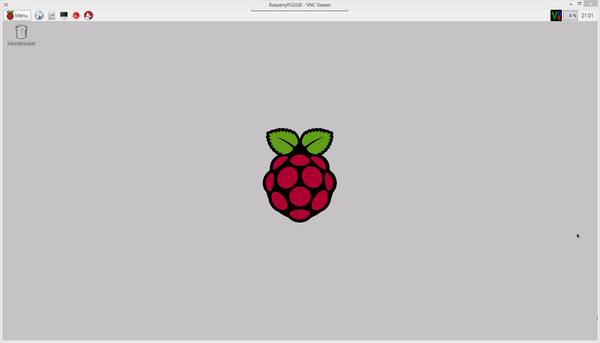
Если соединение установлено успешно, экран вашего Raspberry Pi появится на вашем компьютере, и вы сможете управлять им так же, как если бы вы использовали собственную клавиатуру и мышь Raspberry Pi:
Что дальше?
Вы, конечно, можете продолжать использовать RealVNC бесплатно — навсегда! В пределах вашей домашней сети это нормально и безопасно, но если вы хотите иметь возможность доступа к Raspberry Pi через интернет, вам необходимо использовать шифрование, чтобы никто другой не смог перехватить то, что вы видите. Для этого вам нужно получить лицензию «Personal» от RealVNC. Она стоит всего 19 фунтов стерлингов и тоже действует пожизненно, но она определённо стоит того, если вы хотите использовать шифрование, улучшенную производительность, общий доступ к принтерам и передачу файлов. Чтобы получить лицензию, посетите веб-сайт RealVNC.