Обновление Raspbian на microSD-карте для Raspberry Pi 2
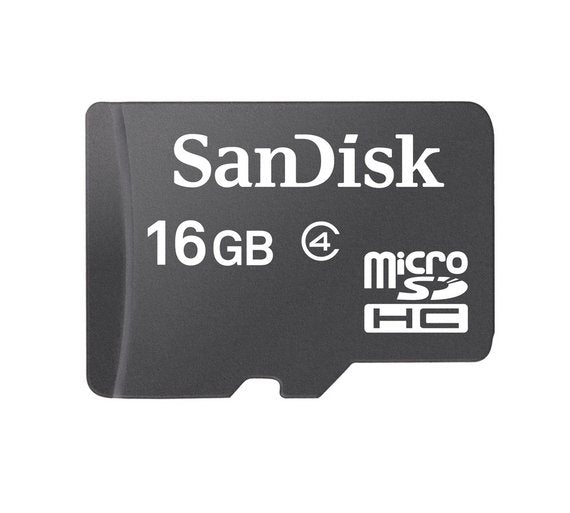
Итак, вы купили себе Raspberry Pi 2 в дополнение к предыдущему Raspberry Pi, но хотите использовать ту же microSD-карту, что и в старом Raspberry Pi? Процессор в новом Raspberry Pi 2 основан на ARM 7, тогда как старый Pi (модели A, A+, B и B+) основан на ARM 6. На практике это означает, что «мозг» Raspberry Pi был обновлён до более новой версии, а побочным эффектом является необходимость обновления оригинальной операционной системы для работы на Raspberry Pi 2. Вы не можете просто вставить старую microSD в новый Raspberry Pi 2 без предварительного обновления операционной системы.
Есть три варианта:
Скачать новую версию Raspbian с сайта Raspberry Pi и перезаписать вашу microSD-карту.
Скопировать файлы с microSD-карты на флешку и использовать вариант 1. Мы рассмотрим это в будущем руководстве.
Обновить операционную систему на microSD-карте, сохранив всё остальное на месте.
С вариантом 1 вы потеряете всё на своей microSD-карте, включая весь ваш труд и настройки. Хотя приятно иметь всё новое, это не обязательно — и зачем терять все результаты вашей работы?
Вариант 2 — следующий лучший вариант: вы можете сохранить некоторые файлы, но потеряете конфигурацию, настройки и все установленные программы.
Вариант 3 — лучший вариант. Вы можете обновить операционную систему на вашем Raspberry Pi, чтобы она работала на новом Raspberry Pi 2. Более того, после обновления она будет работать как на старом Raspberry Pi, так и на новом Raspberry Pi 2, так что вы получаете лучшее из обоих миров!
Способ обновления ОС зависит от того, установлен ли у вас NOOBs или образ Raspbian. Оба варианта начинаются одинаково, но обновление NOOBs требует загрузки из интернета и копирования некоторых файлов.
Как всегда, перед любыми действиями с microSD-картой следует сначала сделать её резервную копию. Как именно — зависит от того, какие у вас компьютеры и какая на них операционная система. Я не буду рассматривать здесь, как это сделать — поищите в интернете фразу вроде «backup Raspberry Pi sd card on windows 7/osx/mac» (вставьте вашу ОС).
Подготовка
После создания резервной копии вставьте карту в ваш оригинальный Raspberry Pi (модели A+/B+, или используя адаптер SD-карты с моделями A или B) и убедитесь, что Raspberry Pi подключён к вашей сети. Запустите Raspberry Pi и войдите в систему. Если ваш Raspberry Pi загружается в графический интерфейс, откройте окно терминала.
Обновление списка пакетов
Сначала мы получим последний список и версии «пакетов» из «репозиториев» Raspbian. «Пакеты» — это приложения или программное обеспечение, которое работает на Raspberry Pi. «Репозитории» — это места для загрузки «пакетов», как Play Store или App Store. Введите следующее:
sudo apt-get update
Обновление установленных пакетов
Далее мы скажем вашему Raspberry Pi найти в только что полученных списках обновления для уже установленных пакетов:
sudo apt-get upgrade
В зависимости от того, сколько времени прошло с последнего обновления или записи операционной системы на ваш Raspberry Pi, это может занять некоторое время. Дождитесь завершения.
Обновление до нового интерфейса
В декабре 2014 года Фонд выпустил обновлённый внешний вид Raspbian. Отличить старую версию от новой можно так: в старой версии панель меню находится внизу экрана, а в новой — вверху. Множество других вещей тоже были улучшены. Чтобы получить обновление, используйте следующие две команды:
sudo apt-get dist-upgrade
sudo apt-get install raspberrypi-ui-mods
Если вы начинали с обычного образа Raspbian, то на этом всё. Если у вас microSD-карта с NOOBs (например, та, которую вы купили в Pi Hut), то нужно выполнить ещё несколько дополнительных шагов. К сожалению, для этого вам понадобится ПК или Mac.
Завершение работы Raspberry Pi
В обоих случаях теперь вам следует выключить Raspberry Pi, чтобы можно было извлечь microSD-карту, используя одну из следующих команд:
sudo halt
или
sudo shutdown -h now
После остановки Raspberry Pi отключите всё и извлеките microSD-карту.
Дополнительные шаги для NOOBS
Если у вас NOOBS, вставьте microSD-карту в картридер и подключите к ПК/Mac. Скачайте последний сжатый образ «NOOBs Lite» с сайта Raspberry Pi:
http://www.raspberrypi.org/downloads/
Распакуйте загруженный файл и извлеките всё из ZIP-файла в директорию. Скопируйте всё из распакованного ZIP КРОМЕ файла recovery.cmdline в корневую директорию вашей microSD-карты.
После завершения извлеките microSD из вашего ПК.
Запуск на Raspberry Pi 2
Теперь вы готовы вставить microSD-карту в ваш новый Raspberry Pi 2 и загрузить его. Вы заметите, что Raspberry Pi 2 загружается очень быстро по сравнению со старым Raspberry Pi, и увидите четыре малинки наверху, указывающие на четыре ядра. Наслаждайтесь скоростью!
Примечание
Некоторые спрашивают, нужно ли также запускать rpi-update. Ответ — нет, это не нужно. Более того, рекомендуется не использовать эту команду, если вам не нужно абсолютно последнее, самое свежее программное обеспечение, которое может содержать ошибки и может нарушить работу некоторых компонентов вашего Raspberry Pi.