Изменение раскладки клавиатуры Raspberry Pi
Многие беспроводные клавиатуры, доступные на eBay или в других магазинах, имеют раскладку, отличающуюся от стандартной раскладки Raspberry Pi. Часто они имеют раскладку US (с символом # над клавишей 3 вместо символа £). Поэтому вам приходится либо игнорировать то, что напечатано на клавиатуре, и помнить, что то, что вы набираете, не совпадает с тем, что вы видите, либо вы можете изменить раскладку клавиатуры Raspberry Pi, чтобы она соответствовала вашей клавиатуре.
Для этого вам нужно открыть окно терминала и запустить утилиту конфигурации Raspberry Pi с помощью следующей команды:
sudo raspi-config
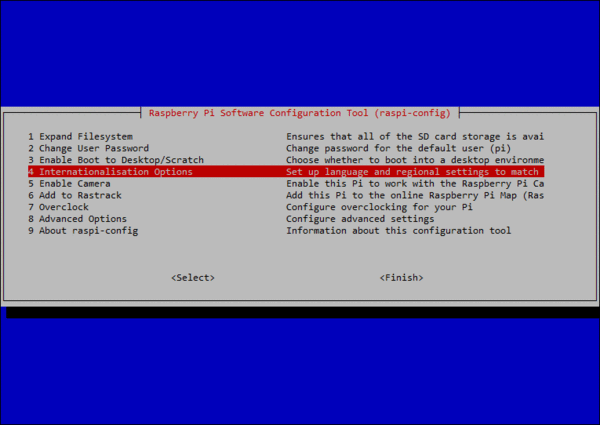
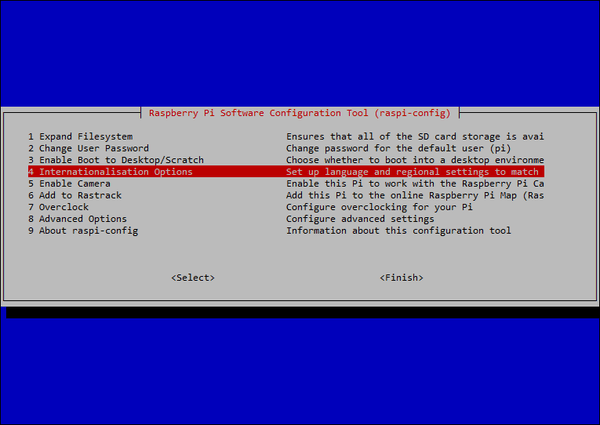
Это откроет утилиту конфигурации. Перейдите вниз и выберите Internationalisation Options:
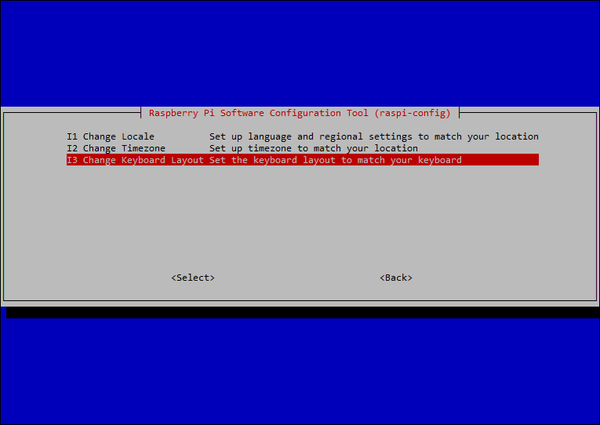
На следующем экране выберите «Change Keyboard Options»:
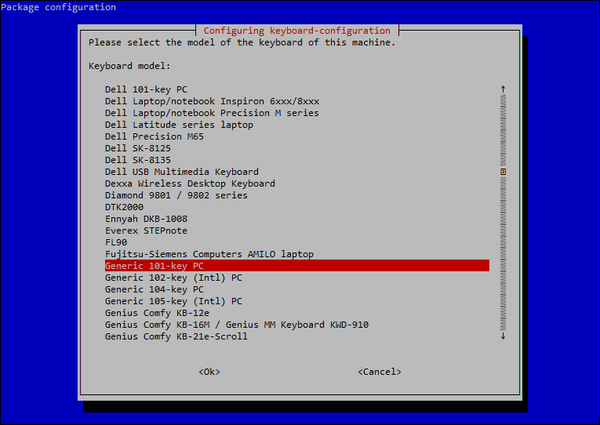
Если вашей клавиатуры нет в списке, показанном на следующем экране, выберите одну из клавиатур Generic:
На следующей странице вам будут представлены варианты языков для текущей клавиатуры. Если нужного языка нет, выберите «Other»:
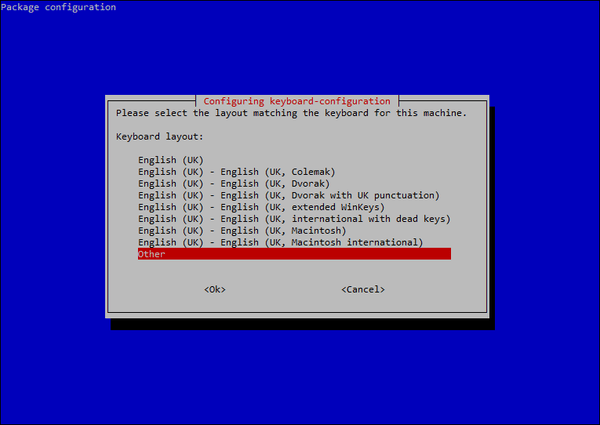
Затем выберите страну происхождения клавиатуры:
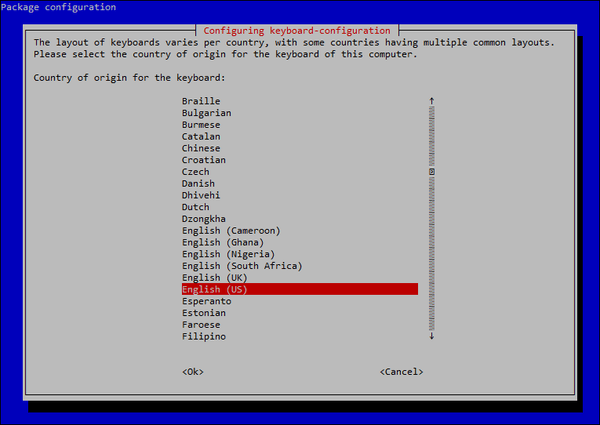
Далее выберите раскладку клавиатуры:
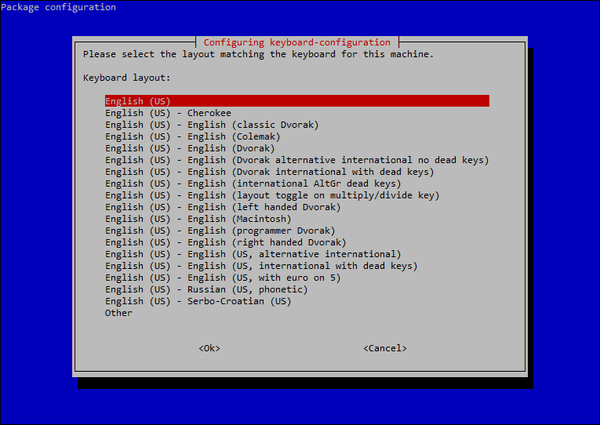
Затем выберите клавишу, которая будет использоваться как AltGr (используется на некоторых клавиатурах для ввода альтернативных символов). На этом этапе лучше всего выбрать вариант по умолчанию для данной раскладки клавиатуры:
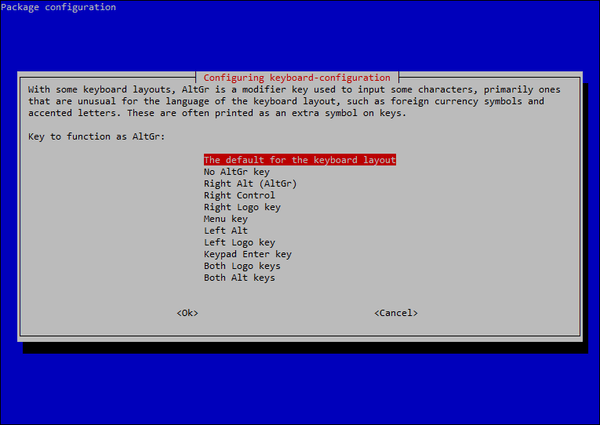
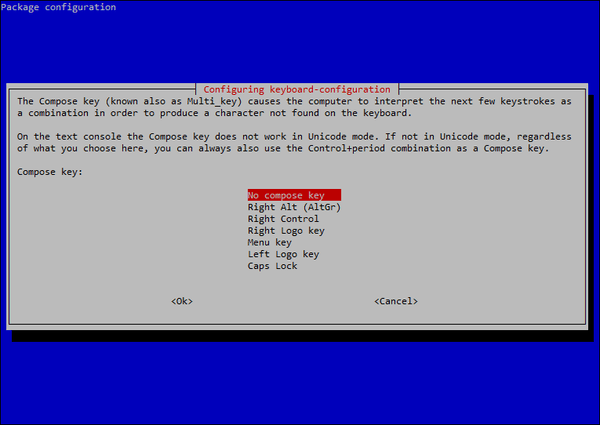
И если вам не нужна клавиша Compose, установите «no Compose key»:
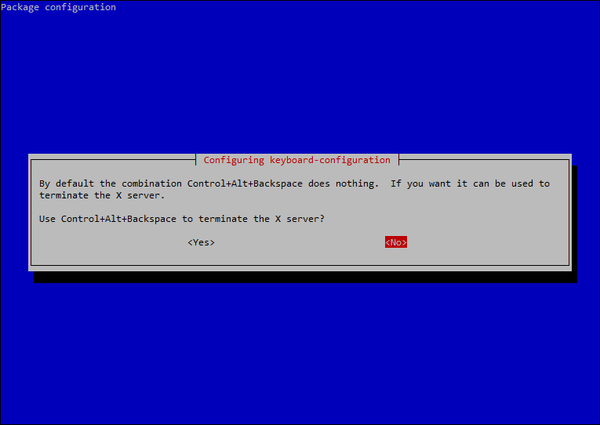
И наконец, вам следует выбрать НЕ завершать X-сервер (GUI) при нажатии Control-Alt-Backspace, так как случайное закрытие графического интерфейса в процессе работы — это очень неприятно!
Вы вернётесь в главное меню конфигурации. Используйте клавишу «вправо», чтобы выбрать Finish, и нажмите Enter для возврата в окно терминала.
Чтобы завершить настройку клавиатуры, вам необходимо перезагрузить систему, набрав:
sudo reboot
Если вы выбрали правильные параметры, вы должны видеть правильные символы при наборе текста. Если нет, попробуйте ещё раз с другими настройками.