Как транслировать цифровое ТВ с помощью Raspberry Pi TV HAT
Это руководство проведёт вас через процесс сборки, установки, настройки и эксплуатации Raspberry Pi TV HAT. Мы исследовали HAT здесь, в The Pi Hut, с момента получения товара на склад, что помогло нам подготовить это удобное руководство.
Наше руководство основано на простой настройке Tvheadend, однако в программном обеспечении есть множество расширенных параметров, которые можно настроить и кастомизировать. Мы рекомендуем вики Tvheadend и форумы для получения дополнительной информации сверх базовой настройки, показанной в этом руководстве.
Что такое Raspberry Pi TV HAT?
Raspberry Pi TV HAT — это DVB-T2 приёмник цифрового ТВ, дополнение для Raspberry Pi, совместимое с Raspberry Pi Zero и Raspberry Pi 3B+.
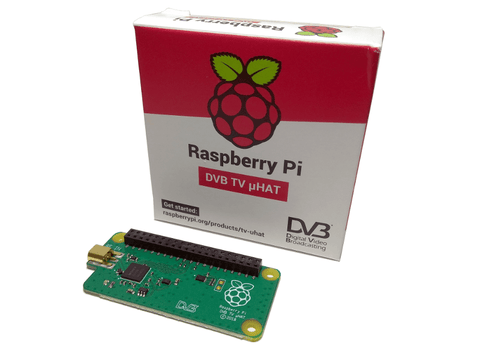
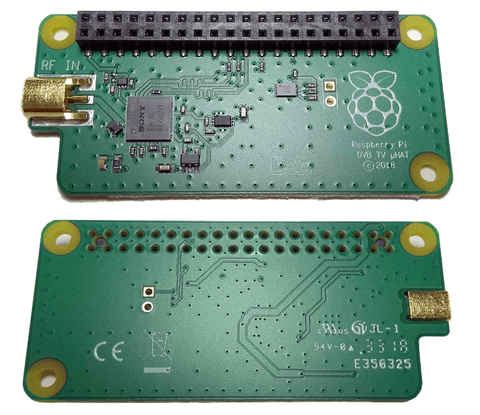
DVB-T/T2 — это аббревиатура от «Digital Video Broadcasting — Terrestrial» (цифровое видеовещание — наземное) — это цифровое ТВ (Freeview), которое ваш телевизор принимает дома через антенну.
Raspberry Pi TV HAT позволяет пользователям Raspberry Pi просматривать, записывать и транслировать цифровое ТВ и радио (включая HD-каналы) с помощью программного обеспечения, такого как Tvheadend. Raspberry Pi может выступать в роли сервера для других устройств в сети для просмотра и записи цифрового ТВ — включая ПК, планшеты, смартфоны (через приложения), медиацентры и другие устройства.
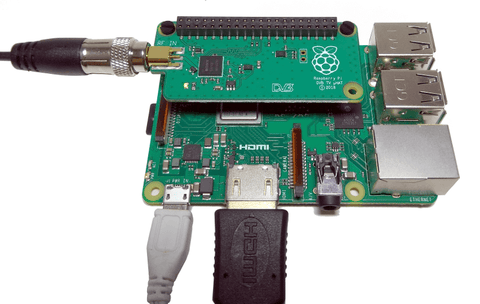
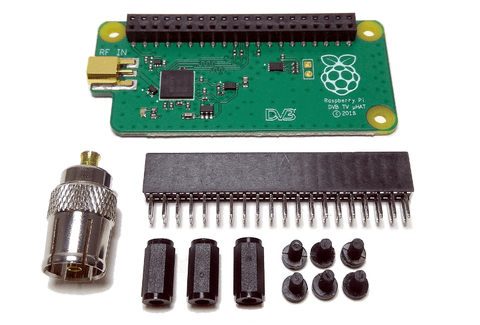
Благодаря возможности добавлять IPTV-сети и записывать программы, Raspberry Pi становится мощным компонентом домашней сетевой развлекательной системы.
HAT оснащён ТВ-тюнером Sony CXD2880, поддерживающим стандарты цифрового ТВ DVB-T и второго поколения DVB-T2.
Мы подготовили это понятное и простое пошаговое руководство, чтобы показать вам, как именно собрать, установить и настроить Raspberry Pi TV HAT.
Сборка Raspberry Pi TV HAT
Raspberry Pi TV HAT требует минимальной сборки и не требует пайки.
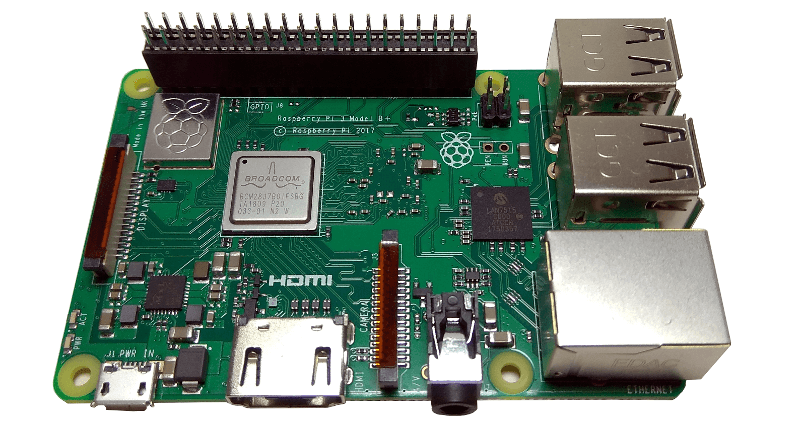
Сначала установите 40-контактный разъём поверх существующего разъёма GPIO вашего Raspberry Pi:
Затем возьмите HAT и установите либо 3 стойки и винта при использовании с Raspberry Pi Zero, либо 2 стойки и винта для Model B:
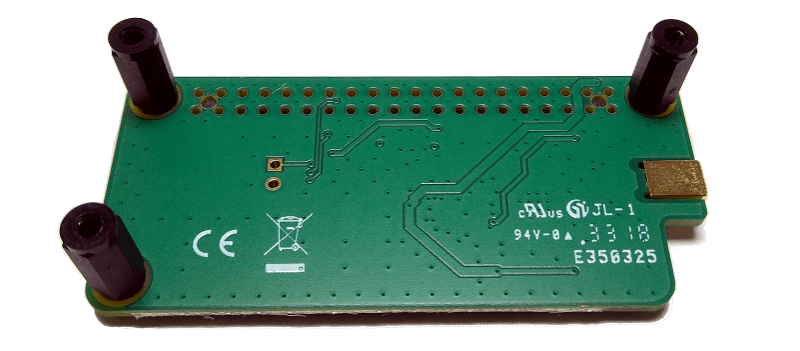
Установите HAT на контакты GPIO Raspberry Pi и нажмите вниз до тех пор, пока между пластиковыми разъёмами не останется зазора.
Закрепите винты с другой стороны стоек, чтобы зафиксировать HAT на Raspberry Pi, а затем вставьте коаксиальный адаптер в коаксиальное гнездо:
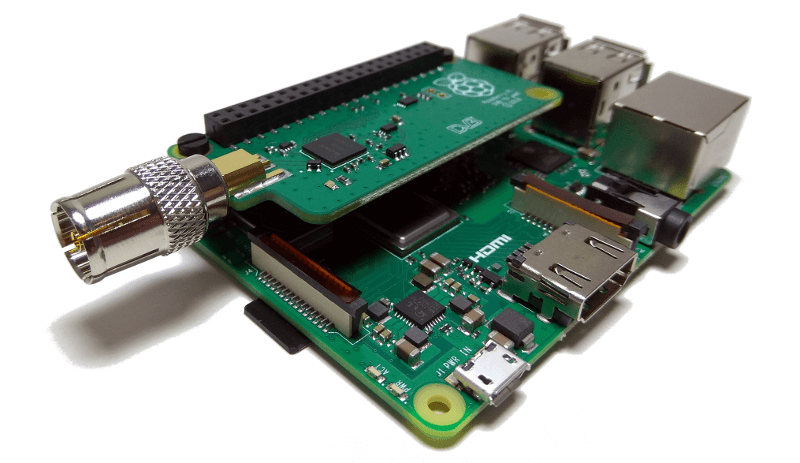
Руководство по настройке Raspbian
В этом разделе показано, как установить, настроить и эксплуатировать Raspberry Pi TV HAT с Raspbian.
Настройка образа Raspbian
Мы рекомендуем начать со свежего образа Raspbian перед использованием TV HAT.
*примечание* Если вы не хотите устанавливать Raspbian самостоятельно, наши предустановленные карты MicroSD поставляются с последней версией Raspbian, готовой к работе.
Перейдите на сайт Raspberry Pi и скачайте последнюю версию «Raspbian Stretch with Desktop», затем запишите этот образ на SD-карту и вставьте её в Raspberry Pi.
Смена пароля
Важный первый шаг — убедитесь, что вы сменили пароль пользователя при первой загрузке Raspberry Pi.
Интерфейс рабочего стола предложит вам сделать это, так же как и сессия терминала.
Если вы не видите подсказку, просто введите следующую команду в окно терминала и нажмите Enter, затем следуйте инструкциям:
passwd
Обновление Raspbian
Как всегда, обновление образа Raspbian всегда полезно. Для этого шага убедитесь, что ваш Raspberry Pi подключён к интернету.
В терминале введите следующую команду и нажмите Enter:
sudo apt-get update
После завершения сделайте то же самое с этой командой:
sudo apt-get upgrade
Это может занять до 5–10 минут.
Установка Tvheadend
Теперь, когда Raspbian обновлён и готов к работе, мы можем установить Tvheadend.
Установка Tvheadend
Введите следующую команду и нажмите Enter. При появлении запроса нажмите «y» для продолжения:
sudo apt-get install tvheadend
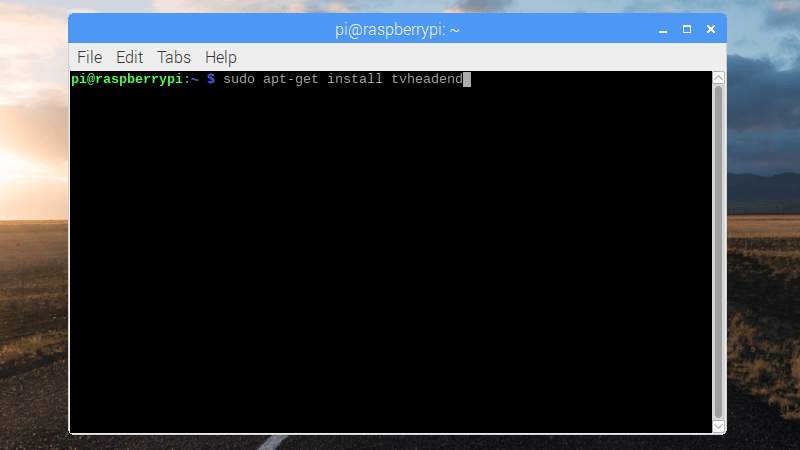
Установка Tvheadend покажет вам экран конфигурации примерно на середине процесса установки.
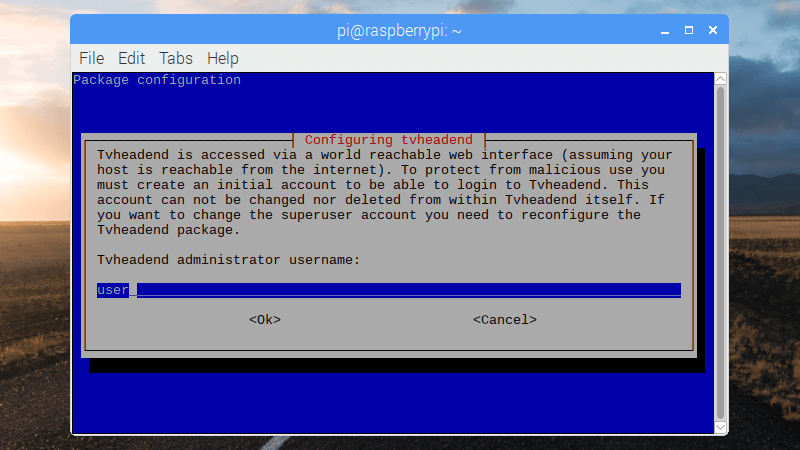
Здесь вам нужно будет ввести имя пользователя и пароль для доступа к серверу Tvheadend.
Введите имя пользователя (не забудьте его записать), затем используйте клавиши со стрелками для выбора «Ok» и нажмите Enter:
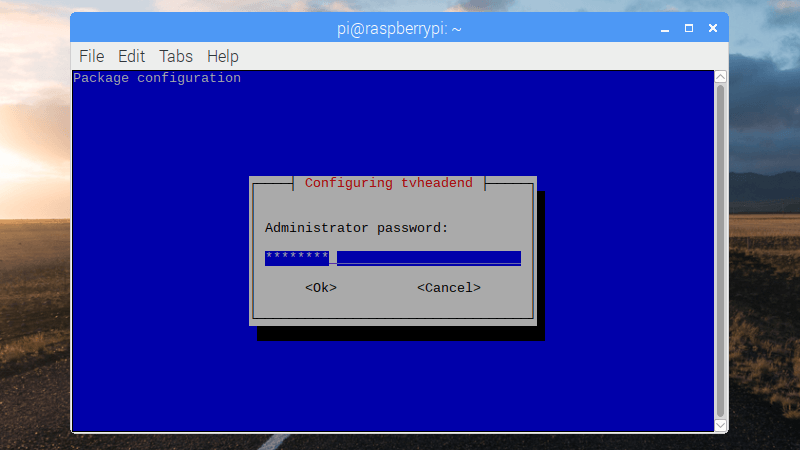
Затем вас попросят сделать то же самое для пароля:
Установщик затем покажет вам адрес для доступа к серверу после установки. Это должно быть http://raspberrypi.local:9981, но стоит проверить.
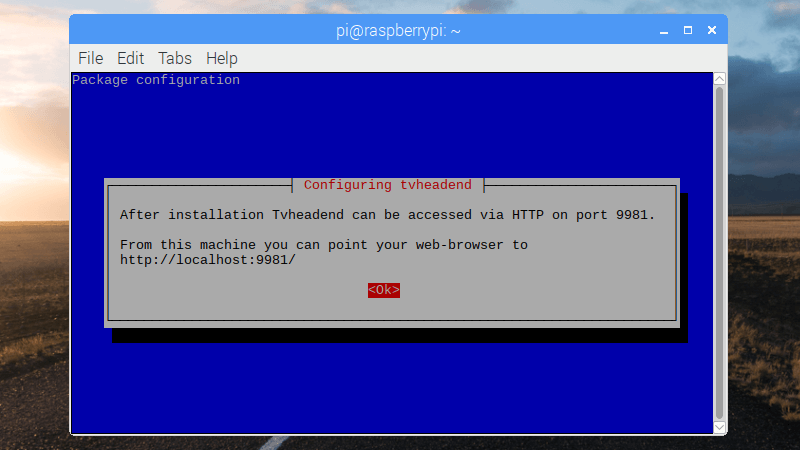
Выберите Ok, затем нажмите Enter и позвольте установщику продолжить. Примерно через 2 минуты он завершит процесс.
Доступ к Tvheadend
После установки Tvheadend мы можем получить доступ к серверу и настроить его.
Доступ к серверу
Вы можете получить доступ к серверу Tvheadend с любой машины в вашей сети, просто используя URL сервера в браузере.
Для этого руководства мы будем использовать браузер Chromium на самом Raspberry Pi.
Совет: Некоторым устройствам может потребоваться полный URL Pi для доступа к серверу. Если это так, просто измените URL, как показано ниже:
Стандартный URL сервера: http://raspberrypi.local:9981
URL сервера с IP-адресом (пример): http://192.168.1.12:9981 (замените выделенный IP-адрес на адрес вашего Raspberry Pi)
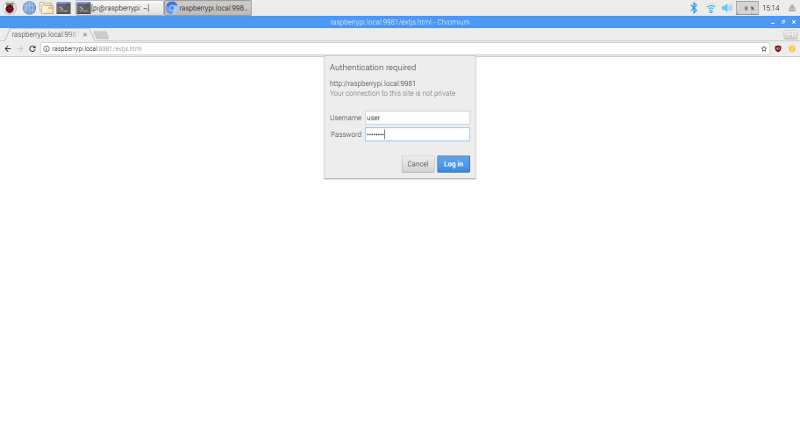
Сервер запросит имя пользователя и пароль, которые вы создали во время установки Tvheadend. Введите их и нажмите «Log in»:
Настройка Tvheadend
Теперь вас встретит интерфейс сервера Tvheadend и мастер настройки. Не позволяйте ему вас напугать — всё проще, чем кажется, и большинству из нас изначально не понадобится использовать многие из этих опций.
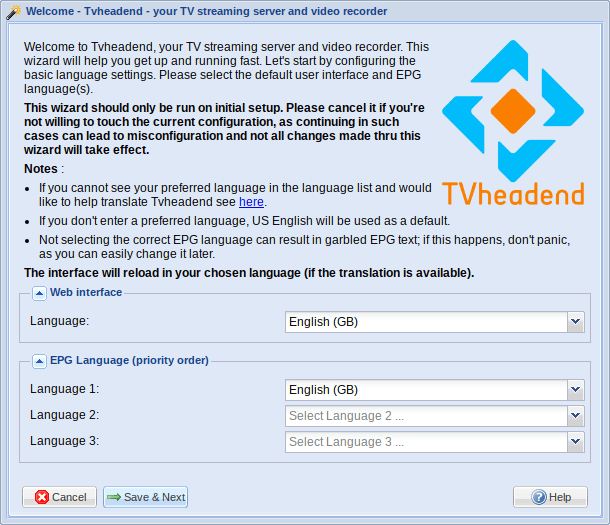
Первый экран просит вас выбрать языки для веб-интерфейса и EPG (Electronic Programme Guide — электронный телепрограммный гид, «телепрограмма»).
Мы находимся в Великобритании, поэтому установили оба параметра на «English (GB)». Экран может обновиться после нажатия «Save & next» (так как он сбрасывает язык используемого интерфейса) — просто нажмите кнопку ещё раз для продолжения:
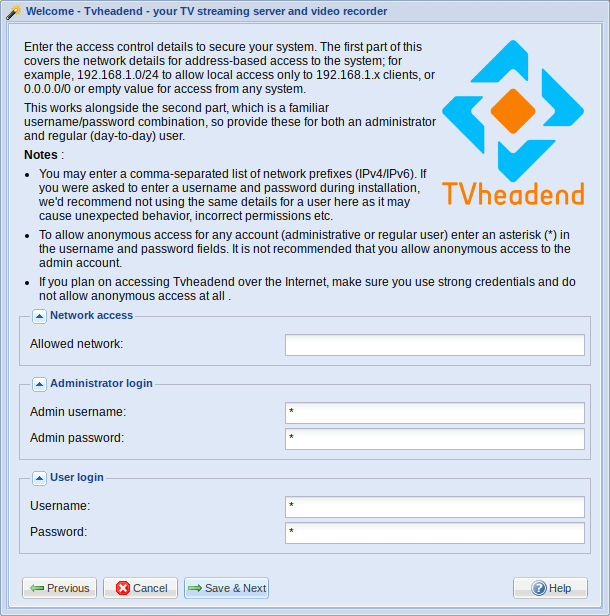
Далее нас просят настроить сетевой доступ и данные для входа администратора/пользователя.
Мы собираемся разрешить доступ из всех сетей, оставив поле «Allowed network» пустым. Мы также обойдём все логины, введя «*» в каждое из этих полей:
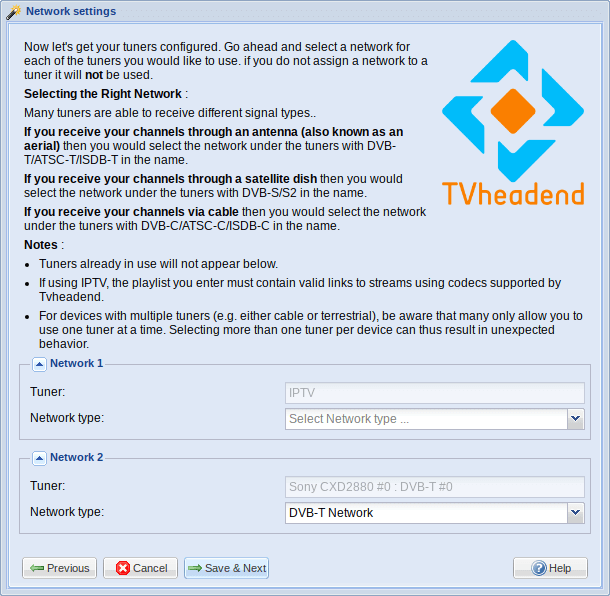
Следующий экран настраивает тюнеры.
Оставьте поля IPTV пустыми. В разделе Network 2 «Tuner» уже должен быть установлен на «Sony CDX2880 #0: DVB-T #0».
Выберите «Network type» как «DVB-T Network»:
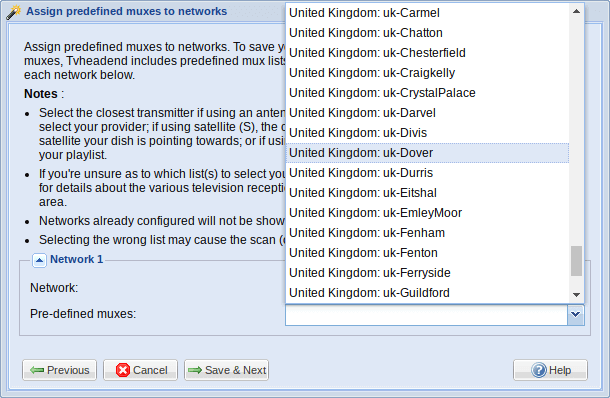
Теперь нам нужно установить «muxes» (мультиплексы). По сути, здесь вы выбираете ближайший к вам цифровой ТВ-передатчик (по уровню сигнала).
Чтобы узнать, какой из них выбрать, перейдите на https://www.freeview.co.uk/freeview-channel-checker и введите ваш почтовый индекс и номер дома.
Сайт порекомендует лучший передатчик для использования, однако стоит нажать на ссылку «Detailed transmitter view», так как мы обнаружили, что некоторые из них сильнее, чем рекомендованный вариант.
После того как вы определили лучший передатчик, найдите его в выпадающем списке «Pre-defined muxes» и нажмите «Save & next»:
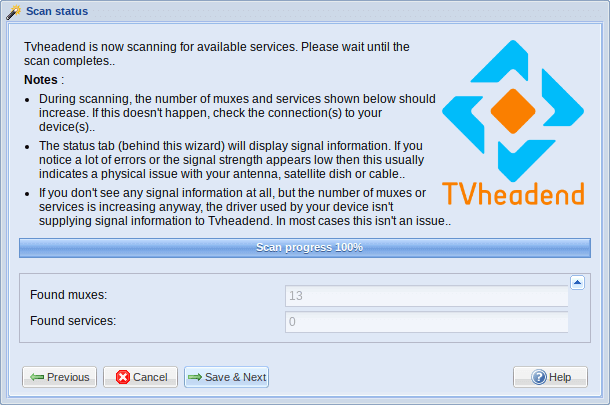
Теперь начнётся сканирование. Оно будет искать «muxes» (мультиплексы) и «services» (службы), которые распространяются через эти мультиплексы:
MUX — это сокращение от Multiplex (мультиплекс). Это технология, которая позволяет вещателям сжимать ТВ-контент так, чтобы несколько каналов могли передаваться через ту же полосу пропускания, которая раньше требовалась для одного аналогового канала.
Служба (service) — это ТВ-канал. Несколько служб могут передаваться в одном мультиплексе.
Думайте о мультиплексе как о вагоне поезда, а о службах — как о пассажирах.
Когда сканирование достигнет 100%, вы сможете увидеть, сколько мультиплексов и служб было найдено.
Совет: Не беспокойтесь, если их найдено мало или вообще нет. Мы обнаружили, что перезагрузка по завершении этого мастера иногда может помочь, однако иногда вы просто находитесь вне зоны действия сигнала цифрового ТВ. Если вы используете комнатную антенну, попробуйте переместить её в другое положение и выполнить сканирование снова. Вкладка Status показывает уровень сигнала, чтобы помочь найти идеальное положение антенны.
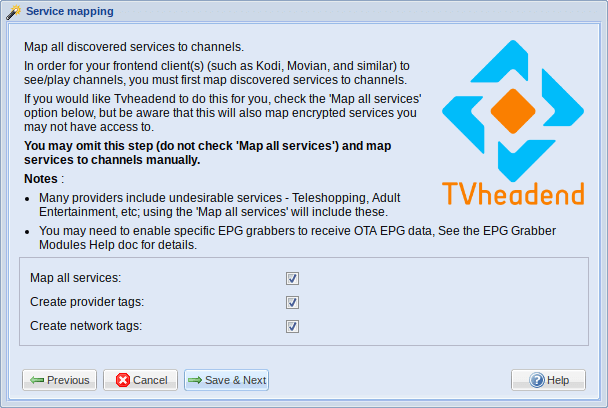
Далее в мастере идёт сопоставление служб (service mapping). Этот шаг сопоставляет службы, обнаруженные при сканировании, с каналами.
Отметьте три флажка и нажмите «Save & next»:
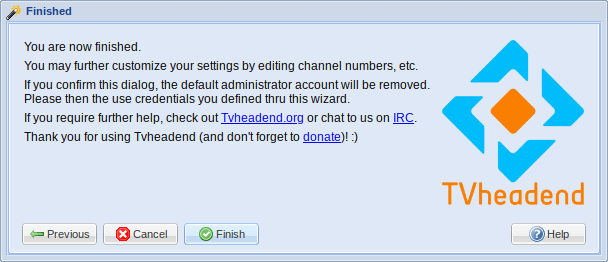
Теперь вы увидите финальное окно, подтверждающее, что вы завершили мастер настройки. Нажмите «Finish», и сервер обновится:
На этом этапе мы рекомендуем перезагрузить Raspberry Pi. В терминале используйте следующую команду для перезагрузки Raspberry Pi:
sudo reboot
Настройка Tvheadend (дополнительная)
После перезагрузки Raspberry Pi перейдите по тому же URL, что и раньше, для доступа к серверу Tvheadend:
Мастер завершил базовую настройку, однако для корректной работы необходимо выполнить ещё несколько шагов.
Принудительное сканирование сети
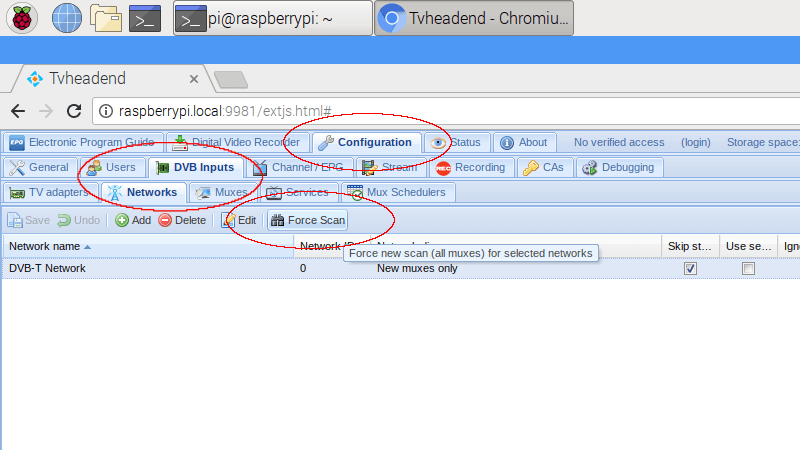
Используя вкладки в верхней части экрана, перейдите к Configuration > DVB Inputs > Networks.
Ваша DVB-T сеть должна быть единственной в списке. Выберите эту сеть и нажмите «Force new scan». Вы должны увидеть изменение количества мультиплексов и служб, хотя если ваш сигнал очень стабильный, это значение может остаться прежним:
Сопоставление служб
После повторного сканирования мультиплексов и служб стоит вручную сопоставить эти службы с каналами ещё раз.
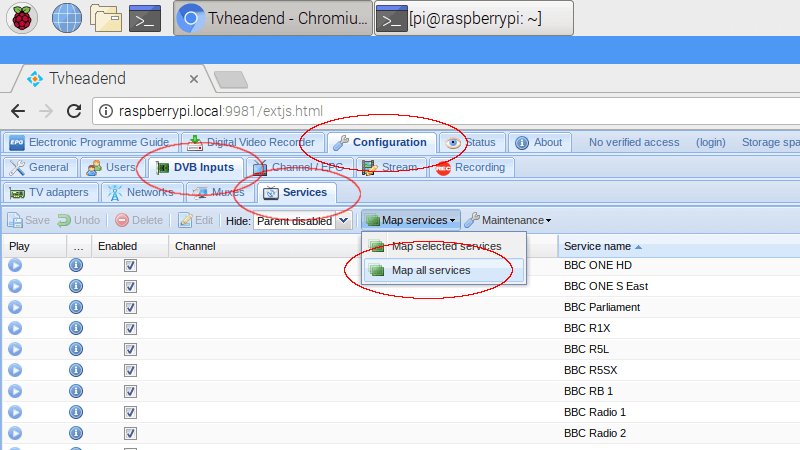
Перейдите к Configuration > DVB Inputs > Services. Отобразится список доступных служб.
Выберите Map Services > Map all services.
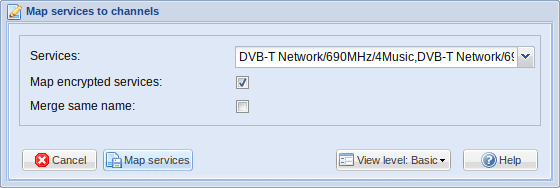
Оставьте настройки во всплывающем окне без изменений (если только вы не хотите скрыть зашифрованные службы, т.е. каналы типа «плати за просмотр»), затем нажмите «Map Services».
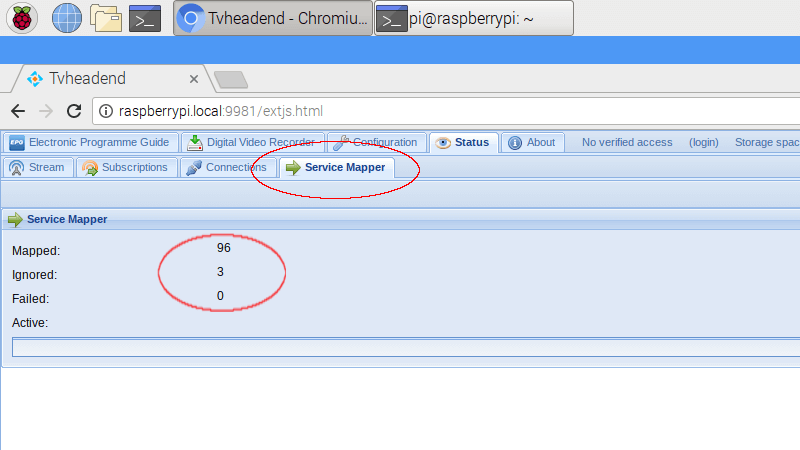
В конце появится сводка с подтверждением количества сопоставленных/пропущенных служб.
Повторный запуск EPG граббера
EPG граббер (Electronic Programme Guide Grabber — граббер электронного телепрограммного гида) собирает информацию «телепрограммы», которая сообщает вам, что показывают, на каких каналах и когда.
Мы перезапускаем этот граббер для обновления листингов после сканирования сети.
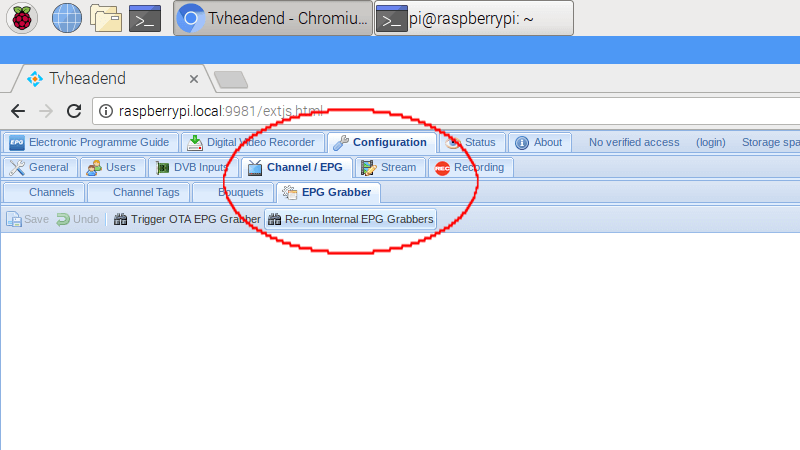
Выберите Configuration > Channel/EPG > EPG Grabber, затем нажмите «Re-run Internal EPG Grabbers»:
Это всё, что нужно сделать для установки, настройки и приёма каналов с Raspberry Pi TV HAT.
Электронный телепрограммный гид (EPG)
После завершения установки и настройки мы можем начать просмотр каналов.
Список каналов
Перейдите на вкладку Electronic Programme Guide, чтобы увидеть список каналов, программ и связанной информации:
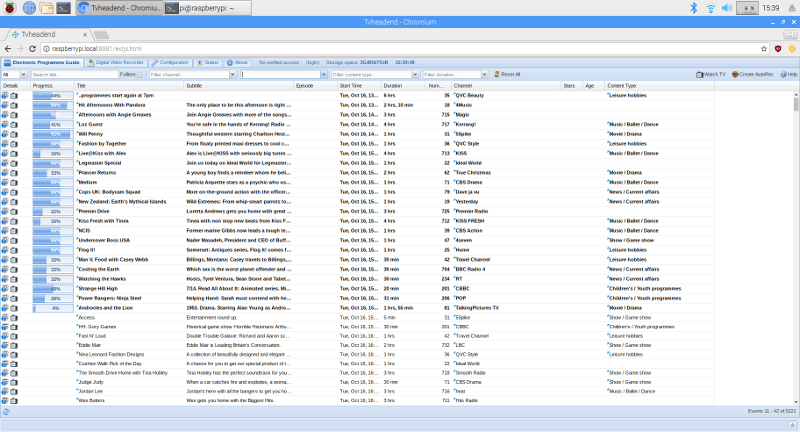
Примечание: Обновления EPG иногда могут появляться с задержкой. Если это произойдёт, попробуйте перейти на другую вкладку и вернуться к EPG.
Просмотр информации о программе
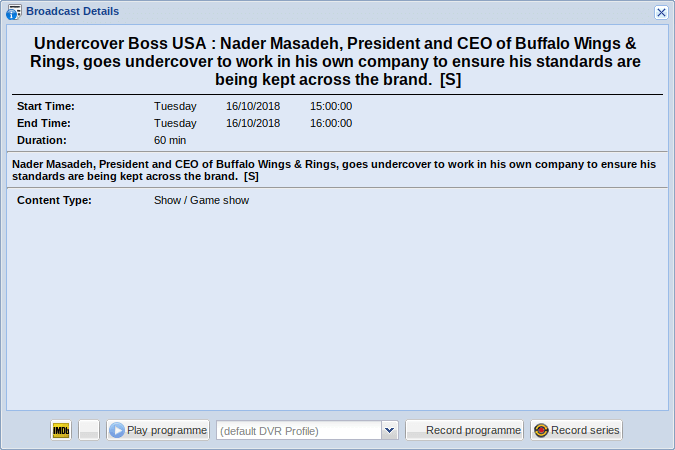
Вы можете нажать на канал, чтобы просмотреть информацию о текущей транслируемой программе:
Просмотр канала
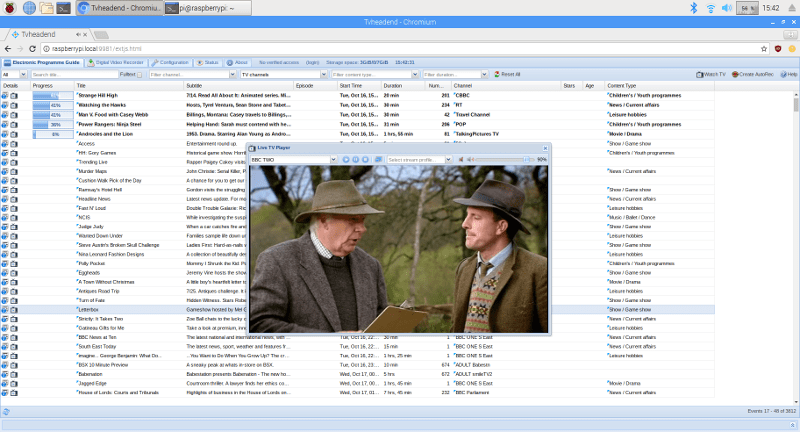
Чтобы посмотреть канал, просто нажмите на маленький значок телевизора слева от строки:
Запись программы
Очень удобная функция — возможность записи программ. Программа записывается и создаёт видеофайл «.ts» на вашем Raspberry Pi.
Эти файлы отлично воспроизводятся в медиаплеерах, таких как VLC, и, конечно, при необходимости могут быть конвертированы в более распространённые форматы.
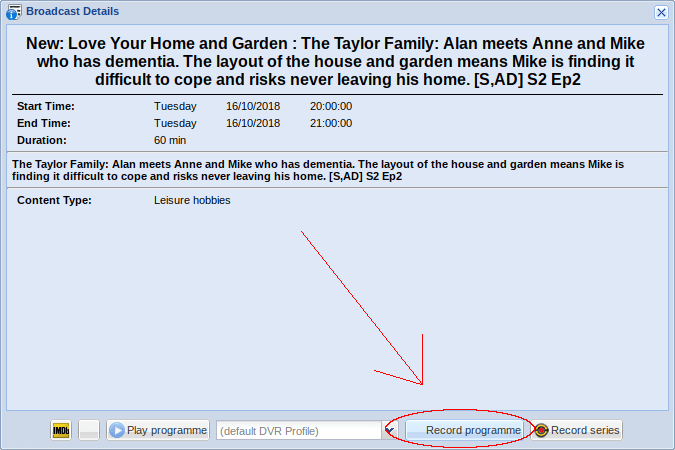
Для записи просто нажмите значок «i» рядом с программой и во всплывающем окне выберите «Record programme»:
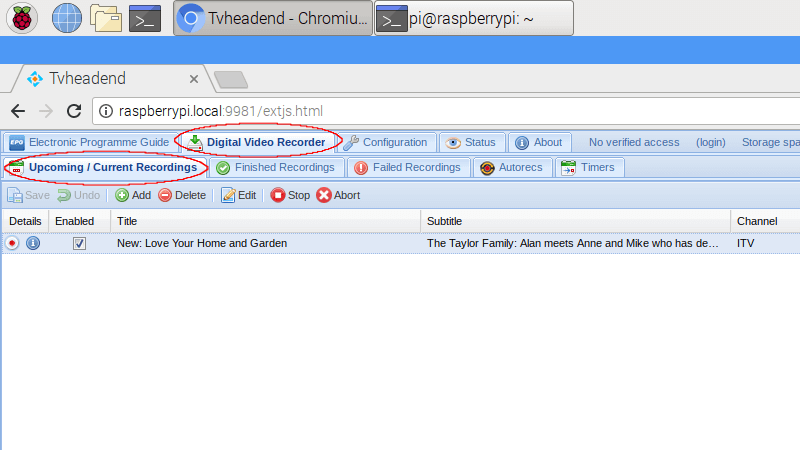
Для просмотра активных или завершённых записей перейдите к Digital Video Recorder > Upcoming/Current Recordings:
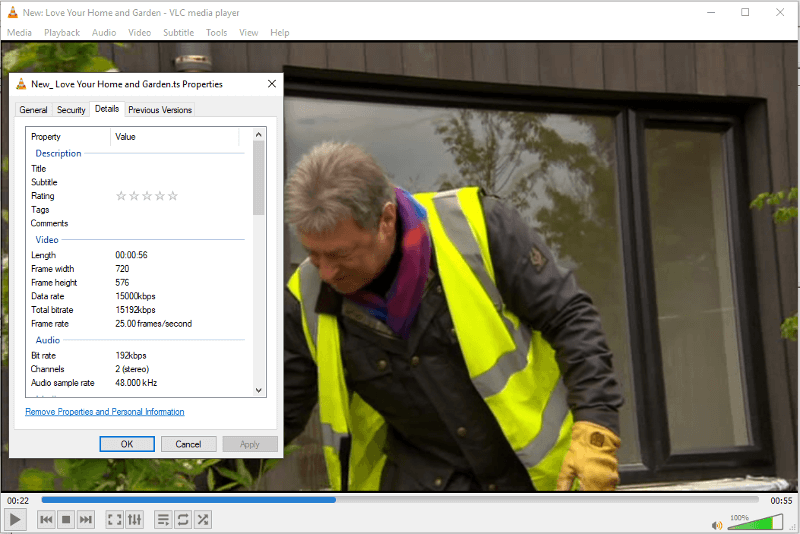
Мы перенесли запись канала стандартного разрешения на наш ПК, чтобы посмотреть, как она воспроизводится в VLC. Качество было хорошим, без подтормаживаний, и сообщалось разрешение 720×576, что соответствует стандартному разрешению PAL DVD.
Руководство по настройке LibreELEC
В этом разделе показано, как установить, настроить и эксплуатировать Raspberry Pi TV HAT с LibreELEC.
На момент написания мы используем LibreELEC версии 8.2.5.
Настройка образа LibreELEC
Мы рекомендуем начать со свежего образа LibreELEC, чтобы избежать возможных конфликтов, однако этот шаг можно пропустить, если вы уже являетесь пользователем LibreELEC (только убедитесь, что протестировали с новым образом, если возникнут какие-либо проблемы).
*примечание* Если вы не хотите устанавливать LibreELEC самостоятельно, наши предустановленные карты MicroSD поставляются с последней версией LibreELEC, готовой к работе.
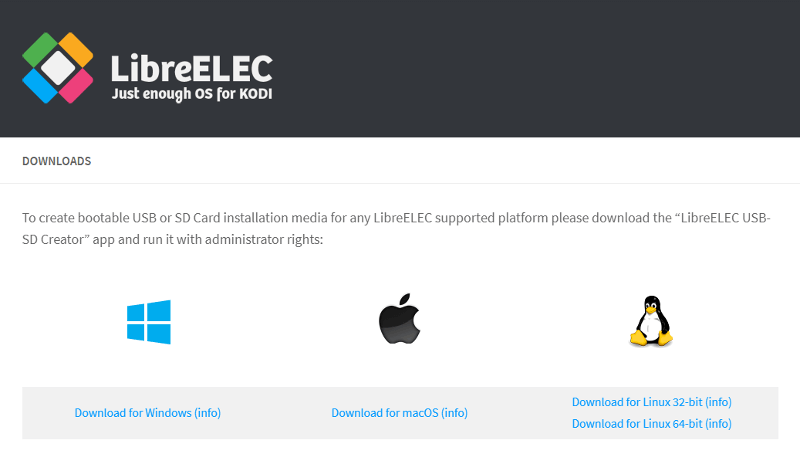
Перейдите на страницу загрузки LibreELEC и скачайте последнюю версию установщика для операционной системы вашего ПК. В этом примере мы используем Windows 10:
Подключите карту micro-SD к вашему ПК, откройте установщик и в разделе 1 выберите вашу версию Raspberry Pi.
Последняя стабильная версия LibreELEC должна быть предзаполнена для вас. Для нас это была версия 8.2.5.
Теперь в разделе 2 нажмите кнопку «download». Это укажет установщику скачать файл образа, соответствующий выбранным вами настройкам:
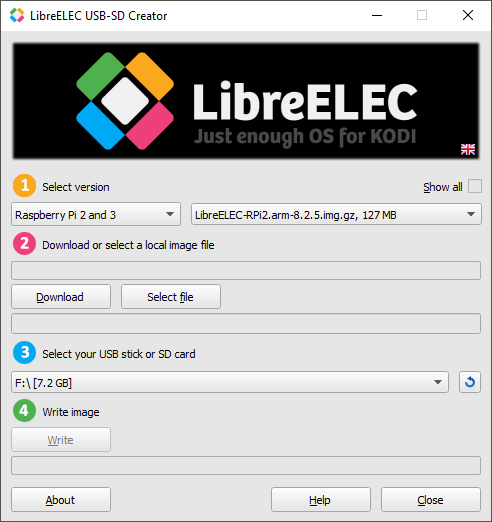
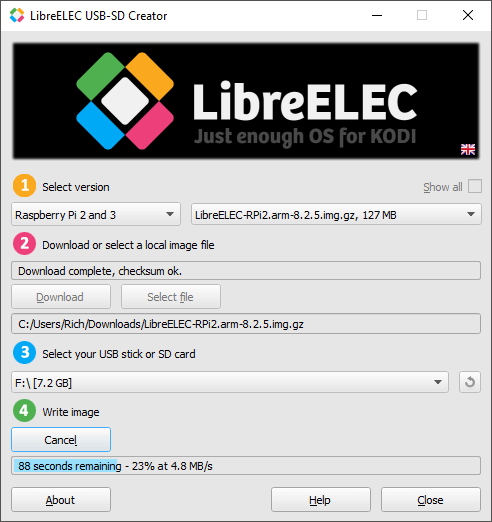
После загрузки файла убедитесь, что выбрана правильная буква диска для вашей SD-карты, затем нажмите «Write». После завершения вставьте SD-карту в Raspberry Pi и включите его.
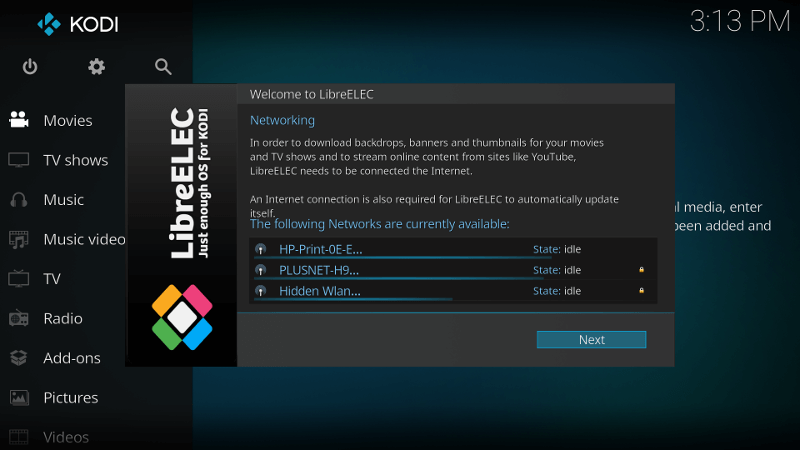
Обычный мастер запуска проведёт вас через несколько шагов, включая предложение настроить WiFi.
Вам понадобится проводное или беспроводное подключение для некоторых этапов настройки Tvheadend, поэтому убедитесь, что ваше подключение работает, прежде чем продолжить.
Установка Tvheadend (часть 1)
После настройки LibreELEC и подготовки к работе мы можем установить первую часть Tvheadend.
LibreELEC/KODI требует установки двух отдельных дополнений, но не одновременно.
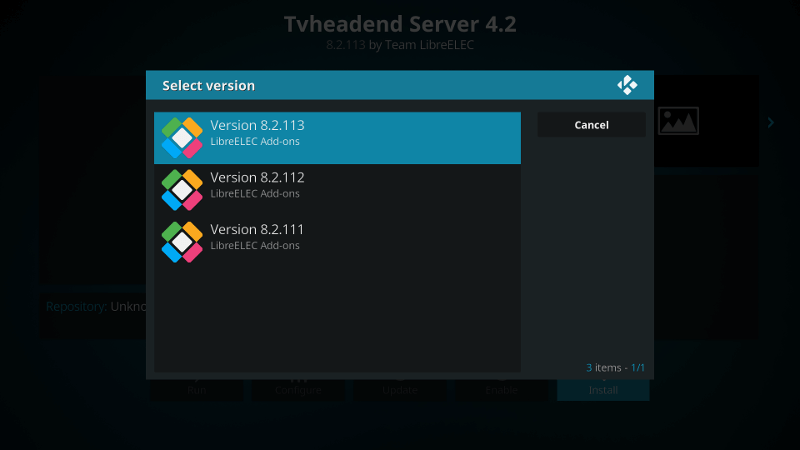
Для установки первого дополнения перейдите к Add-ons > Install from repository > LibreELEC Add-ons > Services > TVHeadend 4.2.
Совет: номер версии дополнения Tvheadend может измениться
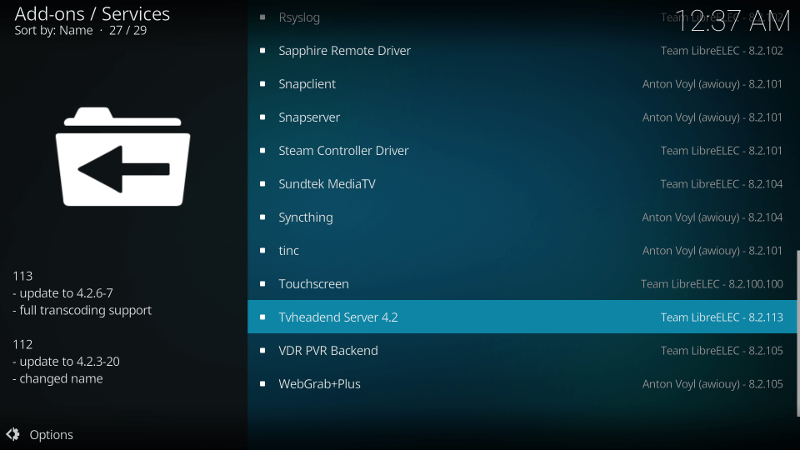
Нажмите Enter, и отобразится страница информации о дополнении — выберите кнопку «Install». Может появиться всплывающее окно с вопросом, какую версию вы хотите установить — выберите самую последнюю:
После установки перейдите к Settings > System Information > Settings, чтобы узнать IP-адрес вашего Raspberry Pi с LibreELEC.
Совет: установка статического IP-адреса для вашего Raspberry Pi через интернет-маршрутизатор поможет избежать возможных проблем со сменой IP
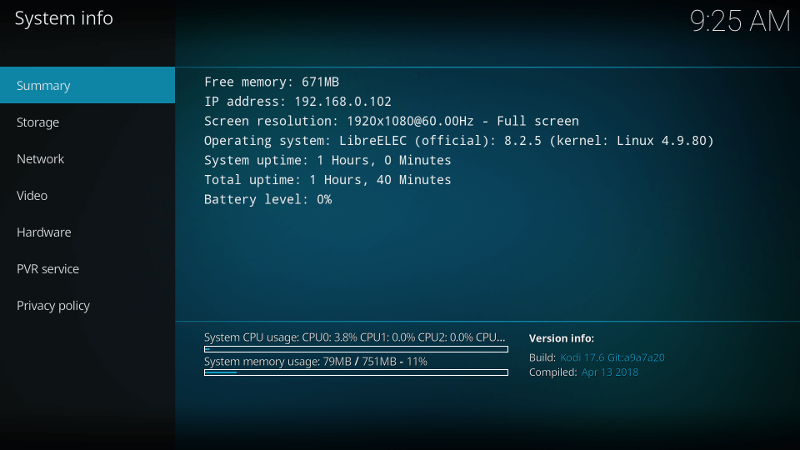
Доступ к Tvheadend
Возьмите IP-адрес вашего Raspberry Pi с LibreELEC и введите его в веб-браузер вашего компьютера с номером порта 9981. У нас это выглядело так:
http://192.168.1.123:9981
В отличие от установки Raspbian, имя пользователя или пароль для доступа запрашиваться не должны.
Настройка Tvheadend
Настройка сервера Tvheadend через браузер полностью аналогична шагам, которые мы описали для Raspbian.
Перейдите к соответствующему разделу этого руководства для настройки вашего сервера Tvheadend, затем вернитесь в этот раздел для завершения настройки LibreELEC.
Установка Tvheadend (часть 2)
Теперь нам нужно установить PVR-дополнение KODI для Tvheadend.
Перейдите к Add-ons > Install from repository > Kodi Add-on repository > PVR clients > Tvheadend HTSP Client:
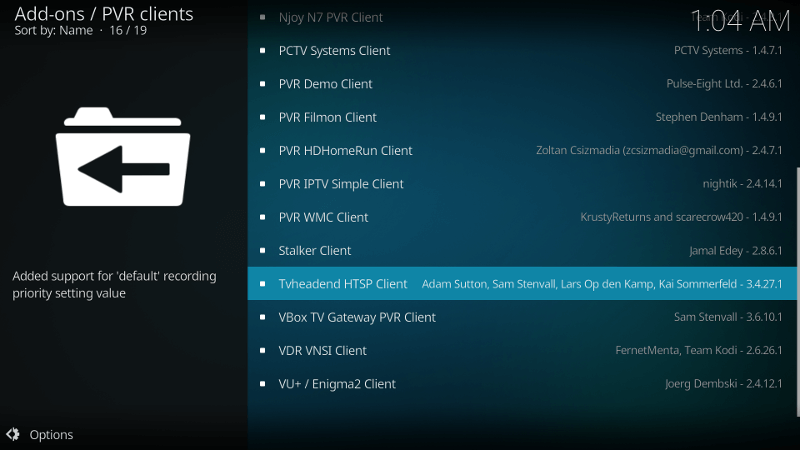
Нажмите Enter, и отобразится страница информации о дополнении — выберите кнопку «Install». Может появиться всплывающее окно с вопросом, какую версию вы хотите установить — выберите самую последнюю:
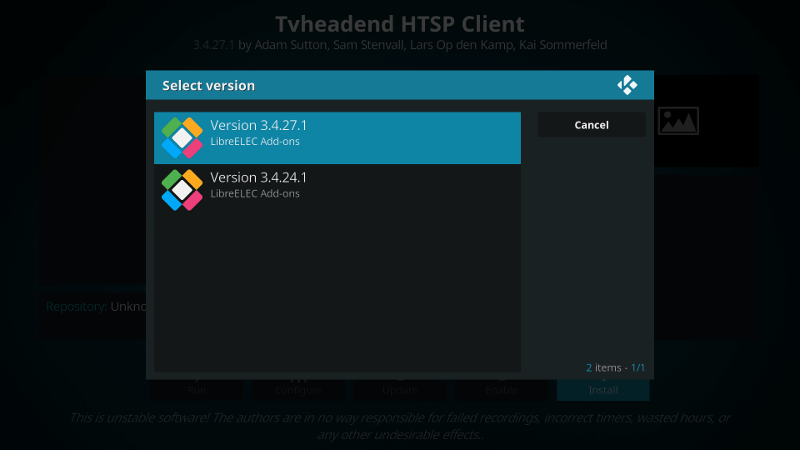
После установки перейдите к настройкам дополнения, выбрав кнопку Configure.
Здесь вам нужно ввести IP-адрес вашего Raspberry Pi, затем выбрать «OK»:
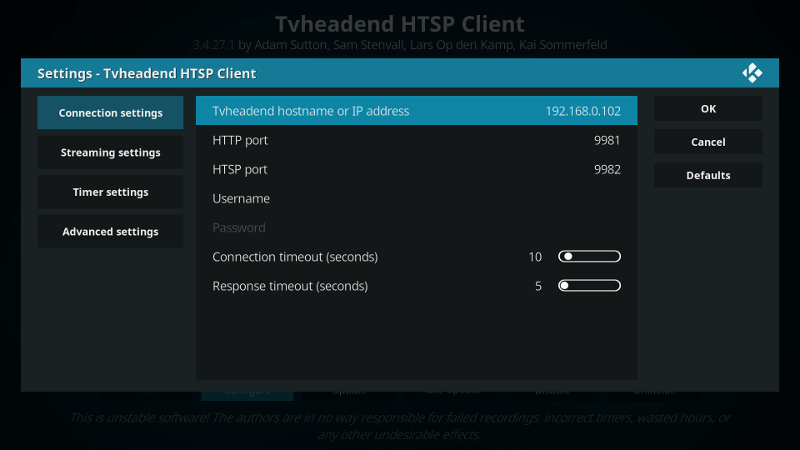
Использование Tvheadend в LibreELEC
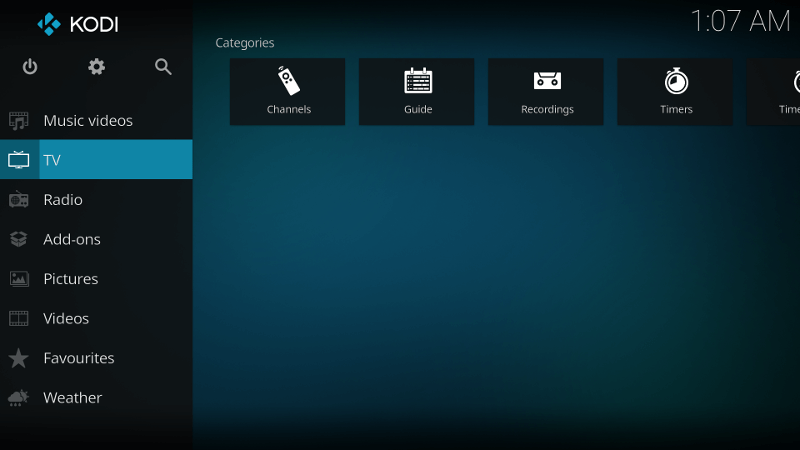
Вернитесь на главный экран и выберите «TV» в меню слева.
Меню ТВ
Вы увидите опции для каналов, телепрограммы, записей и многого другого:
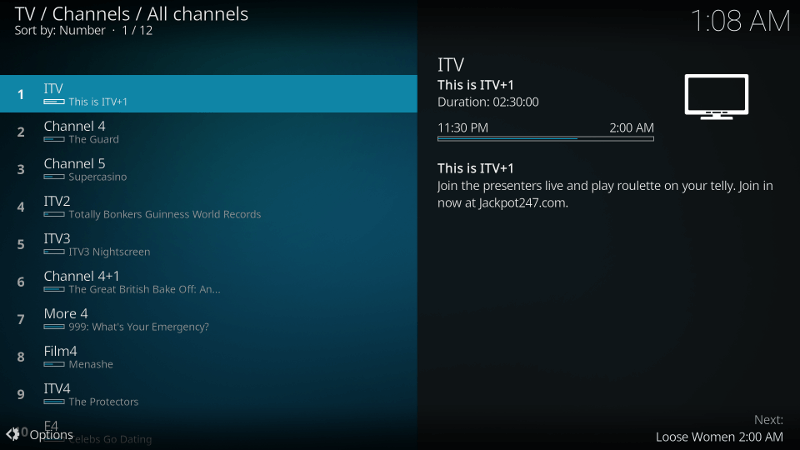
Каналы
Опция «Channels» показывает список доступных каналов и текущую программу (и прогресс):
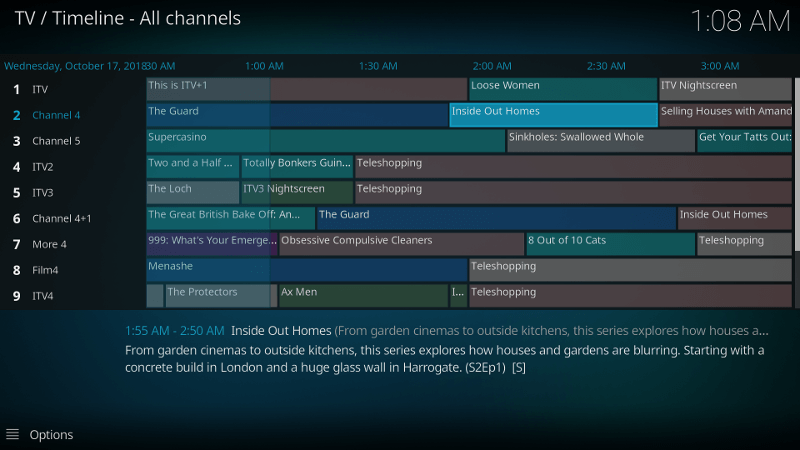
Телепрограмма
Опция «Guide» — это, как следует из названия, телепрограмма передач для каждого канала:
Информация о программе и запись
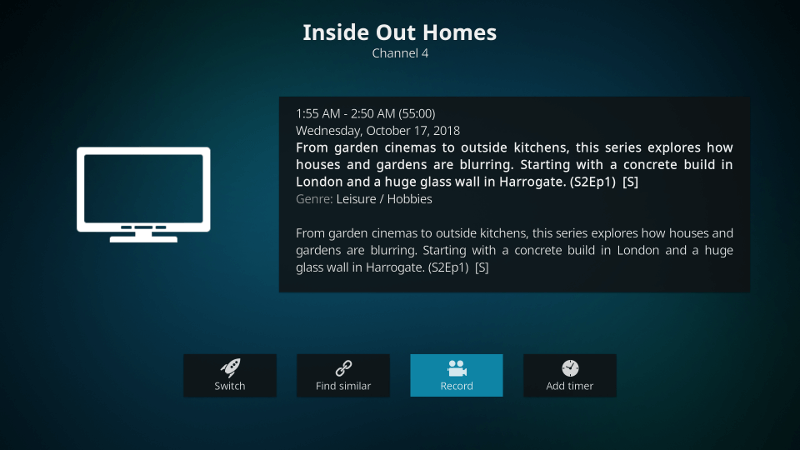
Выбор программы из телепрограммы показывает дополнительную информацию и опцию записи передачи: