Как собрать HotPi
HotPi
HotPi — это плата расширения для Raspberry Pi, созданная Карлом Латтимером (Karl Lattimer) и изначально представленная через успешный проект на Kickstarter. Это многофункциональная плата с некоторыми уникальными функциями, которых, как мне кажется, я не видел ни на одной другой плате.
Инфракрасный передатчик и приёмник дистанционного управления, позволяющий управлять Raspberry Pi с помощью любого IrDA-пульта дистанционного управления, например пульта от телевизора, а также управлять другими устройствами, имеющими IrDA-приёмники, например телевизором.
Полноцветный RGB-светодиод — это светодиод (Light Emitting Diode), цвет которого можно контролировать. Вы можете использовать его, например, для предоставления цветных уведомлений через Raspberry Pi.
Часы реального времени с батарейным питанием для поддержания точного времени, когда Raspberry Pi выключен или отключён от сети.
Разъём вентилятора с регулировкой скорости, которым можно управлять через Raspberry Pi.
Набор
HotPi поставляется в виде набора, состоящего из печатной платы (PCB) и ряда компонентов, которые необходимо припаять к плате. Не волнуйтесь, если вы никогда раньше не паяли! Если у вас есть Raspberry Pi, то это навык, которым вам стоит овладеть, чтобы получить максимум удовольствия от маленького компьютера.
Итак, что входит в набор?
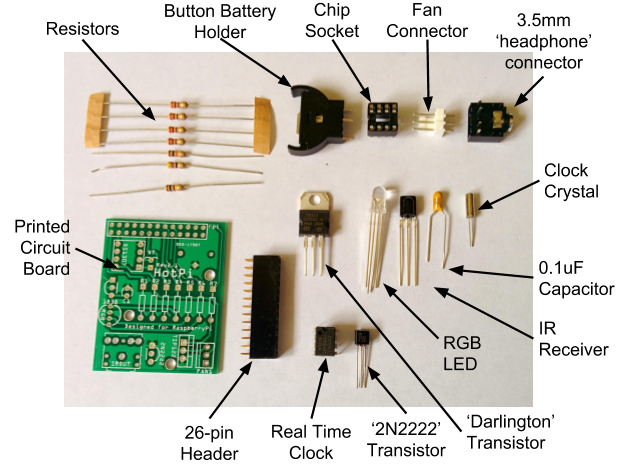
Что делает каждая деталь?
Скорее всего, в этом наборе есть несколько деталей, которые для вас новые. Давайте разберём каждую из них, чтобы вы знали, для чего они предназначены, прежде чем мы приступим к процессу сборки набора.
Печатная плата
Печатные платы (или PCB) изготавливаются из множества различных слоёв, которые образуют соединения между различными компонентами, припаянными к ней. Каждая PCB разработана для конкретной цели. В данном наборе сторона с надписями — это «верхняя» сторона, на которой будут расположены все компоненты. Основная часть пайки будет выполняться на «нижней» стороне, которая останется скрытой после подключения к Pi — так что не беспокойтесь о том, как будет выглядеть ваша пайка!
Резисторы
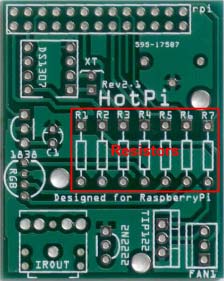
Резисторы используются в схеме для уменьшения тока (в амперах), проходящего через цепь. Чем больше сопротивление, тем труднее току проходить. Этот набор содержит семь резисторов с четырьмя различными номиналами. Их расположение на PCB обозначено буквами от R1 до R7.
Номинал резистора показан в виде цветных полос на корпусе резистора. Все резисторы в этом наборе имеют четыре полосы, заканчивающиеся «золотой». Я не буду объяснять, как читать все резисторы здесь, так как в интернете есть множество других мест, где вы можете прочитать об этом.
Резисторы в этом наборе:
Обозначение на PCB |
Номинал |
Цветовые полосы |
|---|---|---|
R1 |
100 Ом |
Коричневый, Чёрный, Коричневый (Золотой) |
R2 |
47 Ом |
Жёлтый, Фиолетовый, Чёрный (Золотой) |
R3 |
10 кОм (10 000 Ом) |
Коричневый, Чёрный, Оранжевый (Золотой) |
R4, R5, R6, R7 |
200 Ом |
Красный, Красный, Коричневый (Золотой) |
Не имеет значения, в какую сторону устанавливать резисторы на PCB (то есть какой конец резистора вставлять в какое отверстие на плате), хотя большинство сборщиков наборов устанавливают их все одинаково, так как это выглядит гораздо аккуратнее.
26-контактный разъём
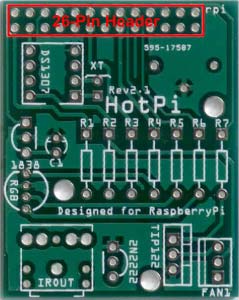
26-контактный разъём — это деталь, которая вставляется в 26 контактов Raspberry Pi. Это единственная деталь, которая устанавливается на нижнюю сторону PCB, при этом контакты проходят через плату на верхнюю сторону, а пайка выполняется сверху.
Конденсатор
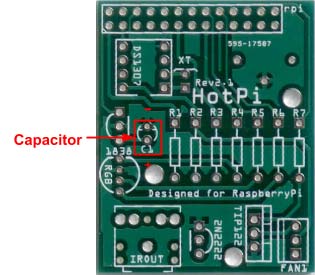
Конденсаторы накапливают и отдают энергию контролируемым образом. Существует несколько типов конденсаторов, у некоторых есть положительный и отрицательный выводы, а у некоторых нет. Конденсатор ёмкостью 0,1 мкФ в этой схеме имеет отрицательный и положительный выводы. Положительный вывод — более длинный из двух. Отрицательный вывод — более короткий, и он вставляется в отверстие на PCB, отмеченное двумя маленькими знаками «-».
К сожалению, в этом наборе нет конденсатора потока, поэтому разогнавшись до 88 миль в час, вы не сможете путешествовать во времени.
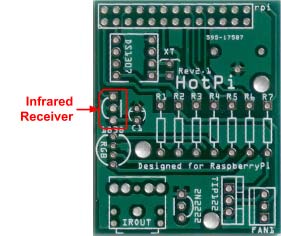
ИК-приёмник
Инфракрасный приёмник преобразует инфракрасный сигнал от вашего пульта управления в электрические импульсы, которые интерпретирует Raspberry Pi. У него три вывода. Передняя часть закруглена, а задняя — плоская. Когда вы припаиваете его к PCB, закруглённая сторона должна быть направлена наружу.
RGB-светодиод
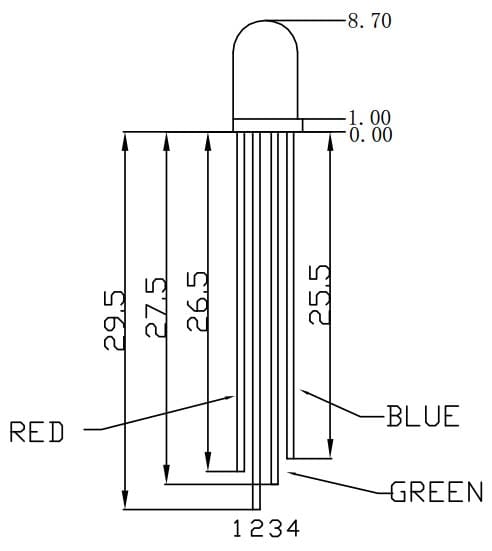
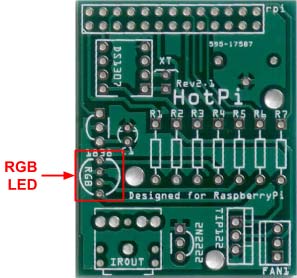
RGB-светодиод — это светодиод (Light Emitting Diode), который может отображать практически любой цвет. У него четыре вывода — по одному для каждого из цветов: Красный, Зелёный и Синий, и один для «общего катода». Каждый вывод имеет разную длину, и вы должны убедиться, что вставили их в правильные отверстия. Вы можете ориентироваться либо по длине выводов, чтобы определить, какой куда идёт, либо по плоской стороне корпуса лампы. На PCB вы увидите, что вокруг отверстий для светодиода тоже есть плоская сторона. Диаграмма ниже (из технического описания компонента) показывает, какой вывод какой, и что «плоская» сторона светодиода находится рядом с красным выводом.
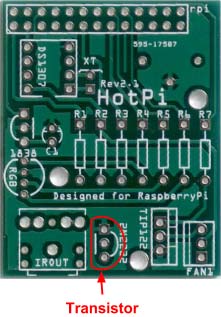
Транзистор
Транзисторы используются либо в качестве усилителя сигнала, когда входное напряжение увеличивается на выходном выводе, либо в качестве ключа. Транзистор, используемый в этой схеме, имеет три вывода. На корпусе есть плоская сторона, которая помогает определить, как правильно его установить на PCB. Вы должны совместить плоскую сторону транзистора с плоской гранью рисунка на PCB.
Транзистор Дарлингтона
Более крупный транзистор Дарлингтона на самом деле представляет собой два транзистора в одном корпусе, обеспечивающих гораздо большее усиление входного сигнала. Опять же у него три вывода, но он также имеет большую металлическую пластину с отверстием. Она служит охлаждающей поверхностью, так как транзистор может сильно нагреваться в зависимости от режима работы. Иногда на заднюю пластину через предусмотренное отверстие прикручивают радиатор, но в данном случае это не требуется.
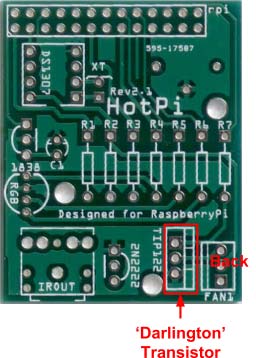
Ориентация транзистора показана на PCB более тонкой областью, отмеченной двумя маленькими линиями — обозначающими отверстие в задней пластине. Это указывает на то, что задняя пластина должна быть направлена к разъёму вентилятора, а передняя часть транзистора — к другому транзистору.
3-контактный разъём Molex для вентилятора
Разъём для вентилятора — это разъём, разработанный компанией Molex, который стал стандартом для многих компьютерных компонентов. Этот разъём позволяет подключить к плате 5-вольтовый вентилятор с регулируемой скоростью (не входит в комплект). Однако плата в настоящее время не поддерживает считывание фактической скорости вентилятора.
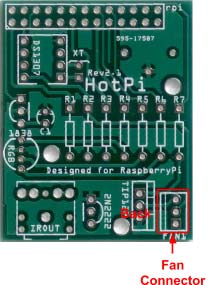
Если вы посмотрите на разъём, то увидите пластиковый выступ сзади. Он должен быть направлен в сторону транзистора Дарлингтона.
Часы реального времени
Часы реального времени — это микросхема, которая отслеживает время, когда Raspberry Pi выключен или когда он не получает актуальное время от серверов Network Time Protocol в интернете. Эта микросхема питается от батарейки, когда Raspberry Pi не подаёт питание, но потребляет настолько мало энергии, что батарейки должно хватить на очень долгое время (многие месяцы или годы).

Мы не будем припаивать микросхему напрямую к PCB, хотя это и возможно. Вместо этого мы будем использовать держатель для микросхемы. Микросхемы могут быть довольно хрупкими, поэтому использование такого держателя поможет избежать случайных повреждений.
На PCB вы увидите прямоугольник с вырезом на одном конце. Этот вырез соответствует «выемке» на держателе микросхемы, а также выемке на самой микросхеме. Убедитесь, что держатель припаян к PCB так, чтобы выемка совпадала с этой вырезанной линией.
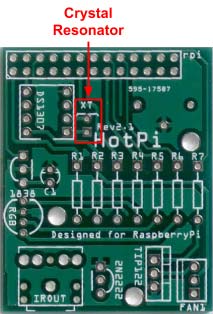
Кварцевый резонатор
Кварцевый резонатор — это крошечный цилиндрический компонент с очень тонкими проводами, выходящими из него. Он обеспечивает тактовый сигнал для часов реального времени. Не имеет значения, какой стороной его устанавливать.
Разъём «стерео наушники»
Обеспечивает ли эта плата звук? Нет, не обеспечивает. Этот разъём предназначен для подключения одного из многих ИК-передатчиков, которые можно купить и которые используют разъём того же размера, что и ваши наушники. Не пытайтесь подключать сюда наушники, так как вы можете повредить либо наушники, либо HotPi, либо и то, и другое.
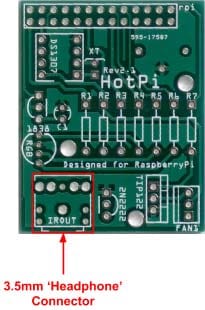
Расположение контактов на разъёме таково, что его можно установить только одним способом.
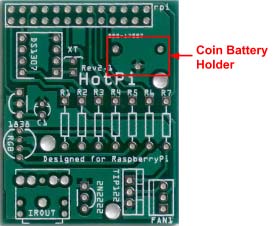
Держатель батарейки
Последняя деталь набора — это держатель для батарейки-таблетки. Батарейка CR2032 не входит в комплект из-за некоторых экспортных ограничений и правил безопасности. Однако вы легко можете приобрести батарейки-таблетки на eBay за совсем небольшие деньги. Это ещё один компонент, чьи выводы позволяют припаять его к PCB только одним способом.
Сборка
Теперь, когда вы понимаете, что входит в набор, куда что устанавливается и в каком направлении, вам осталось всё это собрать.
Помимо данного набора вам также понадобятся:
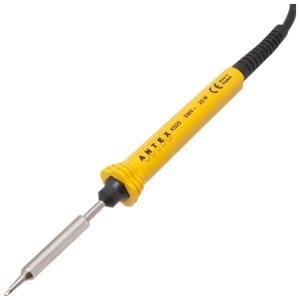
(Обязательно) Паяльник — Вам не нужно сразу вкладываться в дорогой паяльник; мой последний обошёлся мне всего в 9 фунтов стерлингов, причём с регулировкой температуры, но я предпочитаю использовать свой старый 15-ваттный паяльник из-за маленького жала. Главное, чтобы у вашего паяльника было острое жало, а не плоское — тогда всё будет в порядке. Паяльник от The Pi Hut отлично подойдёт (http://thepihut.com/products/antex-xs25-soldering-iron-uk-plug).
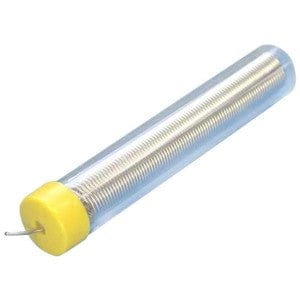
(Обязательно) Бессвинцовый припой — Можно купить как свинцовый, так и бессвинцовый припой. Рекомендуется последний, так как свинец испаряется при нагревании и является ядовитым, хотя свинцовый припой плавится при более низкой температуре. The Pi Hut продаёт именно то, что вам нужно (http://thepihut.com/products/antex-lead-free-solder).
(Обязательно) Кусачки — для обрезки выводов компонентов после пайки. Прецизионные кусачки вроде тех, что продаются в Pi Hut, идеально подойдут (http://thepihut.com/products/high-precision-diagonal-micro-cutters).

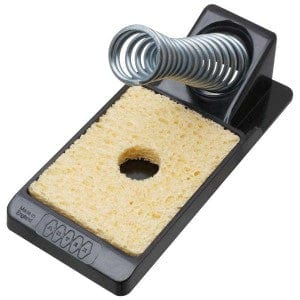
(Необязательно) Подставка для паяльника — Чтобы ставить паяльник во время нагрева и пока вы размещаете детали. Она также держит горячий конец в стороне. Они не очень дорогие и действительно помогают, так почему бы не приобрести её вместе с паяльником (http://thepihut.com/products/antex-bench-stand)?
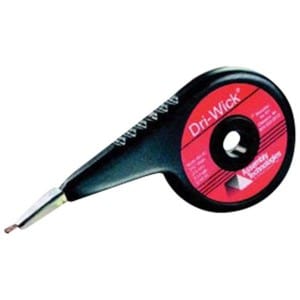
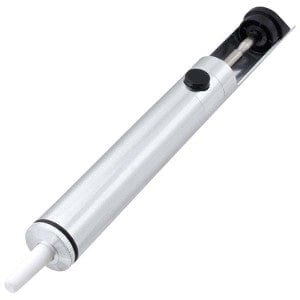
(Необязательно) Оловоотсос и/или оплётка для удаления припоя — для удаления припоя, если вы случайно допустите ошибку. А вы допустите! (http://thepihut.com/products/aluminum-solder-sucker или http://thepihut.com/products/desoldering-wick)
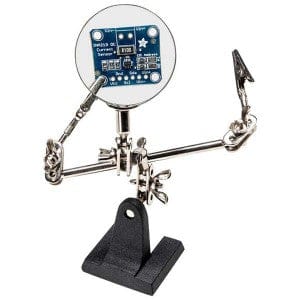
(Необязательно) Тиски для пайки — Для удержания печатной платы во время пайки деталей. Не абсолютная необходимость для этого набора; я не использовал их, хотя использовал для других наборов, которые собирал. (http://thepihut.com/products/third-hand-soldering-stand-with-magnifying-glass)
(Обязательно) Blu Tack или аналог — Ваш лучший друг! Удерживает всё на месте, пока вы паяете. Большинство опытных сборщиков наборов имеют его в своём наборе инструментов (http://thepihut.com/products/blu-tack-handy-pack).

Порядок пайки
Я не буду пытаться научить вас паять в этом разделе — на эту тему написаны целые книги, которые можно найти в любом хорошем книжном магазине, а также на Amazon. Однако есть несколько вещей, которые я скажу или напомню:
Не расплавляйте припой на деталях, которые вы паяете — вам нужно нагреть две поверхности, которые необходимо соединить, в течение нескольких секунд, а затем нанести припой на эти поверхности. Припой расплавится на обеих поверхностях, создавая надёжное соединение.
Не используйте слишком много припоя. Избыток припоя, скорее всего, приведёт к коротким замыканиям между компонентами.
Если соединение не получилось, просто нагрейте его снова с уже имеющимся припоем, и он перетечёт в место соединения. Часто этого достаточно, чтобы соединение стало надёжным.
Не прикасайтесь к горячему жалу паяльника. Может быть очень больно.
Не сдавайтесь, если первые несколько соединений выглядят плохо или не работают. Как и во многих вещах, это требует практики, и со временем вы станете лучше.
Всегда дважды проверяйте правильность ориентации компонента перед пайкой. Нет ничего более досадного, чем получить идеальное соединение, обрезать выводы и обнаружить, что деталь установлена неправильно.
Но если вы всё-таки это сделали — это не катастрофа. Просто распаяйте и попробуйте снова.
Blu Tack — ваш новый лучший друг! Он удерживает детали на месте и не даёт PCB скользить по столу во время пайки.
Нет «правильного» порядка, в котором компоненты должны быть припаяны на место, хотя с опытом у вас может появиться предпочтительный порядок. Оригинальная инструкция к этому набору предлагает паять кварцевый резонатор первым, но это последняя деталь, которую я бы делал. Его выводы настолько тонкие, что есть вероятность их повредить при перемещении платы.
Резисторы
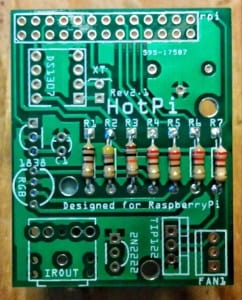
Вместо этого я бы начал с самых простых деталей — резисторов. Убедитесь, что вы знаете, какой резистор какой, глядя на цвета. Используйте хорошее освещение и увеличительное стекло при необходимости. Вставляйте их по одному в соответствующие отверстия, а после вставки слегка отгибайте выводы, чтобы удержать их на месте. Старайтесь, чтобы все резисторы были выровнены и цвета были направлены в одну сторону; это не для функциональности, а просто для аккуратного вида платы.
Вот напоминание, какой резистор вставляется в какое место на PCB:
Обозначение на PCB |
Номинал |
Цветовые полосы |
|---|---|---|
R1 |
100 Ом |
Коричневый, Чёрный, Коричневый (Золотой) |
R2 |
47 Ом |
Жёлтый, Фиолетовый, Чёрный (Золотой) |
R3 |
10 кОм (10 000 Ом) |
Коричневый, Чёрный, Оранжевый (Золотой) |
R4, R5, R6, R7 |
200 Ом |
Красный, Красный, Коричневый (Золотой) |
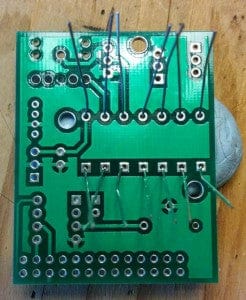
После того как вы припаяли все резисторы, переверните плату и проверьте, что все они на месте. Иногда они приподняты над платой и выглядят немного неаккуратно. Это легко исправить, хотя будьте осторожны, чтобы не обжечься на следующих этапах.
Убедившись, что плата зафиксирована (с помощью Blu Tack), повторно нагрейте припой на конце приподнятого резистора, одновременно подтягивая вывод плоскогубцами. Когда припой расплавится, резистор встанет на место.
Когда вы будете довольны расположением резисторов и убедитесь, что все они на правильных местах, обрежьте все излишки проводов вровень с верхней частью припоя.
Пассивные компоненты
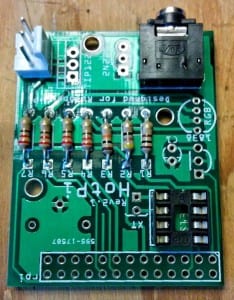
Далее я предлагаю установить некоторые пассивные компоненты. Под пассивными я подразумеваю те, через которые просто проходит ток, и они не воздействуют на этот ток. Это разъёмы: держатель микросхемы, 3,5-мм разъём «наушники» и разъём вентилятора. Держатель батарейки я оставлю на потом, так как он крупный и затруднит удержание других компонентов на месте во время пайки.
26-контактный разъём
Теперь переверните PCB и установите 26-контактный разъём на место. Это единственный компонент, который располагается под платой, а паяется сверху.
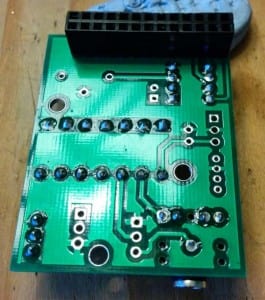
Зафиксируйте его с помощью Blu Tack и припаяйте один из средних контактов. Уберите Blu Tack и проверьте, что разъём ровный и плотно прилегает к PCB. Если нет — нагрейте припой, одновременно прижимая разъём на место.
Когда вы будете довольны расположением, припаяйте все остальные контакты.
Активные компоненты
Теперь мы будем припаивать активные компоненты на плату, начиная с транзистора, конденсатора, ИК-приёмника, светодиода, а затем транзистора Дарлингтона. Делайте каждый из них по одному. Не торопитесь и не пытайтесь сделать два или три сразу — в итоге это не экономит время.
Не забывайте проверять и перепроверять правильность ориентации компонентов каждый раз, как до, так и после пайки. После этих проверок вы можете обрезать торчащие провода.
Светодиод, скорее всего, не будет полностью прилегать к PCB. Это нормально и связано с тем, что расстояние между отверстиями на PCB отличается от расстояния между выводами самого светодиода.
Транзистор Дарлингтона будет возвышаться над PCB — между верхней стороной платы и корпусом транзистора останется несколько миллиметров вывода. Это ожидаемо и является нормой.
Последние детали
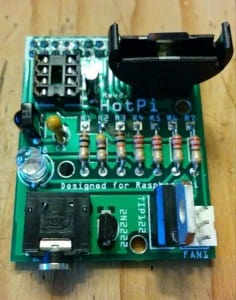
Предпоследний этап пайки в этом наборе, который я бы выполнил — это маленький кварцевый резонатор, а последний — самый высокий компонент, держатель батарейки.
Для держателя батарейки сначала припаяйте средний вывод, затем проверьте, что он расположен перпендикулярно PCB. После этого припаяйте два оставшихся соединения.
Финальная проверка
Прежде чем вставить микросхему часов (первой) и батарейку (второй), проверьте всё ещё раз. Если вы довольны качеством пайки, сначала вставьте микросхему, не забыв совместить выемки, а затем вставьте батарейку, убедившись, что она установлена правильной стороной.
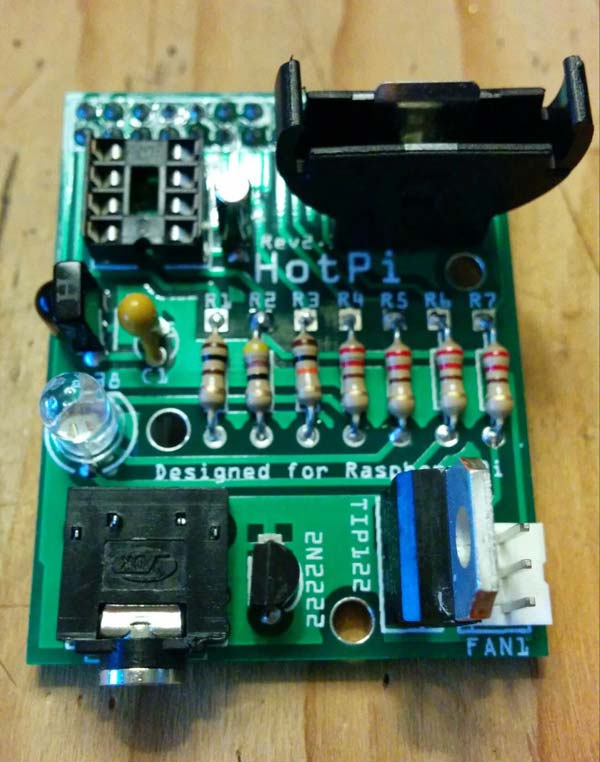
Первое использование
Теперь вы готовы установить плату поверх вашего Raspberry Pi. Raspberry Pi должен быть выключен перед тем, как вы это сделаете!
Теперь, когда HotPi собран, вам следует перейти ко второму разделу инструкций разработчика платы, чтобы пересобрать ядро и настроить программное обеспечение для использования HotPi.
Его инструкции можно найти здесь: https://github.com/klattimer/HotPi/blob/master/docs/User%20Manual.pdf?raw=true