Начало работы с Arduino Esplora
Первые шаги по настройке Arduino Esplora
Предупреждение
Это снятый с производства продукт.
Arduino Esplora – это устройство с небольшим компьютером, называемым микроконтроллером, и рядом входов и выходов. В качестве входов предусмотрены джойстик, четыре кнопки, датчик освещённости, ползунок, микрофон, датчик температуры и акселерометр. В качестве выходов – зуммер и трёхцветный светодиод. На первый взгляд он выглядит как контроллер для видеоигр.
С Esplora вы можете написать программу, которая получает информацию от входных устройств и использует её для управления выходами на плате или управления вашим компьютером, подобно мыши или клавиатуре.
Esplora отличается от всех предыдущих плат Arduino тем, что на ней уже подключены входы и выходы. Это означает, что вам не нужно знать, как подключать электронные датчики или приводы для использования платы. В результате программирование для неё немного отличается от других плат Arduino. Она имеет собственную библиотеку, которая упрощает чтение данных с входных датчиков и запись на выходные устройства. Вы увидите, как использовать эту библиотеку, в данном руководстве и на страницах справки библиотеки Esplora.
Arduino Esplora программируется с помощью Arduino Software (IDE), нашей интегрированной среды разработки, общей для всех наших плат, работающей как онлайн, так и офлайн. Для получения дополнительной информации о том, как начать работу с Arduino Software, посетите страницу «Начало работы».
Использование Arduino Esplora в Arduino Web IDE
Все платы Arduino, включая эту, работают «из коробки» в Arduino Cloud Editor – вам нужно лишь установить Arduino Create Agent, чтобы начать работу.
Arduino Cloud Editor размещён онлайн, поэтому он всегда будет обновлён до последней версии с поддержкой всех плат. Следуйте этому простому руководству, чтобы начать писать код в браузере и загружать скетчи на вашу плату.
Использование Arduino Esplora в Arduino Desktop IDE
Если вы хотите программировать Arduino Esplora в офлайн-режиме, вам нужно установить Arduino Desktop IDE.
Подключение платы
Подключите плату Arduino к компьютеру с помощью кабеля microUSB. Зелёный светодиод питания (с надписью ON) должен загореться, а жёлтый светодиод с меткой «L» должен начать светиться. Примерно через 8 секунд жёлтый светодиод должен начать мигать.
Установка драйверов
Инструкции для Mac OS X
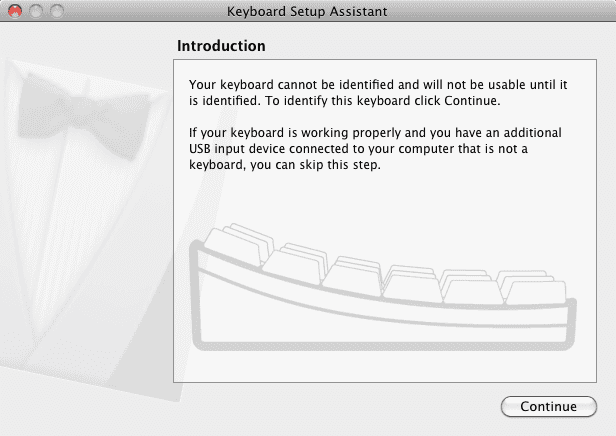
При первом подключении Esplora к Mac запустится «Ассистент настройки клавиатуры». Для Esplora нечего настраивать, поэтому вы можете закрыть этот диалог, нажав красную кнопку в верхнем левом углу окна.
Инструкции для Windows
Следующие инструкции предназначены для Windows 7. Они также действительны для Windows XP с небольшими отличиями в диалоговых окнах.
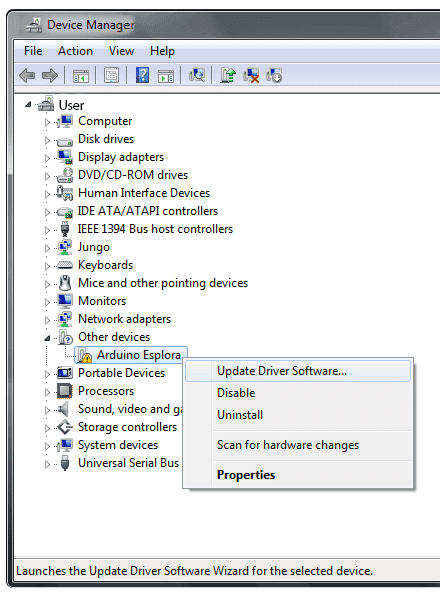
Подключите плату и подождите, пока Windows начнёт процесс установки драйвера. Если установщик не запустится автоматически, перейдите в Диспетчер устройств Windows (Пуск > Панель управления > Оборудование) и найдите Arduino Esplora в списке. Щёлкните правой кнопкой мыши и выберите Обновить драйвер.
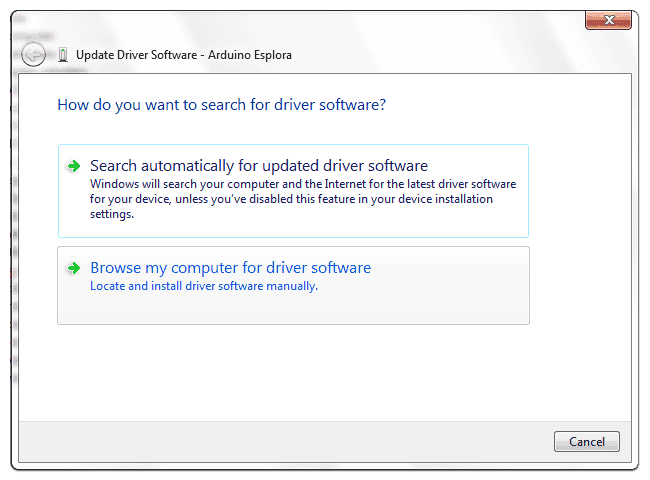
На следующем экране выберите «Выполнить поиск драйверов на этом компьютере» и нажмите Далее.
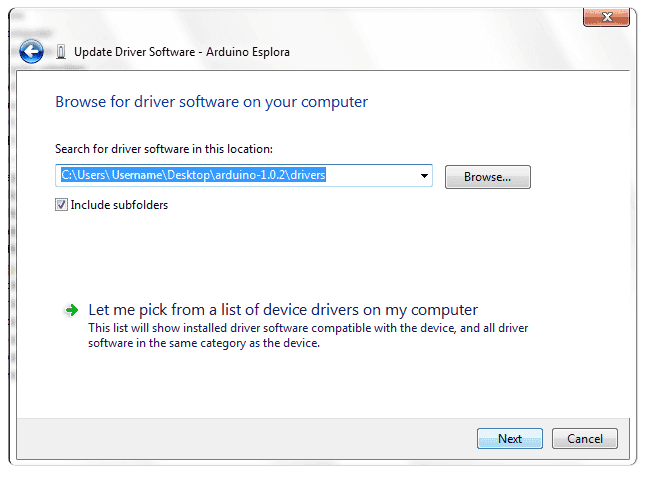
Нажмите кнопку Обзор…. Появится другой диалог: перейдите к папке с загруженным программным обеспечением Arduino. Выберите папку drivers и нажмите OK, затем нажмите Далее.
Вы получите уведомление о том, что плата не прошла проверку логотипа Windows. Нажмите кнопку Всё равно продолжить.
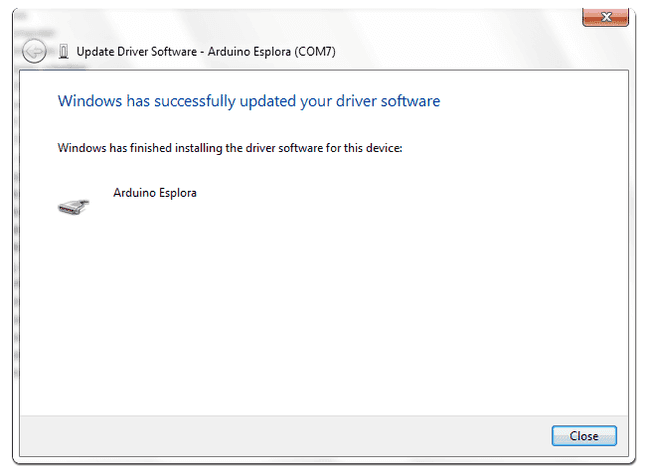
Через несколько мгновений окно сообщит, что мастер завершил установку программного обеспечения для Arduino Esplora. Нажмите кнопку Закрыть.
Инструкции для Linux
Нет необходимости устанавливать драйверы для Ubuntu 12.04.
Откройте пример Esplora Blink
Откройте пример мигания светодиодом: File > Examples > Esplora > Beginners > EsploraBlink.
Выбор типа платы и порта
Вам нужно выбрать запись в меню Tools > Board, которая соответствует вашей плате Arduino.
Загрузка программы
Теперь просто нажмите кнопку «Upload» в среде разработки. Подождите несколько секунд – вы должны увидеть, как мигают светодиоды RX и TX на плате. Если загрузка прошла успешно, в строке состояния появится сообщение «Done uploading.».
Через несколько секунд после завершения загрузки вы должны увидеть, как жёлтый RGB-светодиод на плате начнёт мигать, меняя цвет с красного на зелёный, затем на синий, жёлтый, голубой, пурпурный и белый. Если это произошло, поздравляем! Вы успешно настроили Esplora.
Руководства
Теперь, когда вы настроили и запрограммировали свою плату Esplora, вы можете найти вдохновение на нашей платформе Project Hub или узнать, как использовать конкретные функции Esplora с примерами библиотеки Esplora. Вы можете посмотреть страницы справки библиотеки Esplora для использования различных датчиков и приводов. Больше примеров на странице примеров.
Важная информация
Библиотека Esplora
Esplora имеет входные датчики, от которых вы получаете информацию с помощью команд read, и выходные устройства, которыми вы управляете с помощью команд write, используя специальную библиотеку. RGB-светодиод и зуммер – два основных выходных устройства. Джойстик, линейный потенциометр-ползунок, микрофон, акселерометр, датчик температуры и кнопки – входные датчики. Вы также можете добавить свои собственные входы и выходы, используя разъёмы TinkerKit.
Управление встроенным RGB-светодиодом
В этом примере вы заставите RGB-светодиод мигнуть каждым из своих цветов по одному разу, а затем всеми тремя одновременно. Библиотека Esplora, подключаемая в начале скетча, содержит ряд методов, которые упростят необходимый код.
Приведённый ниже скетч похож на пример EsploraBlink, но управляет светодиодом немного иначе. Вы можете использовать команду Esplora.writeRGB() и задать значения красного, зелёного и синего, например:
Esplora.writeRGB(255, 255, 255); // устанавливает красный, зелёный и синий на максимальную яркость
Или вы можете включить каждый отдельный цвет с помощью команд Esplora.writeRed(), Esplora.writeGreen() и Esplora.writeBlue(), как показано ниже.
Скопируйте код ниже и вставьте его в Arduino IDE. Убедитесь, что выбран правильный последовательный порт и плата Esplora, как вы делали ранее. Подключите плату и загрузите код. После загрузки вы должны увидеть, как RGB-светодиод мигает.
// подключение библиотеки Esplora
#include <Esplora.h>

void setup() {
  // нечего настраивать
}

void loop() {
  // установить уровень яркости красного светодиода
  // 0 означает, что светодиод выключен, 255 -- максимальная яркость
  Esplora.writeRed(255);

  // добавить задержку, чтобы светодиод горел
  // 1000 миллисекунд (1 секунда)
  delay(1000);

  // выключить красный светодиод и включить зелёный
  Esplora.writeRed(0);
  Esplora.writeGreen(255);

  // добавить задержку
  delay(1000);

  // выключить зелёный светодиод и включить синий
  Esplora.writeGreen(0);
  Esplora.writeBlue(255);

  // добавить задержку
  delay(1000);

  // включить все светодиоды одновременно
  Esplora.writeRGB(255, 255, 255);

  // добавить задержку
  delay(1000);

  // выключить светодиоды
  Esplora.writeRGB(0, 0, 0);

  // добавить задержку
  delay(1000);
}
Входы, изменяющие выходы
Esplora имеет несколько датчиков прямо на своей поверхности. В этом примере вы будете использовать линейный потенциометр (ползунок в нижней части платы) для изменения яркости RGB-светодиода.
Входы Esplora дают значения от 0 до 1023, за исключением кнопок, которые дают 0 или 1. Выходы, однако, имеют другой диапазон. Выход светодиода варьируется от 0 до 255. Чтобы масштабировать значение входа к значению выхода, разделите входное значение на 4. Это новое число будет уровнем яркости светодиода.
Скопируйте код ниже и загрузите его, как вы делали с предыдущими примерами. После загрузки перемещайте ползунок вперёд и назад. Вы должны увидеть, как красный светодиод меняет яркость.
// подключение библиотеки Esplora
#include <Esplora.h>

void setup() {
  // нечего настраивать
}

void loop() {
  // чтение значения датчика в переменную
  int slider = Esplora.readSlider();

  // преобразование показаний датчика в уровень яркости
  byte bright = slider / 4;

  // установка уровня яркости красного светодиода
  Esplora.writeRed(bright);

  // добавление небольшой задержки для предотвращения мерцания
  delay(10);
}
Дальнейшие шаги
В меню File -> Examples -> Esplora есть ряд примеров скетчей, которые покажут вам больше возможностей Esplora. Они разделены на примеры для начинающих (Beginners) и экспертов (Experts). Если вы только начинаете программировать или хотите узнать, как использовать каждый вход или выход по отдельности, начните с примеров для начинающих. Если вы опытный программист, примеры для продвинутых дадут вам больше идей.
Если вы никогда раньше не программировали, в IDE есть дополнительные примеры, показывающие базовые структуры программирования. Обратите внимание, что эти примеры потребуют небольшой модификации для работы с Esplora. Вам нужно подключить библиотеку Esplora, выбрав Import Library… -> Esplora из меню Tools, и заменить стандартные входы и выходы Arduino на входы и выходы Esplora. Подробнее об этом см. Руководство по использованию Esplora с примерами Arduino.
Если у вас возникли проблемы, см. рекомендации по устранению неполадок.