Установка uPyCraft IDE — инструкции для Windows
Существуют различные прошивки, которые можно использовать для программирования плат ESP32 и ESP8266. Если вы хотите программировать ESP32 или ESP8266 с использованием прошивки MicroPython, мы рекомендуем использовать uPyCraft IDE. uPyCraft IDE работает в любой основной операционной системе. В этом руководстве мы покажем, как установить uPyCraft IDE для MicroPython на компьютер с Windows.
Если вы используете другую операционную систему, убедитесь, что следуете правильному руководству:
После установки uPyCraft IDE на ваш компьютер рекомендуем прочитать: Начало работы с MicroPython на ESP32 и ESP8266.
Установка Python 3.7.X — Windows PC
Перед установкой uPyCraft IDE убедитесь, что на вашем компьютере установлена последняя версия Python 3.7.X. Если нет, следуйте приведённым ниже инструкциям для установки Python 3.7.X.
1. Перейдите на страницу загрузки Python: www.python.org/downloads и скачайте установочный файл.

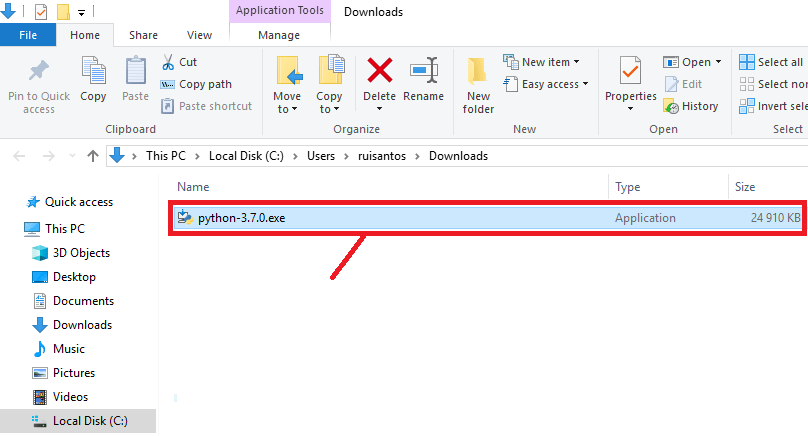
2. Через несколько секунд у вас должен появиться файл python-3.7.X.exe на вашем компьютере. Дважды щёлкните по файлу, чтобы открыть его.
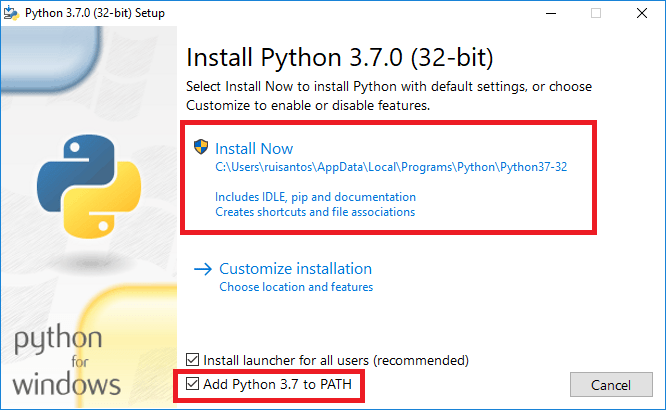
3. Включите опцию внизу «Add Python 3.7 to PATH». Затем нажмите кнопку «Install Now»:
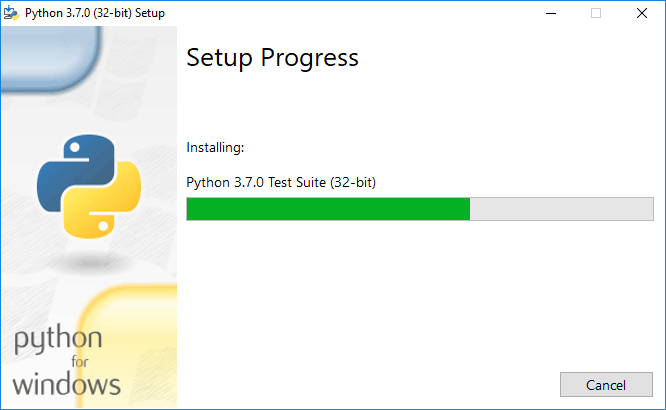
4. Подождите несколько секунд, пока программа завершит процесс установки…
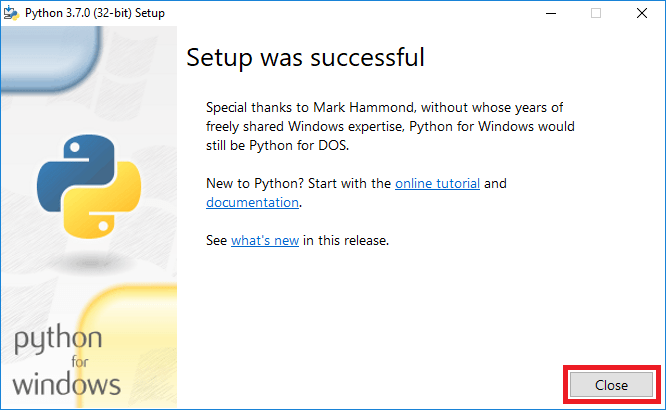
5. Когда установка будет завершена, вы должны увидеть сообщение «Setup was successful», и вы можете закрыть это окно.
Установка uPyCraft IDE — Windows PC
Как было сказано ранее, в этом руководстве мы будем использовать uPyCraft IDE для программирования плат ESP32 или ESP8266 с использованием прошивки MicroPython. По нашему мнению, uPyCraft IDE — это самый простой способ программирования плат на базе ESP с MicroPython на данный момент.
Вы можете узнать больше о uPyCraft IDE в их репозитории на GitHub или изучить исходный код uPyCraft IDE.
Загрузка uPyCraft IDE для Windows
Нажмите здесь, чтобы скачать uPyCraft IDE для Windows или перейдите по ссылке https://randomnerdtutorials.com/uPyCraftWindows. Через несколько секунд вы должны увидеть похожий файл (uPyCraft_VX.exe) в папке Downloads:
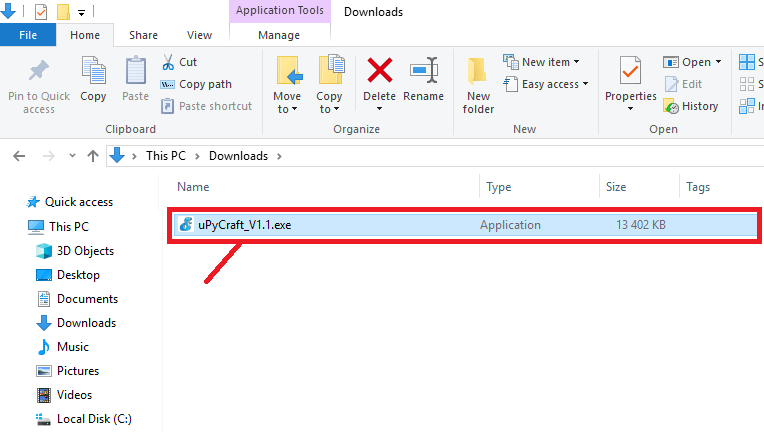
Дважды щёлкните по этому файлу. Откроется новое окно с программой uPyCraft IDE:
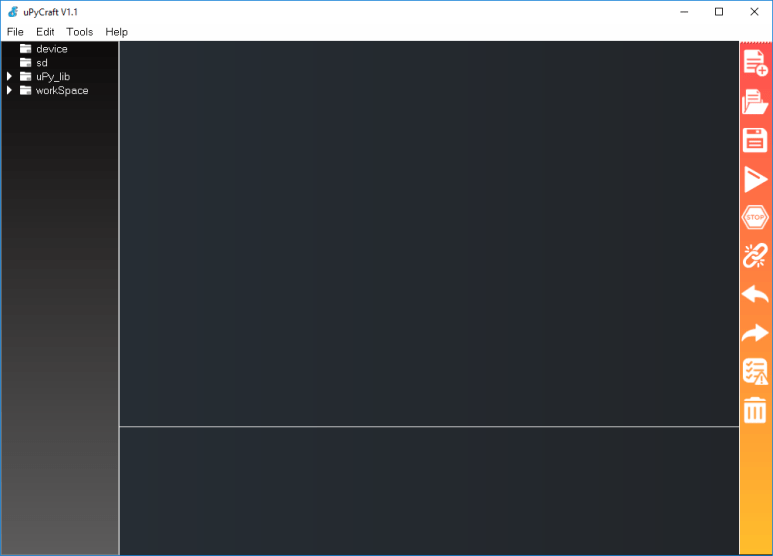
Мы будем использовать эту программу как для прошивки плат на базе ESP прошивкой MicroPython, так и для программирования плат.
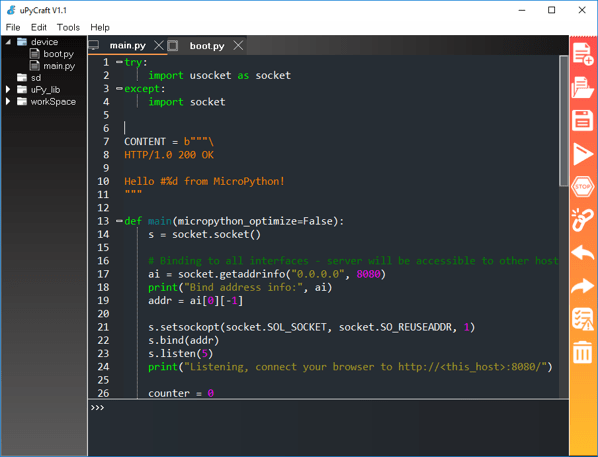
Следуйте следующему руководству для прошивки ваших плат ESP прошивкой MicroPython:
Заключение
Надеемся, что это руководство было вам полезным. Это краткая инструкция, показывающая, как установить uPyCraft IDE на компьютер с Windows. Если у вас другая операционная система, прочитайте одно из следующих руководств:
Узнайте больше о MicroPython с нашей электронной книгой: MicroPython Programming with ESP32 and ESP8266