Создание простой метеостанции на ESP32 с датчиком BME280
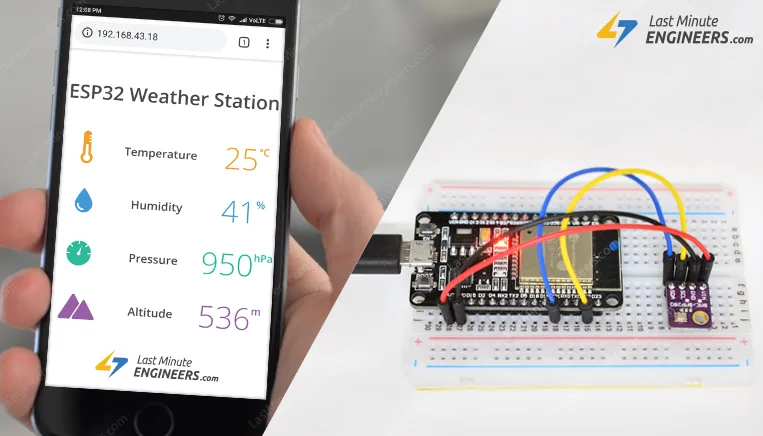
Не полагайтесь исключительно на погодные приложения для смартфона или коммерческие метеостанции, которые предоставляют данные со станций, расположенных в километрах от вас. Вместо этого, с помощью этого IoT-проекта, вы можете стать своим собственным синоптиком!
В этом проекте ESP32 используется в качестве управляющего устройства, которое легко подключается к любой существующей WiFi-сети и создаёт веб-сервер. Когда любое подключённое устройство обращается к этому веб-серверу, ESP32 считывает данные о температуре, влажности, атмосферном давлении и высоте с датчика BME280 и отображает их в веб-браузере устройства с удобным интерфейсом. Интересно? Давайте начнём!
Датчик температуры, влажности и давления BME280
Для начала давайте кратко рассмотрим модуль BME280.
BME280 — это цифровой датчик температуры, влажности и давления нового поколения, производимый компанией Bosch. Он является преемником таких датчиков, как BMP180, BMP085 и BMP183.
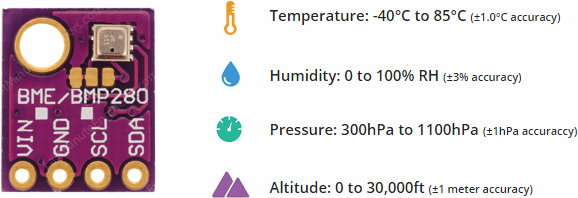
Модуль BME280 работает в диапазоне напряжений от 3,3 В до 5 В, что делает его идеальным для взаимодействия с микроконтроллерами на 3,3 В, такими как ESP32.
Модуль имеет простой двухпроводной интерфейс I2C для связи. I2C-адрес по умолчанию для модуля BME280 — 0x76, но его можно легко изменить на 0x77, следуя простой процедуре.
Подключение датчика BME280 к ESP32
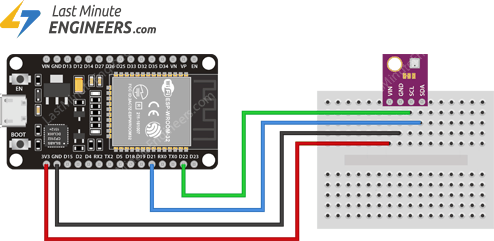
Подключение довольно простое. Начните с подключения вывода VIN на модуле BME280 к выходу 3.3V на ESP32, а вывод GND — к земле.
Далее соедините вывод SCL на модуле BME280 с выводом D22 (тактовый сигнал I2C) на ESP32, а вывод SDA — с выводом D21 (данные I2C).
В следующей таблице перечислены соединения выводов:
Датчик BME280 |
ESP32 |
|---|---|
VCC |
3.3V |
GND |
GND |
SCL |
D22 |
SDA |
D21 |
На следующей схеме показано, как всё подключить.
Подготовка Arduino IDE
Для Arduino IDE доступно дополнение, которое позволяет программировать ESP32 в Arduino IDE. Если вы ещё не настроили его, следуйте приведённому ниже руководству, чтобы подготовить Arduino IDE для работы с ESP32.

Микроконтроллер ESP32 быстро стал одной из самых популярных плат среди любителей, инженеров и людей, интересующихся Интернетом вещей (IoT)…
Установка библиотеки для BME280
Работа с модулем BME280 может быть несколько сложной, но, к счастью, была создана библиотека Adafruit BME280, которая абстрагирует эти сложности, позволяя нам выполнять простые команды для чтения данных о температуре, относительной влажности и атмосферном давлении.
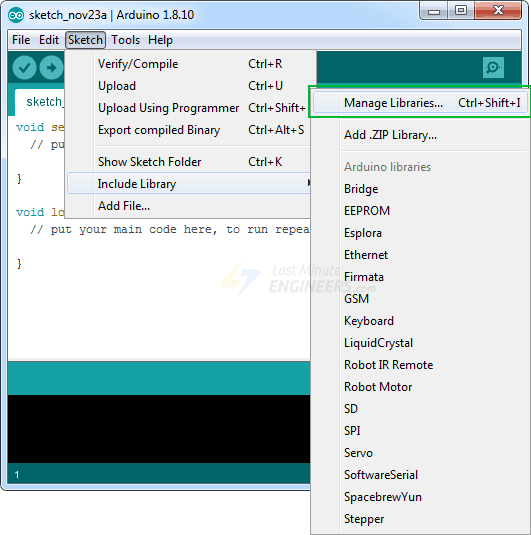
Для установки этой библиотеки перейдите в Arduino IDE > Sketch > Include Library > Manage Libraries… Дождитесь, пока менеджер библиотек загрузит индекс библиотек и обновит список установленных библиотек.
Чтобы найти библиотеку, отфильтруйте поиск, набрав «bme280». Вы должны увидеть несколько записей. Найдите Adafruit BME280 Library от Adafruit и нажмите на эту запись, затем выберите Install.
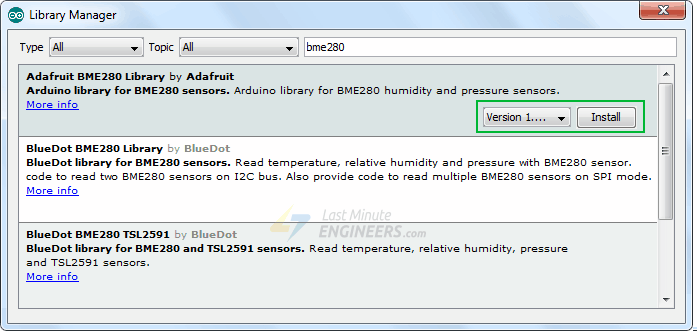
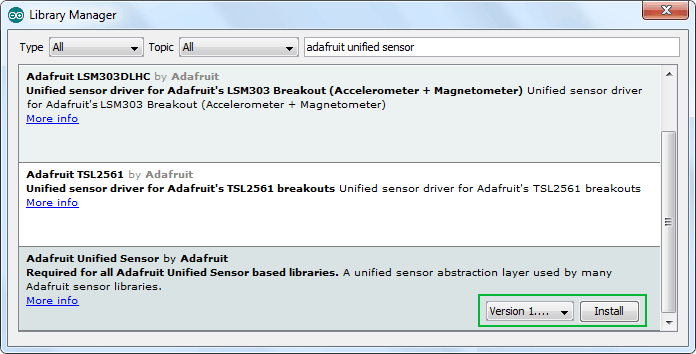
Стоит отметить, что библиотека датчика BME280 зависит от бэкенда поддержки датчиков Adafruit. В менеджере библиотек найдите Adafruit Unified Sensor и установите его тоже.
Отображение температуры, влажности, давления и высоты на веб-сервере ESP32
Теперь давайте настроим ESP32 для работы в режиме Station (STA) (подключение к существующей WiFi-сети) и создадим веб-сервер. Этот сервер будет отправлять веб-страницы любому клиенту, подключённому к существующей сети.
Если вам интересно узнать, как создать веб-сервер на ESP32 в режиме AP/STA, обратитесь к этому руководству.

ESP32 стал одним из самых популярных микроконтроллеров в мире IoT — и не без причины. Он мощный, доступный и имеет встроенные…
Перед загрузкой скетча необходимо внести одно важное изменение. Обновите следующие две переменные, указав учётные данные вашей сети. Это обеспечит подключение ESP32 к существующей сети.
const char* ssid = "YourNetworkName";  // Enter SSID here
const char* password = "YourPassword";  //Enter Password here
После внесения этих изменений, попробуйте загрузить скетч.
#include <WiFi.h>
#include <WebServer.h>
#include <Wire.h>
#include <Adafruit_Sensor.h>
#include <Adafruit_BME280.h>
#define SEALEVELPRESSURE_HPA (1013.25)

Adafruit_BME280 bme;

float temperature, humidity, pressure, altitude;
/*Put your SSID & Password*/
const char* ssid = "YourNetworkName";  // Enter SSID here
const char* password = "YourPassword";  //Enter Password here

WebServer server(80);
void setup() {
Serial.begin(115200);
delay(100);

bme.begin(0x76);
Serial.println("Connecting to ");
Serial.println(ssid);

//connect to your local wi-fi network
WiFi.begin(ssid, password);
//check wi-fi is connected to wi-fi network
while (WiFi.status() != WL_CONNECTED) {
  delay(1000);
  Serial.print(".");
}
Serial.println("");
Serial.println("WiFi connected..!");
Serial.print("Got IP: ");  Serial.println(WiFi.localIP());
server.on("/", handle_OnConnect);
server.onNotFound(handle_NotFound);
server.begin();
Serial.println("HTTP server started");
}
void loop() {
server.handleClient();
}
void handle_OnConnect() {
  temperature = bme.readTemperature();
  humidity = bme.readHumidity();
  pressure = bme.readPressure() / 100.0F;
  altitude = bme.readAltitude(SEALEVELPRESSURE_HPA);
  server.send(200, "text/html", SendHTML(temperature,humidity,pressure,altitude));
}
void handle_NotFound(){
  server.send(404, "text/plain", "Not found");
}
String SendHTML(float temperature,float humidity,float pressure,float altitude){
  String ptr = "<!DOCTYPE html> <html>\n";
ptr +="<head><meta name=\"viewport\" content=\"width=device-width, initial-scale=1.0, user-scalable=no\">\n";
ptr +="<title>ESP32 Weather Station</title>\n";
ptr +="<style>html { font-family: Helvetica; display: inline-block; margin: 0px auto; text-align: center;}\n";
ptr +="body{margin-top: 50px;} h1 {color: #444444;margin: 50px auto 30px;}\n";
ptr +="p {font-size: 24px;color: #444444;margin-bottom: 10px;}\n";
ptr +="</style>\n";
ptr +="</head>\n";
ptr +="<body>\n";
ptr +="<div id=\"webpage\">\n";
ptr +="<h1>ESP32 Weather Station</h1>\n";
ptr +="<p>Temperature: ";
ptr +=temperature;
ptr +="°C</p>";
ptr +="<p>Humidity: ";
ptr +=humidity;
ptr +="%</p>";
ptr +="<p>Pressure: ";
ptr +=pressure;
ptr +="hPa</p>";
ptr +="<p>Altitude: ";
ptr +=altitude;
ptr +="m</p>";
ptr +="</div>\n";
ptr +="</body>\n";
ptr +="</html>\n";
return ptr;
}
Доступ к веб-серверу
После загрузки скетча откройте Serial Monitor и установите скорость передачи данных на 115200. Затем нажмите кнопку EN на ESP32. На экране отобразится динамический IP-адрес, полученный от вашего маршрутизатора, вместе с сообщением «HTTP server started».
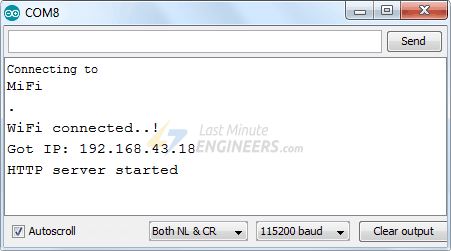
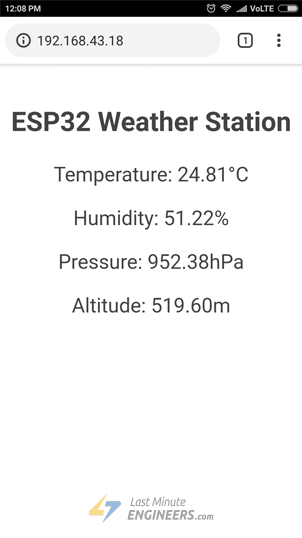
Затем откройте браузер и перейдите по IP-адресу, отображённому в Serial Monitor. ESP32 должен отправить веб-страницу с данными о температуре, влажности, давлении и высоте, полученными с датчика BME280.
Подробное объяснение кода
Скетч начинается с подключения следующих библиотек:
WiFi.h: предоставляет специфичные для ESP32 методы WiFi, которые мы используем для подключения к сети.WebServer.h: предоставляет методы для настройки сервера и обработки входящих HTTP-запросов.Wire.h: обеспечивает взаимодействие с любым устройством I2C, не только с BME280.Adafruit_BME280.hиAdafruit_Sensor.h: это аппаратно-специфичные библиотеки, которые обрабатывают низкоуровневые функции.
#include <WiFi.h>
#include <WebServer.h>
#include <Wire.h>
#include <Adafruit_Sensor.h>
#include <Adafruit_BME280.h>
Далее создаётся объект датчика вместе с переменными для хранения данных о температуре, влажности, давлении и высоте.
#define SEALEVELPRESSURE_HPA (1013.25)
Adafruit_BME280 bme;
float temperature, humidity, pressure, altitude;
Поскольку мы настраиваем ESP32 в режиме Station (STA), он будет подключаться к существующей WiFi-сети. Поэтому нам нужно указать SSID и пароль сети. Затем мы запускаем веб-сервер на порту 80.
/*Put your SSID & Password*/
const char* ssid = "YourNetworkName"; // Enter SSID here
const char* password = "YourPassword"; //Enter Password here
WebServer server(80);
Внутри функции Setup()
В функции setup() мы настраиваем наш HTTP-сервер.
Прежде всего, мы инициализируем последовательное соединение с ПК и инициализируем объект BME с помощью функции begin(). Эта функция инициализирует интерфейс I2C с заданным I2C-адресом (0x76) и проверяет идентификатор чипа. Затем она сбрасывает чип с помощью программного сброса и ожидает калибровки датчика после пробуждения.
Serial.begin(115200);
delay(100);
bme.begin(0x76);
Затем ESP32 пытается подключиться к WiFi-сети с помощью функции WiFi.begin(), которая принимает SSID (имя сети) и пароль в качестве аргументов.
Serial.println("Connecting to ");
Serial.println(ssid);
//connect to your local wi-fi network
WiFi.begin(ssid, password);
Пока ESP32 пытается подключиться к сети, мы можем проверять статус подключения с помощью функции WiFi.status().
//check wi-fi is connected to wi-fi network
while (WiFi.status() != WL_CONNECTED) {
delay(1000);
Serial.print(".");
}
После успешного подключения ESP32 к сети скетч выводит IP-адрес ESP32 в Serial Monitor с помощью метода WiFi.localIP().
Serial.println("");
Serial.println("WiFi connected..!");
Serial.print("Got IP: "); Serial.println(WiFi.localIP());
Для обработки входящих HTTP-запросов нам необходимо указать, какой код выполнять при обращении к URL. Для этого мы используем метод server.on(). Этот метод принимает два параметра: путь URL и имя функции, которая будет выполнена при обращении к этому URL.
Приведённый ниже код указывает, что когда сервер получает HTTP-запрос по корневому пути (/), он вызывает функцию handle_OnConnect. Обратите внимание, что указанный URL является относительным путём.
server.on("/", handle_OnConnect);
В случае если сервер получает запрос на URL, который не был указан с помощью server.on(), он должен ответить HTTP-статусом 404 (Not Found) и сообщением для пользователя. Для этого мы используем метод server.onNotFound().
server.onNotFound(handle_NotFound);
Наконец, для запуска нашего сервера мы вызываем метод begin() на объекте сервера.
server.begin();
Serial.println("HTTP server started");
Внутри функции Loop()
Для обработки фактических входящих HTTP-запросов мы должны вызвать метод handleClient() на объекте сервера.
server.handleClient();
Далее нам нужно создать функцию, которую мы связали с корневым URL (/) с помощью server.on.
В начале этой функции мы получаем показания температуры, влажности, давления и высоты с датчика. Для ответа на HTTP-запрос мы используем метод send(). Хотя этот метод может принимать различные аргументы, его самая простая форма включает код HTTP-ответа, тип контента и сам контент.
В нашем случае мы отправляем код 200 (один из кодов состояния HTTP), который соответствует ответу OK. Затем мы указываем тип контента как «text/html». Наконец, мы вызываем пользовательскую функцию SendHTML(), которая генерирует динамическую HTML-страницу, содержащую данные о температуре, влажности, давлении и высоте.
void handle_OnConnect() {
temperature = bme.readTemperature();
humidity = bme.readHumidity();
pressure = bme.readPressure() / 100.0F;
altitude = bme.readAltitude(SEALEVELPRESSURE_HPA);
server.send(200, "text/html", SendHTML(temperature,humidity,pressure,altitude));
}
Аналогично, нам нужно создать функцию для обработки страницы ошибки 404.
void handle_NotFound(){
server.send(404, "text/plain", "Not found");
}
Отображение HTML-веб-страницы
Функция SendHTML() отвечает за генерацию веб-страницы каждый раз, когда веб-сервер ESP32 получает запрос от веб-клиента. Эта функция принимает показания температуры, влажности, давления и высоты в качестве параметров и возвращает HTML-контент в виде длинной строки в функцию server.send(), о которой говорилось ранее.
Каждый HTML-документ начинается с объявления <!DOCTYPE>.
String SendHTML(float temperature,float humidity,float pressure,float altitude){
String ptr = "<!DOCTYPE html> <html>\n";
Далее мета-элемент <meta> viewport обеспечивает адаптивность веб-страницы в различных браузерах, а тег title устанавливает заголовок страницы.
ptr +="<head><meta name=\"viewport\" content=\"width=device-width, initial-scale=1.0, user-scalable=no\">\n";
ptr +="<title>ESP32 Weather Station</title>\n";
Стилизация веб-страницы
Далее мы используем CSS для оформления внешнего вида веб-страницы. Мы выбираем шрифт Helvetica и указываем, что контент должен отображаться как inline-block с выравниванием по центру.
ptr +="<style>html { font-family: Helvetica; display: inline-block; margin: 0px auto; text-align: center;}\n";
Приведённый ниже код изменяет цвет, шрифт и отступы вокруг тегов body, H1 и p.
ptr +="body{margin-top: 50px;} h1 {color: #444444;margin: 50px auto 30px;}\n";
ptr +="p {font-size: 24px;color: #444444;margin-bottom: 10px;}\n";
ptr +="</style>\n";
ptr +="</head>\n";
ptr +="<body>\n";
Установка заголовка веб-страницы
Далее мы устанавливаем заголовок страницы; вы можете изменить этот текст на любой, который подходит для вашего приложения.
ptr +="<div id=\"webpage\">\n";
ptr +="<h1>ESP32 Weather Station</h1>\n";
Отображение показаний на веб-странице
Для динамического отображения показаний температуры, влажности, давления и высоты мы помещаем эти значения в теги параграфов. Для отображения символа градуса мы используем HTML-сущность °.
ptr +="<p>Temperature: ";
ptr +=temperature;
ptr +="°C</p>";
ptr +="<p>Humidity: ";
ptr +=humidity;
ptr +="%</p>";
ptr +="<p>Pressure: ";
ptr +=pressure;
ptr +="hPa</p>";
ptr +="<p>Altitude: ";
ptr +=altitude;
ptr +="m</p>";
ptr +="</div>\n";
ptr +="</body>\n";
ptr +="</html>\n";
return ptr;
}
Стилизация веб-страницы для более профессионального вида
Мейкеры, такие как мы, часто не уделяют много внимания дизайну, но приложив немного усилий, мы можем сделать наши веб-страницы более привлекательными и профессиональными. Скриншот ниже даёт представление о том, чего мы стремимся достичь.
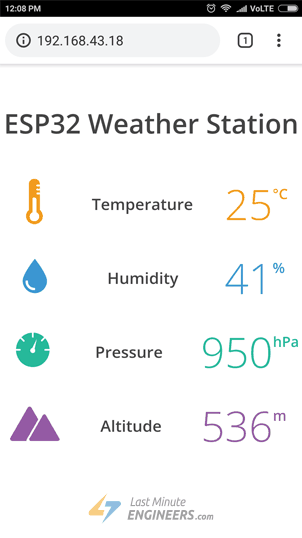
Впечатляет, не правда ли? Без лишних задержек давайте добавим немного стиля нашей предыдущей HTML-странице. Просто замените функцию SendHTML() в предыдущем скетче на код, приведённый ниже.
String SendHTML(float temperature,float humidity,float pressure,float altitude){
String ptr = "<!DOCTYPE html>";
ptr +="<html>";
ptr +="<head>";
ptr +="<title>ESP32 Weather Station</title>";
ptr +="<meta name='viewport' content='width=device-width, initial-scale=1.0'>";
ptr +="<link href='https://fonts.googleapis.com/css?family=Open+Sans:300,400,600' rel='stylesheet'>";
ptr +="<style>";
ptr +="html { font-family: 'Open Sans', sans-serif; display: block; margin: 0px auto; text-align: center;color: #444444;}";
ptr +="body{margin: 0px;} ";
ptr +="h1 {margin: 50px auto 30px;} ";
ptr +=".side-by-side{display: table-cell;vertical-align: middle;position: relative;}";
ptr +=".text{font-weight: 600;font-size: 19px;width: 200px;}";
ptr +=".reading{font-weight: 300;font-size: 50px;padding-right: 25px;}";
ptr +=".temperature .reading{color: #F29C1F;}";
ptr +=".humidity .reading{color: #3B97D3;}";
ptr +=".pressure .reading{color: #26B99A;}";
ptr +=".altitude .reading{color: #955BA5;}";
ptr +=".superscript{font-size: 17px;font-weight: 600;position: absolute;top: 10px;}";
ptr +=".data{padding: 10px;}";
ptr +=".container{display: table;margin: 0 auto;}";
ptr +=".icon{width:65px}";
ptr +="</style>";
ptr +="</head>";
ptr +="<body>";
ptr +="<h1>ESP32 Weather Station</h1>";
ptr +="<div class='container'>";
ptr +="<div class='data temperature'>";
ptr +="<div class='side-by-side icon'>";
ptr +="<svg enable-background='new 0 0 19.438 54.003'height=54.003px id=Layer_1 version=1.1 viewBox='0 0 19.438 54.003'width=19.438px x=0px xml:space=preserve xmlns=http://www.w3.org/2000/svg xmlns:xlink=http://www.w3.org/1999/xlink y=0px><g><path d='M11.976,8.82v-2h4.084V6.063C16.06,2.715,13.345,0,9.996,0H9.313C5.965,0,3.252,2.715,3.252,6.063v30.982";
ptr +="C1.261,38.825,0,41.403,0,44.286c0,5.367,4.351,9.718,9.719,9.718c5.368,0,9.719-4.351,9.719-9.718";
ptr +="c0-2.943-1.312-5.574-3.378-7.355V18.436h-3.914v-2h3.914v-2.808h-4.084v-2h4.084V8.82H11.976z M15.302,44.833";
ptr +="c0,3.083-2.5,5.583-5.583,5.583s-5.583-2.5-5.583-5.583c0-2.279,1.368-4.236,3.326-5.104V24.257C7.462,23.01,8.472,22,9.719,22";
ptr +="s2.257,1.01,2.257,2.257V39.73C13.934,40.597,15.302,42.554,15.302,44.833z'fill=#F29C21 /></g></svg>";
ptr +="</div>";
ptr +="<div class='side-by-side text'>Temperature</div>";
ptr +="<div class='side-by-side reading'>";
ptr +=(int)temperature;
ptr +="<span class='superscript'>°C</span></div>";
ptr +="</div>";
ptr +="<div class='data humidity'>";
ptr +="<div class='side-by-side icon'>";
ptr +="<svg enable-background='new 0 0 29.235 40.64'height=40.64px id=Layer_1 version=1.1 viewBox='0 0 29.235 40.64'width=29.235px x=0px xml:space=preserve xmlns=http://www.w3.org/2000/svg xmlns:xlink=http://www.w3.org/1999/xlink y=0px><path d='M14.618,0C14.618,0,0,17.95,0,26.022C0,34.096,6.544,40.64,14.618,40.64s14.617-6.544,14.617-14.617";
ptr +="C29.235,17.95,14.618,0,14.618,0z M13.667,37.135c-5.604,0-10.162-4.56-10.162-10.162c0-0.787,0.638-1.426,1.426-1.426";
ptr +="c0.787,0,1.425,0.639,1.425,1.426c0,4.031,3.28,7.312,7.311,7.312c0.787,0,1.425,0.638,1.425,1.425";
ptr +="C15.093,36.497,14.455,37.135,13.667,37.135z'fill=#3C97D3 /></svg>";
ptr +="</div>";
ptr +="<div class='side-by-side text'>Humidity</div>";
ptr +="<div class='side-by-side reading'>";
ptr +=(int)humidity;
ptr +="<span class='superscript'>%</span></div>";
ptr +="</div>";
ptr +="<div class='data pressure'>";
ptr +="<div class='side-by-side icon'>";
ptr +="<svg enable-background='new 0 0 40.542 40.541'height=40.541px id=Layer_1 version=1.1 viewBox='0 0 40.542 40.541'width=40.542px x=0px xml:space=preserve xmlns=http://www.w3.org/2000/svg xmlns:xlink=http://www.w3.org/1999/xlink y=0px><g><path d='M34.313,20.271c0-0.552,0.447-1,1-1h5.178c-0.236-4.841-2.163-9.228-5.214-12.593l-3.425,3.424";
ptr +="c-0.195,0.195-0.451,0.293-0.707,0.293s-0.512-0.098-0.707-0.293c-0.391-0.391-0.391-1.023,0-1.414l3.425-3.424";
ptr +="c-3.375-3.059-7.776-4.987-12.634-5.215c0.015,0.067,0.041,0.13,0.041,0.202v4.687c0,0.552-0.447,1-1,1s-1-0.448-1-1V0.25";
ptr +="c0-0.071,0.026-0.134,0.041-0.202C14.39,0.279,9.936,2.256,6.544,5.385l3.576,3.577c0.391,0.391,0.391,1.024,0,1.414";
ptr +="c-0.195,0.195-0.451,0.293-0.707,0.293s-0.512-0.098-0.707-0.293L5.142,6.812c-2.98,3.348-4.858,7.682-5.092,12.459h4.804";
ptr +="c0.552,0,1,0.448,1,1s-0.448,1-1,1H0.05c0.525,10.728,9.362,19.271,20.22,19.271c10.857,0,19.696-8.543,20.22-19.271h-5.178";
ptr +="C34.76,21.271,34.313,20.823,34.313,20.271z M23.084,22.037c-0.559,1.561-2.274,2.372-3.833,1.814";
ptr +="c-1.561-0.557-2.373-2.272-1.815-3.833c0.372-1.041,1.263-1.737,2.277-1.928L25.2,7.202L22.497,19.05";
ptr +="C23.196,19.843,23.464,20.973,23.084,22.037z'fill=#26B999 /></g></svg>";
ptr +="</div>";
ptr +="<div class='side-by-side text'>Pressure</div>";
ptr +="<div class='side-by-side reading'>";
ptr +=(int)pressure;
ptr +="<span class='superscript'>hPa</span></div>";
ptr +="</div>";
ptr +="<div class='data altitude'>";
ptr +="<div class='side-by-side icon'>";
ptr +="<svg enable-background='new 0 0 58.422 40.639'height=40.639px id=Layer_1 version=1.1 viewBox='0 0 58.422 40.639'width=58.422px x=0px xml:space=preserve xmlns=http://www.w3.org/2000/svg xmlns:xlink=http://www.w3.org/1999/xlink y=0px><g><path d='M58.203,37.754l0.007-0.004L42.09,9.935l-0.001,0.001c-0.356-0.543-0.969-0.902-1.667-0.902";
ptr +="c-0.655,0-1.231,0.32-1.595,0.808l-0.011-0.007l-0.039,0.067c-0.021,0.03-0.035,0.063-0.054,0.094L22.78,37.692l0.008,0.004";
ptr +="c-0.149,0.28-0.242,0.594-0.242,0.934c0,1.102,0.894,1.995,1.994,1.995v0.015h31.888c1.101,0,1.994-0.893,1.994-1.994";
ptr +="C58.422,38.323,58.339,38.024,58.203,37.754z'fill=#955BA5 /><path d='M19.704,38.674l-0.013-0.004l13.544-23.522L25.13,1.156l-0.002,0.001C24.671,0.459,23.885,0,22.985,0";
ptr +="c-0.84,0-1.582,0.41-2.051,1.038l-0.016-0.01L20.87,1.114c-0.025,0.039-0.046,0.082-0.068,0.124L0.299,36.851l0.013,0.004";
ptr +="C0.117,37.215,0,37.62,0,38.059c0,1.412,1.147,2.565,2.565,2.565v0.015h16.989c-0.091-0.256-0.149-0.526-0.149-0.813";
ptr +="C19.405,39.407,19.518,39.019,19.704,38.674z'fill=#955BA5 /></g></svg>";
ptr +="</div>";
ptr +="<div class='side-by-side text'>Altitude</div>";
ptr +="<div class='side-by-side reading'>";
ptr +=(int)altitude;
ptr +="<span class='superscript'>m</span></div>";
ptr +="</div>";
ptr +="</div>";
ptr +="</body>";
ptr +="</html>";
return ptr;
}
Если сравнить эту функцию с предыдущей, вы заметите, что они похожи, за исключением следующих отличий.
Мы использовали веб-шрифт Open Sans, заказанный Google, для нашей страницы. Обратите внимание, что без активного интернет-соединения на устройстве вы не увидите шрифт Google, так как он загружается динамически.
ptr +="<link href='https://fonts.googleapis.com/css?family=Open+Sans:300,400,600' rel='stylesheet'>";
Иконки, используемые для представления показаний температуры, влажности, давления и высоты, являются масштабируемой векторной графикой (SVG), определённой в тегах
<svg>. Создание SVG-графики не требует специальных навыков программирования. Вы можете использовать редактор SVG Canva для создания графики для вашей страницы. Мы использовали следующие SVG-иконки.

Улучшение кода — автоматическое обновление страницы
Одно из улучшений для нашего кода — автоматическое обновление страницы для обновления значений датчика. Добавив один мета-тег в ваш HTML-документ, вы можете указать браузеру перезагружать страницу через заданные интервалы.
<meta http-equiv="refresh" content="2" >
Поместите этот код внутрь тега <head> вашего документа. Этот мета-тег укажет браузеру обновлять страницу каждые две секунды. Весьма удобно!
Динамическая загрузка данных датчика с помощью AJAX
Частое обновление веб-страницы может быть непрактичным для тяжёлых веб-страниц. Более эффективный подход — использование Asynchronous JavaScript and XML (AJAX) для запроса данных с сервера без необходимости обновления всей страницы.
Объект XMLHttpRequest в JavaScript обычно используется для AJAX-запросов на веб-страницах. Он выполняет скрытые GET-запросы к серверу и обновляет элементы на странице. AJAX — это не новая технология и не отдельный язык, а просто существующие технологии, используемые по-новому. Кроме того, AJAX позволяет вам:
Запрашивать данные с сервера после загрузки страницы
Получать данные с сервера после загрузки страницы
Отправлять данные на сервер в фоновом режиме
Вот AJAX-скрипт, который мы будем использовать. Поместите этот скрипт непосредственно перед закрывающим тегом <head>.
ptr +="<script>\n";
ptr +="setInterval(loadDoc,1000);\n";
ptr +="function loadDoc() {\n";
ptr +="var xhttp = new XMLHttpRequest();\n";
ptr +="xhttp.onreadystatechange = function() {\n";
ptr +="if (this.readyState == 4 && this.status == 200) {\n";
ptr +="document.body.innerHTML =this.responseText}\n";
ptr +="};\n";
ptr +="xhttp.open(\"GET\", \"/\", true);\n";
ptr +="xhttp.send();\n";
ptr +="}\n";
ptr +="</script>\n";
Скрипт начинается с тега <script>, поскольку AJAX-скрипт по сути является JavaScript и должен быть заключён в теги <script>. Для многократного вызова функции мы используем JavaScript-функцию setInterval(), которая требует два параметра: функцию для выполнения и временной интервал (в миллисекундах) для её выполнения.
ptr +="<script>\n";
ptr +="setInterval(loadDoc,1000);\n";
Ядром этого скрипта является функция loadDoc(), внутри которой создаётся объект XMLHttpRequest(). Этот объект используется для запроса данных у веб-сервера.
ptr +="function loadDoc() {\n";
ptr +="var xhttp = new XMLHttpRequest();\n";
Функция xhttp.onreadystatechange() вызывается каждый раз при изменении readyState. Свойство readyState содержит статус XMLHttpRequest, со значениями от 0 до 4, указывающими на различные стадии процесса запроса.
0: запрос не инициализирован
1: соединение с сервером установлено
2: запрос получен
3: обработка запроса
4: запрос завершён и ответ готов
Свойство status, с другой стороны, указывает на статус объекта XMLHttpRequest, принимая одно из следующих значений:
200: «OK»
403: «Forbidden»
404: «Page not found»
Когда readyState равен 4, а status — 200, это означает, что ответ готов. В этот момент содержимое <body> обновляется.
ptr +="xhttp.onreadystatechange = function() {\n";
ptr +="if (this.readyState == 4 && this.status == 200) {\n";
ptr +="document.body.innerHTML =this.responseText}\n";
ptr +="};\n";
Затем HTTP-запрос инициируется с помощью функций open() и send().
ptr +="xhttp.open(\"GET\", \"/\", true);\n";
ptr +="xhttp.send();\n";
ptr +="}\n";