Установка Node-RED на Raspberry Pi (работает на RPI OS 64-bit)
Это краткое руководство, показывающее, как установить Node-RED на Raspberry Pi. Мы протестировали эту установку на Raspberry Pi OS (32-bit) и Raspberry Pi OS (64-bit).

Предварительные требования
Прежде чем продолжить:
Вам нужна плата Raspberry Pi
У вас должна быть Raspberry Pi с установленной Raspberry Pi OS (32-bit или 64-bit).
Вы должны иметь возможность установить SSH-соединение с вашим Raspberry Pi.
Установка Node-RED на Raspberry Pi
Установив SSH-соединение с вашим Raspberry Pi, введите следующую команду для установки Node-RED:
bash <(curl -sL https://raw.githubusercontent.com/node-red/linux-installers/master/deb/update-nodejs-and-nodered)
Node-RED установлен по умолчанию на Raspberry Pi OS (32-bit). Тем не менее, рекомендуется выполнить предыдущую команду, чтобы установить необходимые пакеты и обновить его до самой последней версии. Вы получите сообщение, информирующее вас об этом. Нажмите Y и нажмите Enter для подтверждения.
Node-RED не установлен по умолчанию на Raspberry Pi OS (64-bit).
Затем вас спросят: «Хотите ли вы установить узлы, специфичные для Pi?» Нажмите Y и Enter.
Установка Node-RED займёт несколько минут. По завершении вы должны увидеть похожее сообщение в окне терминала:
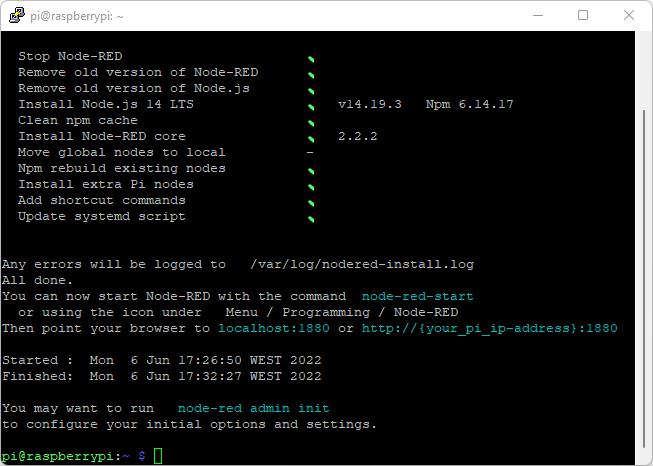
Настройка параметров Node-RED
После установки рекомендуется настроить начальные параметры и опции. Выполните следующую команду:
node-red admin init
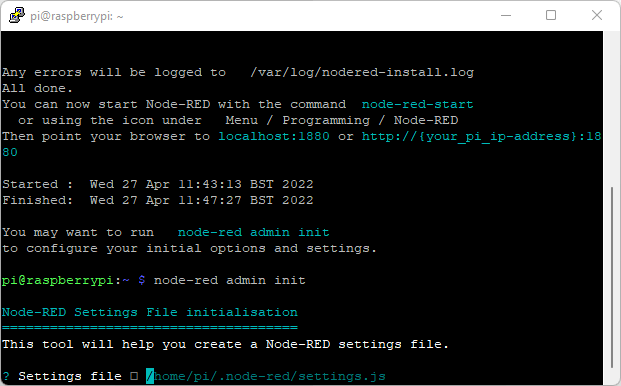
Нажмите Enter, чтобы создать файл настроек Node-RED в /home/pi/.node-red/settings.js
Хотите ли вы настроить безопасность пользователя? Yes.
Введите имя пользователя и нажмите Enter (вам нужно будет запомнить его позже).
Введите пароль и нажмите Enter (вам нужно будет запомнить его позже).
Затем вам нужно определить права доступа пользователя. Мы установим полный доступ — убедитесь, что опция полного доступа выделена синим цветом, и нажмите Enter.
Вы можете добавить других пользователей с разными правами, если хотите. Сейчас мы создадим только одного пользователя. Вы всегда сможете добавить других пользователей позже.
Хотите ли вы включить функцию проектов? No.
Введите имя для файла потоков (flows). Нажмите Enter, чтобы выбрать имя по умолчанию flows.json.
Укажите парольную фразу для шифрования вашего файла учётных данных. Узнайте больше о том, что такое парольная фраза.
Выберите тему для редактора. Просто нажмите Enter, чтобы выбрать тему по умолчанию.
Нажмите Enter ещё раз, чтобы выбрать текстовый редактор по умолчанию.
Разрешить узлам Function загружать внешние модули? Yes.
Настройка Node-RED прошла успешно. Все параметры сохранены в файле settings.js.
Запуск Node-RED
Выполните следующую команду для запуска Node-RED:
node-red-start
Вы должны увидеть похожее сообщение в терминале:
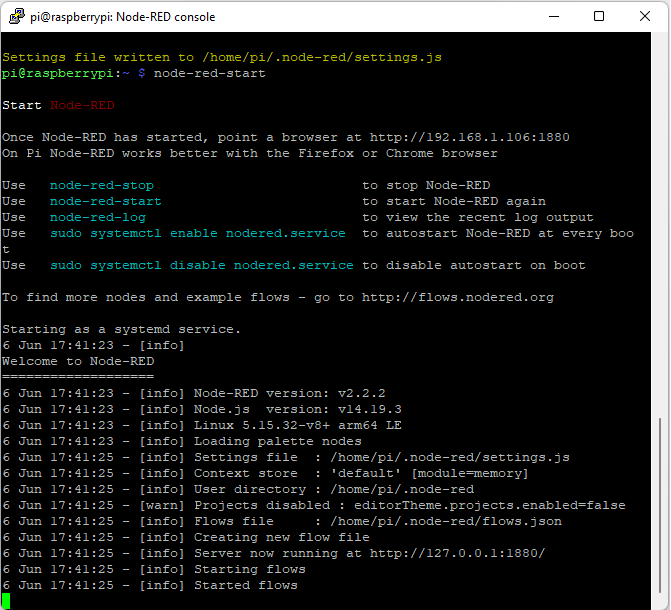
Доступ к Node-RED
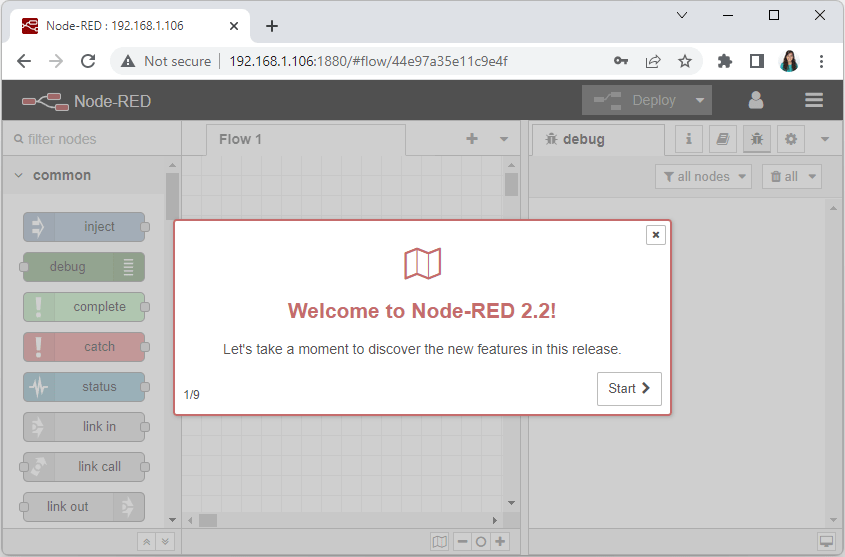
Node-RED работает на порту 1880. Чтобы получить доступ к Node-RED, откройте браузер и введите IP-адрес вашего Raspberry Pi, за которым следует :1880. Например:
192.164.1.106:1880
Вы получите доступ к странице входа Node-RED. Войдите с именем пользователя и паролем, которые вы установили ранее.
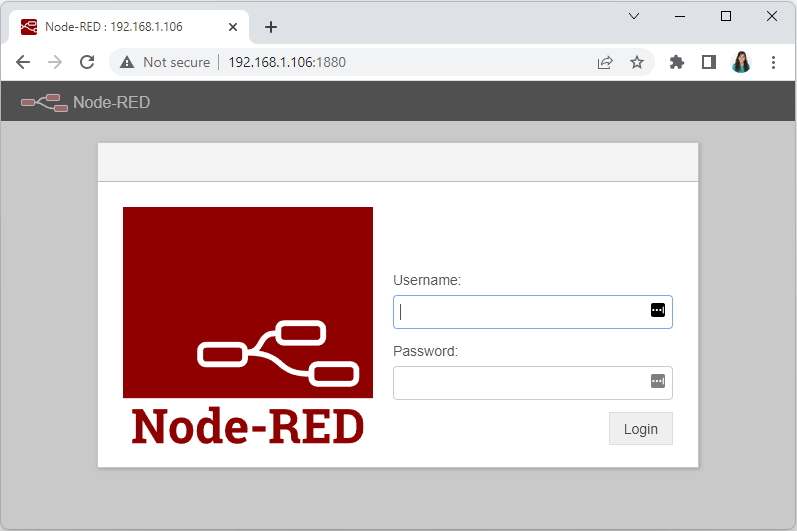
Теперь у вас есть доступ к Node-RED. Вы можете начать создавать свои потоки (flows).
Автозапуск Node-RED при загрузке
Чтобы автоматически запускать Node-RED при загрузке Pi, вам нужно ввести следующую команду. Это означает, что пока ваш Raspberry Pi включён, Node-RED будет работать.
sudo systemctl enable nodered.service
Теперь перезагрузите ваш Pi, чтобы автозапуск вступил в силу. При следующей перезагрузке Raspberry Pi Node-RED уже будет запущен.
sudo reboot
Если позже вы захотите отключить автозапуск при загрузке, вы можете выполнить:
sudo systemctl disable nodered.service
Для получения дополнительной информации о процессе установки ознакомьтесь с официальной документацией.
Заключение
Поздравляем! Вы успешно установили Node-RED на ваш Raspberry Pi. Теперь вы можете начать строить свою систему домашней автоматизации. Использование MQTT с Node-RED — отличный вариант для сбора данных с нескольких сенсорных узлов и отправки команд на исполнительные устройства. Вы также можете пересылать данные с датчиков в InfluxDB и хранить историю ваших данных в базе данных.
Вам также может быть интересно: