Установка Raspberry Pi OS, настройка Wi-Fi, включение и подключение по SSH
В этом руководстве вы узнаете, как начать работу с Raspberry Pi, установив операционную систему, настроив Wi-Fi и включив SSH для подключения. Вы сможете настроить всё без дополнительного монитора, клавиатуры или мыши — Raspberry Pi будет работать в headless-режиме (без монитора).
Обновлено 28 ноября 2025
Содержание статьи
В этой статье мы рассмотрим следующие темы:
1) Карта MicroSD для Raspberry Pi
Raspberry Pi — это компьютер, и, как любому другому компьютеру, ему нужна установленная операционная система (ОС).
У Pi нет встроенного хранилища, поэтому вам понадобится карта microSD для установки ОС. Мы установим операционную систему на карту microSD. Рекомендуем использовать карту microSD класса 10 объёмом не менее 16 ГБ.

2) Установка Raspberry Pi OS
Существует несколько операционных систем, подходящих для Pi. Официальный дистрибутив для Raspberry Pi — это Raspberry Pi OS, и именно его мы рекомендуем установить.
1) Начните с подключения карты microSD к компьютеру.
2) Перейдите на страницу программного обеспечения Raspberry Pi.
3) Выберите и скачайте Raspberry Pi Imager (инструмент для записи ОС на карту microSD) для операционной системы вашего компьютера.
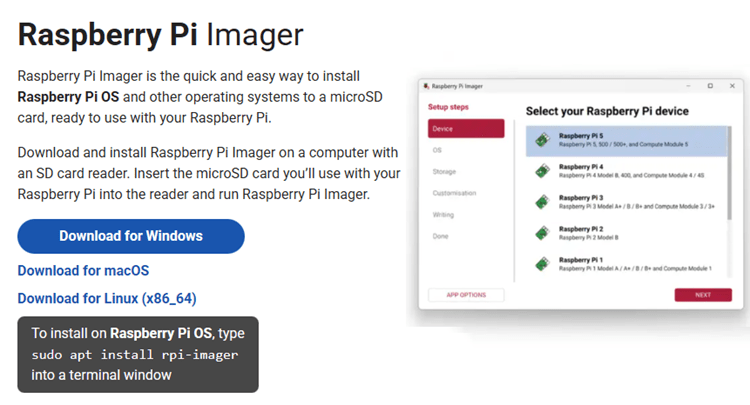
4) Нажмите на скачанный файл, чтобы установить Raspberry Pi Imager.
5) Когда установка завершится, откроется Raspberry Pi Imager.
6) Выберите плату Raspberry Pi, которую вы используете.
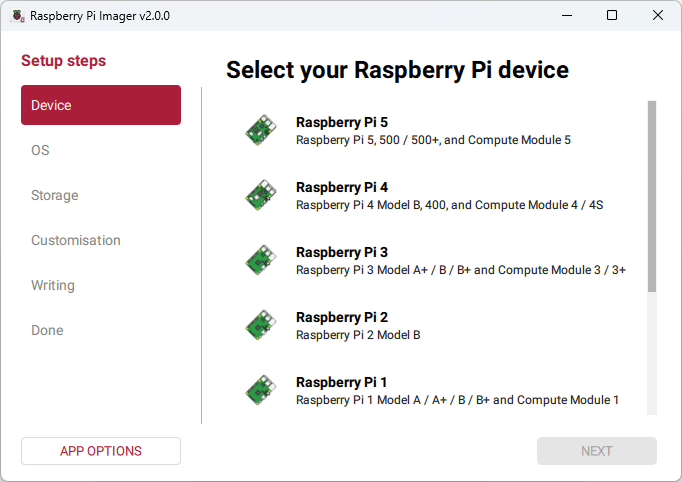
7) Затем выберите операционную систему. Для новичков и для большинства сценариев мы рекомендуем Raspberry Pi OS (64-bit).
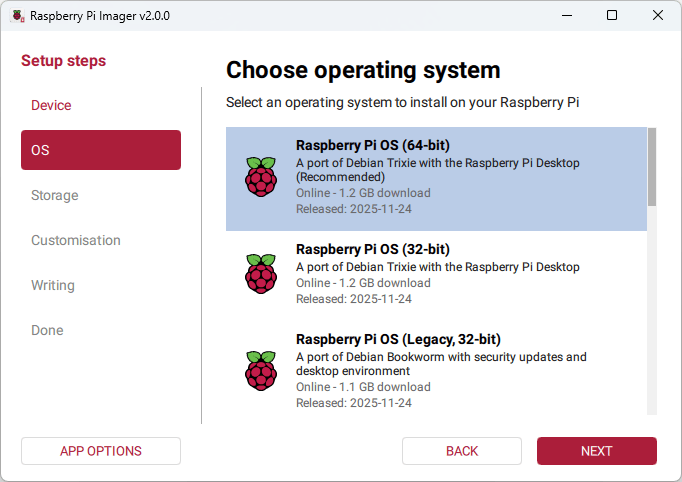
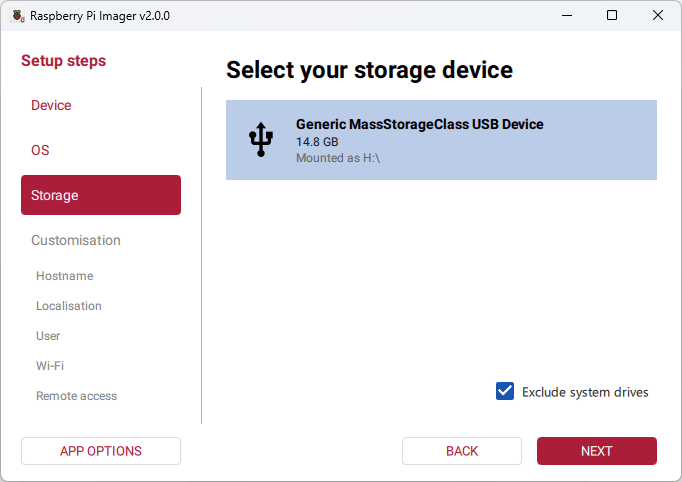
8) Выберите карту microSD, на которую вы хотите установить ОС.
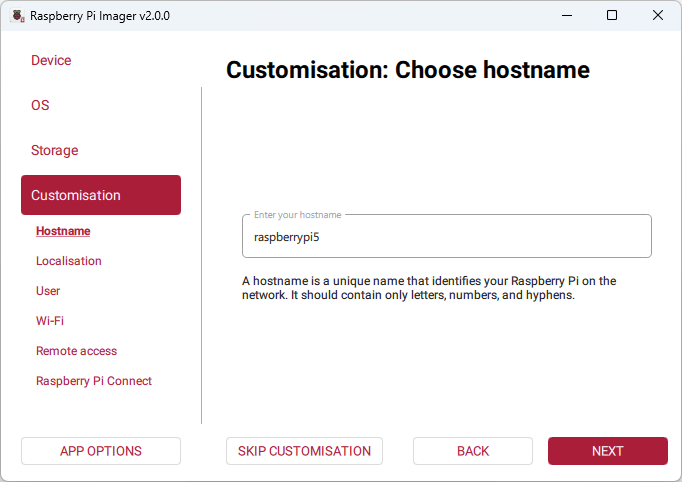
9) Далее выберите имя хоста (hostname) для вашей платы. Это имя, которое вы будете использовать для подключения к плате по SSH. Мы задаём имя *raspberrypi*5.
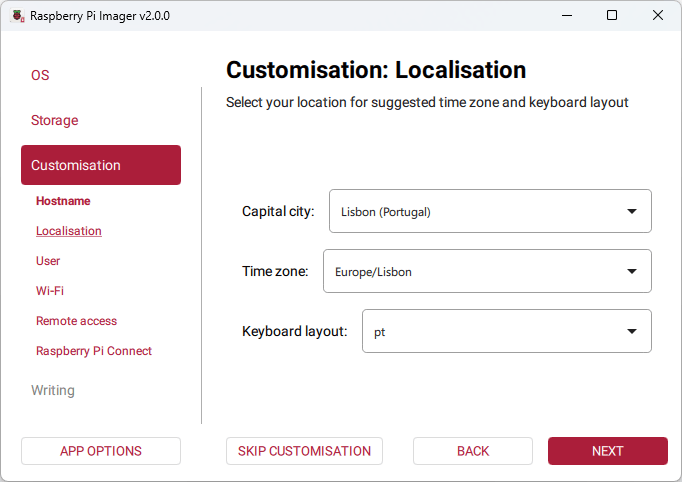
10) Установите ваше местоположение, часовой пояс и раскладку клавиатуры.
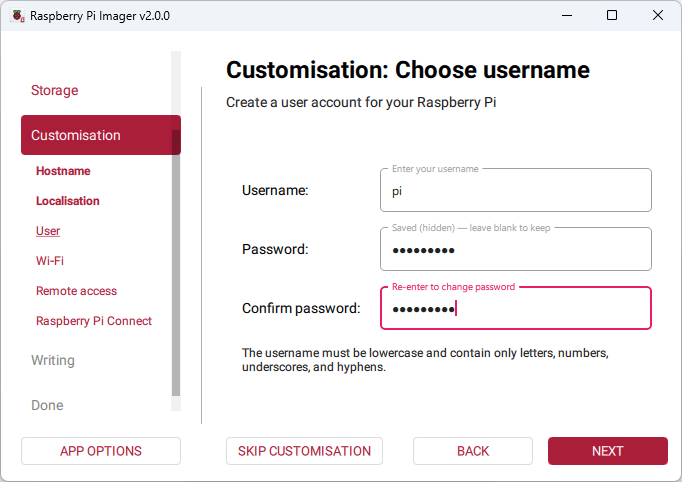
11) Затем вам нужно создать имя пользователя и пароль для доступа к Raspberry Pi. Обязательно запомните или сохраните их.
12) Настройте Wi-Fi, указав учётные данные вашей локальной сети. Не допускайте ошибок. В противном случае Pi не сможет подключиться к вашей сети, и вы не сможете подключиться к Pi по SSH.
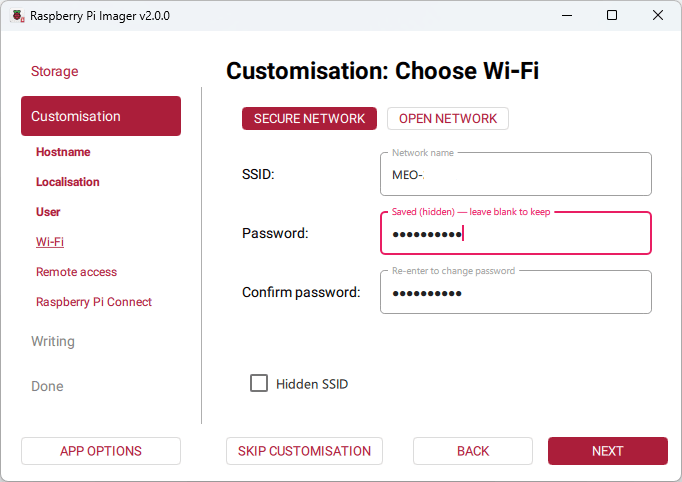
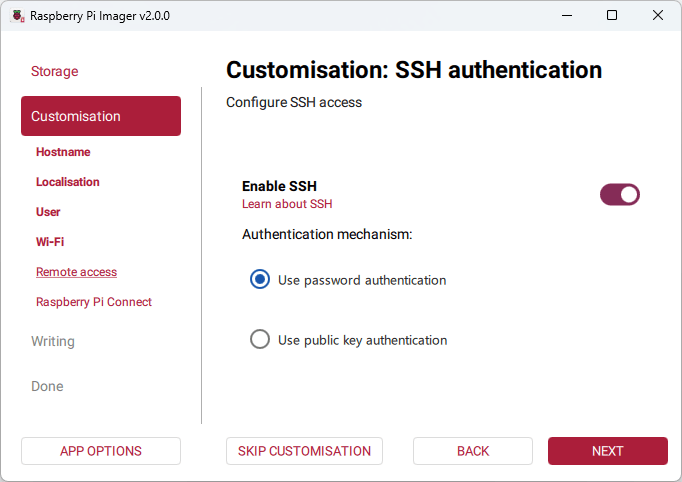
13) Включите SSH с аутентификацией по паролю.
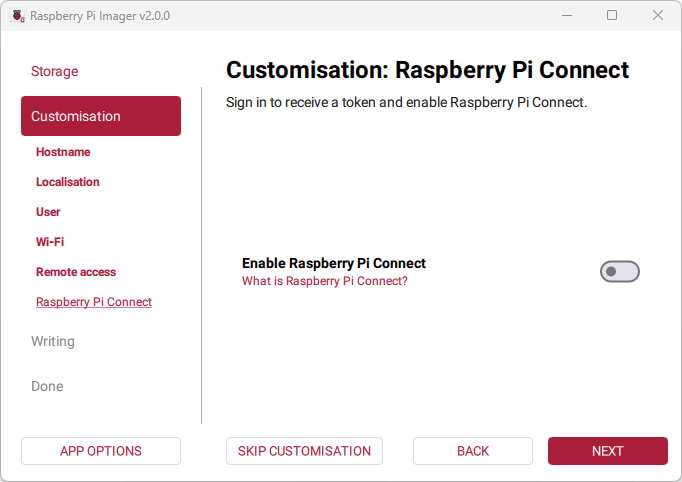
14) Следующий шаг необязательный. Вы можете настроить Raspberry Pi Connect или нет. Для получения дополнительной информации о Raspberry Pi Connect нажмите здесь.
15) Наконец, нажмите Next. Вам будет показан обзор ваших настроек. Нажмите Write, чтобы начать процесс.
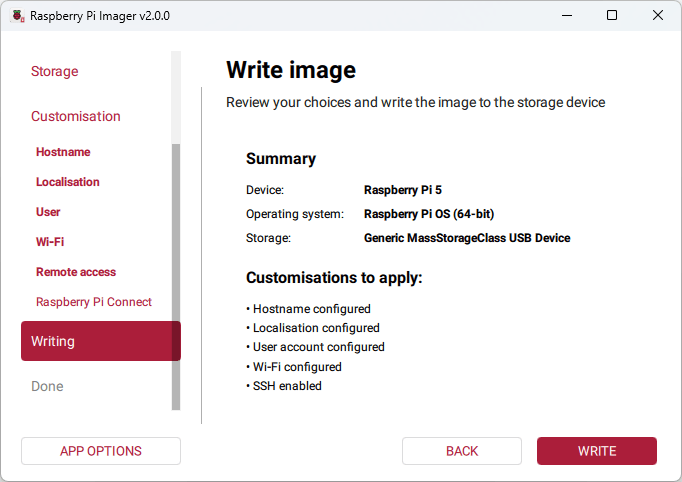
16) Через несколько минут процесс будет завершён.
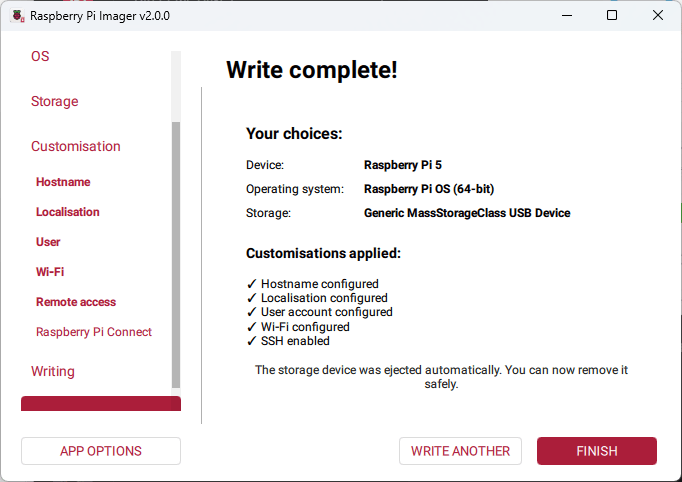
17) Когда установка завершена, карта microSD будет безопасно извлечена.
18) Теперь извлеките карту из компьютера и вставьте её в Pi. Затем подключите питание к Raspberry Pi, чтобы запустить его, и перейдите к следующему разделу.
3) Подключение Raspberry Pi к Интернету
Если вы уже настроили учётные данные сети в предыдущих инструкциях, вы можете пропустить этот раздел.
Этот метод полезен, если вы хотите изменить учётные данные после того, как у вас уже есть карта microSD с установленной ОС.
Вставьте карту microSD в компьютер.
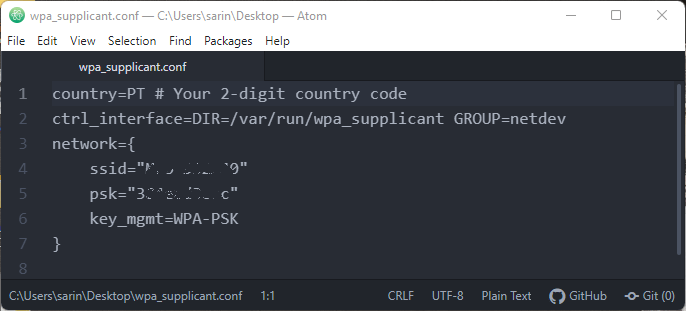
1) Создайте новый файл с именем wpa_supplicant.conf и вставьте следующее содержимое.
country=PT # Ваш 2-буквенный код страны
ctrl_interface=DIR=/var/run/wpa_supplicant GROUP=netdev
network={
    ssid="YOUR_NETWORK_NAME"
    psk="YOUR_PASSWORD"
    key_mgmt=WPA-PSK
}
Вставьте ваш 2-буквенный код страны и учётные данные сети (SSID и пароль) той сети, к которой вы хотите подключить Raspberry Pi.
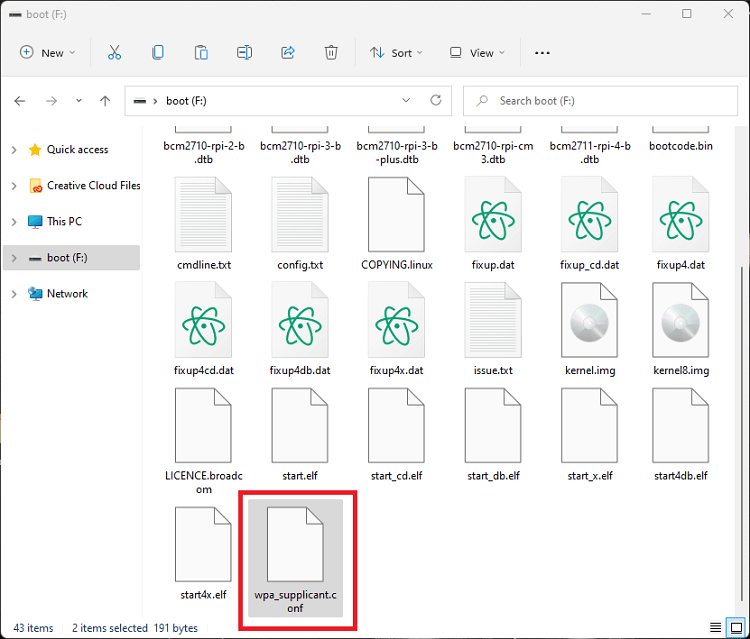
2) Откройте папку карты microSD и переместите туда файл wpa_supplicant.conf.
4) Включение SSH
Если вы уже включили SSH в предыдущих инструкциях, вы можете пропустить этот раздел.
Чтобы получить удалённый доступ к Raspberry Pi (через компьютер в вашей локальной сети), чтобы не нужно было подключать к Raspberry Pi монитор, клавиатуру или мышь, необходимо включить SSH. SSH позволяет подключаться к Raspberry Pi удалённо с другого компьютера и получать доступ к командной строке.
Чтобы включить SSH, необходимо создать файл с именем ssh (без каких-либо расширений) в папке boot карты microSD.
1) Вы можете нажать здесь, чтобы скачать файл ssh.
2) Переместите этот файл в папку boot карты microSD.
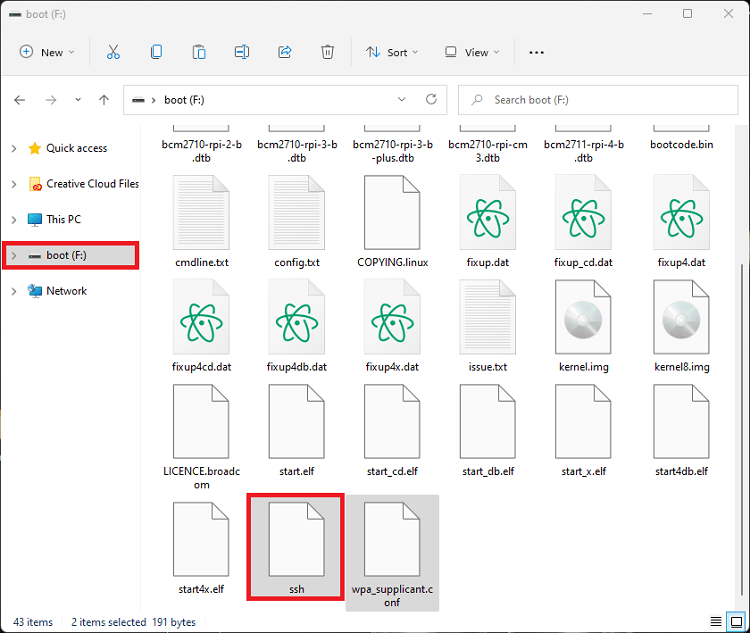
Когда Raspberry Pi запустится, ОС найдёт файл ssh и автоматически активирует SSH.
Теперь безопасно извлеките карту microSD из компьютера и вставьте её в Raspberry Pi. Затем включите Pi, подключив источник питания 5V DC.
5) Подключение к Raspberry Pi по SSH
SSH (Secure Shell — защищённая оболочка) — это метод установления безопасного соединения с другим компьютером. Все данные, передаваемые через SSH, шифруются. SSH основан на оболочке Unix, поэтому он позволяет получать доступ к файлам Raspberry Pi с удалённого компьютера с помощью команд терминала.
Этот раздел разделён на две части:
A) Windows
Для связи с Raspberry Pi по SSH вам нужно программное обеспечение для работы с SSH. Мы будем использовать PuTTY. Вам нужно установить его на свой компьютер, если вы ещё этого не сделали.
Скачивание PuTTY
Если вы используете Windows, вам нужно скачать и установить бесплатное приложение PuTTY. Вот как его установить:
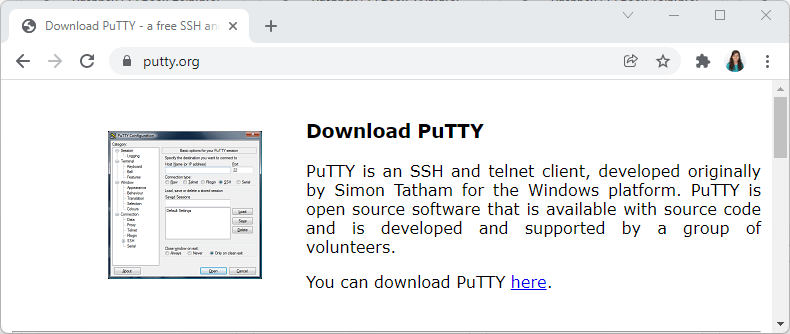
1) Откройте веб-браузер и перейдите на www.putty.org.
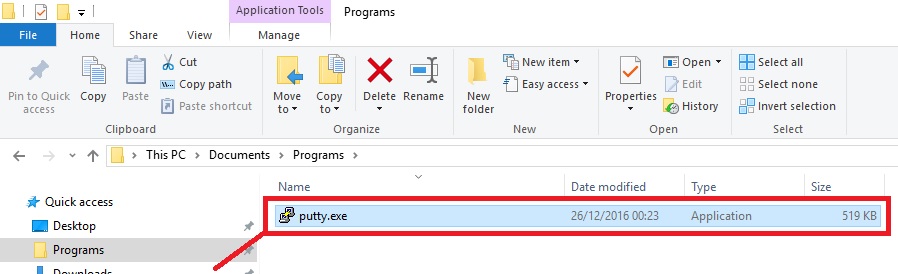
2) Скачайте PuTTY. Мы рекомендуем скачать файл *putty.exe*.
3) Запустите файл *putty.exe* для запуска программы.
Подключение к Raspberry Pi через SSH
После установки PuTTY включите Raspberry Pi и выполните следующие шаги (подождите не менее пяти минут перед подключением, если Pi загружается впервые, чтобы дать время загрузить операционную систему):
1) Откройте PuTTY.
2) Выберите/введите следующие параметры:
Host Name: raspberrypi *
Port: 22
Connection type: SSH
* raspberrypi — это имя хоста по умолчанию. Если вы указали другое имя хоста в процессе установки, используйте его.
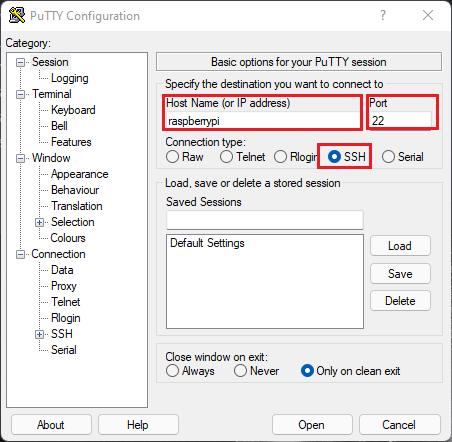
3) Нажмите Open.
4) При первом подключении к Raspberry Pi появится сообщение с предупреждением о том, что вы пытаетесь установить соединение с неизвестным хостом. Просто нажмите No для продолжения.
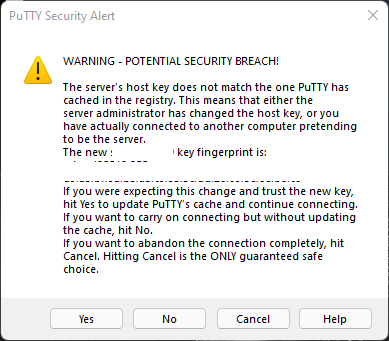
5) Теперь вам нужно войти в Raspberry Pi, используя имя пользователя и пароль, которые вы задали при установке.
Примечание
Если PuTTY сообщает, что имя хоста не существует, возможно, вам нужно перезагрузить маршрутизатор, чтобы он назначил IP-адрес вашему Raspberry Pi.
В открывшемся новом окне введите ваше имя пользователя и нажмите Enter.
6) Затем введите пароль и нажмите Enter. Вы не увидите символов, появляющихся в окне, пока вводите пароль.
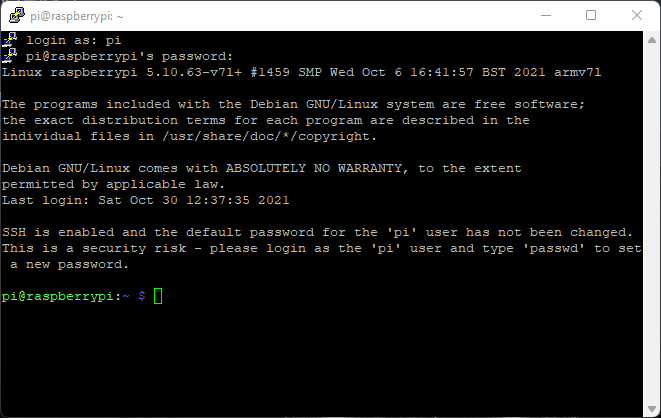
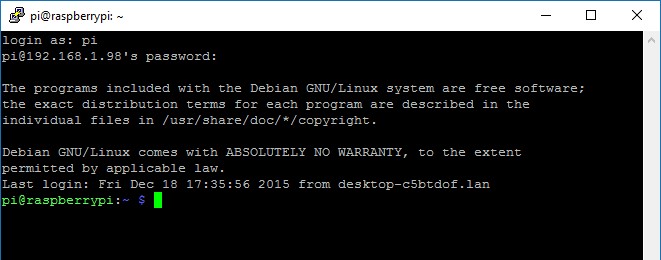
Теперь у вас установлено SSH-соединение с Raspberry Pi. Это будет полезно для установки программного обеспечения на Pi, запуска программ, создания папок и файлов и т.д.
Рекомендуем прочитать Шпаргалку по основным командам Linux для Raspberry Pi.
Выключение
Чтобы выключить Raspberry Pi, просто введите эту команду в командной строке:
pi@raspberry:~ $ sudo poweroff
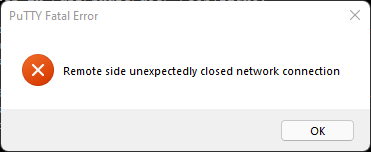
SSH-соединение будет разорвано сразу после этого.
B) Mac OS X/Linux
SSH (Secure Shell — защищённая оболочка) — это метод установления безопасной связи с другим компьютером. Все данные, передаваемые через SSH, шифруются.
SSH основан на оболочке Unix, поэтому он позволяет получать доступ к файлам Raspberry Pi с удалённого компьютера с помощью команд терминала. Он стал одним из самых популярных методов связи между различными устройствами.
Установление SSH-соединения
В Mac OS X и Linux вы можете использовать стандартное окно Терминала для установления SSH-соединения, поскольку SSH входит во все ОС на базе Unix. Выполните следующие шаги:
1) Загрузите Raspberry Pi.
2) Откройте новое окно Терминала.
3) Введите следующую команду:
$ sudo ssh pi@raspberrypi
или:
$ sudo ssh pi@raspberrypi.local
Примечание: если вы задали другое имя хоста и имя пользователя вместо raspberrypi и pi, вам следует использовать их.
4) Введите пароль вашего компьютера (чтобы выполнить команду sudo) и введите yes.
5) Когда вас попросят ввести пароль для Raspberry Pi, введите пароль, который вы задали ранее, и нажмите Enter/Return.
При первом подключении компьютера к Raspberry Pi появится сообщение с предупреждением о том, что вы пытаетесь установить соединение с неизвестным хостом. Просто нажмите OK для продолжения.
Ваше окно Терминала должно выглядеть примерно как на рисунке ниже:
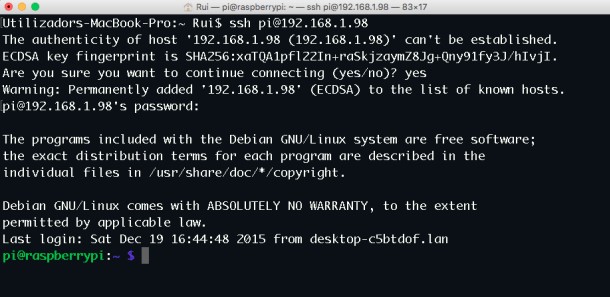
Теперь у вас установлено SSH-соединение с Raspberry Pi. Это будет полезно для установки программного обеспечения на Pi, запуска программ, создания папок и файлов и т.д.
Рекомендуем прочитать Шпаргалку по основным командам Linux для Raspberry Pi.
Выключение
Чтобы выключить Raspberry Pi, просто введите эту команду в командной строке:
pi@raspberry:~ $ sudo poweroff
Заключение
В этом руководстве вы настроили Raspberry Pi для работы в headless-режиме. Вы установили Raspberry Pi OS, настроили Wi-Fi и включили SSH, чтобы иметь доступ к командной строке Raspberry Pi с другого компьютера в той же сети. Наконец, вы установили SSH-соединение с Raspberry Pi.
Надеемся, это руководство было полезным. Теперь вы можете легко подключаться к Raspberry Pi по SSH и отправлять команды Linux (читайте Шпаргалку по основным командам Linux для Raspberry Pi).
Ищете проекты по электронике с Raspberry Pi? Ознакомьтесь с нашей книгой: 20 Easy Raspberry Pi Projects Book.