Начало работы с Raspberry Pi
Эта статья представляет собой введение в Raspberry Pi. Узнайте, что такое Raspberry Pi и для чего его можно использовать. Изучите его характеристики, настройте и установите операционную систему.
Ознакомьтесь со всеми нашими руководствами и проектами по Raspberry Pi!
Знакомство с Raspberry Pi
Raspberry Pi — это небольшая компьютерная плата размером примерно с кредитную карту. Она была разработана в Великобритании организацией Raspberry Pi Foundation для продвижения преподавания основ информатики в школах. С момента первой общедоступной продажи в 2012 году к февралю 2022 года было продано более 46 миллионов плат Raspberry Pi.
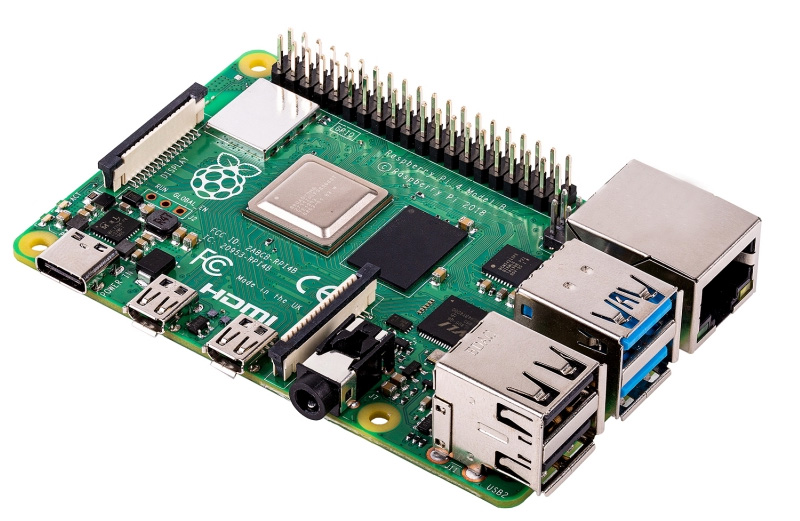
Raspberry Pi стал невероятно популярным среди детей и любителей электроники, опытных мейкеров, энтузиастов и даже учёных-информатиков.
Raspberry Pi легко поддаётся модификации и имеет компактные размеры. Поэтому он является идеальным решением для энтузиастов!
Примечание
Плата Raspberry Pi раньше стоила около 35$. Однако растущий спрос, ограничения в цепочке поставок и дефицит чипов привели к тому, что цена Raspberry Pi взлетела до более чем 150$. Кроме того, во многих случаях приходится долго ждать, чтобы получить одну.
Raspberry Pi (Настольный компьютер vs Headless)
В каком-то смысле на Raspberry Pi можно смотреть как на обычный компьютер: у него есть процессор, оперативная память, USB-порты для подключения клавиатуры и мыши, порт HDMI для подключения телевизора или монитора, и его даже можно подключить к интернету.
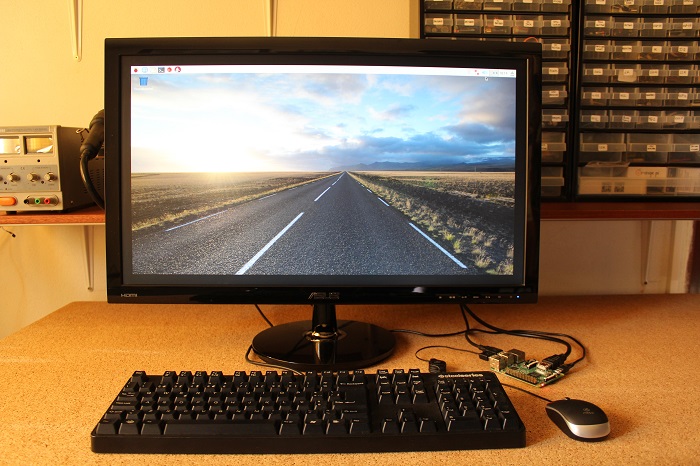
С ним можно делать большинство вещей, которые вы делаете на обычном компьютере, например: просматривать веб-страницы, редактировать документы, играть в игры, программировать и многое другое. На рисунке ниже показан Raspberry Pi 3, настроенный как настольный компьютер.
Raspberry Pi Headless
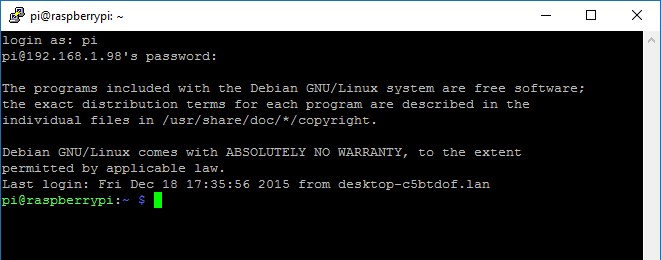
Однако вам даже не нужны эти аксессуары (мышь, клавиатура и монитор), если вы не хотите использовать его как настольный компьютер. Он может работать в headless-режиме, и вы можете управлять им удалённо с помощью команд Linux через терминал после установки SSH-соединения, например.
GPIO Raspberry Pi
Плата Raspberry Pi имеет одну особенность, которой нет у обычных компьютеров: контакты общего назначения ввода/вывода (GPIO — General Purpose Input Output). Эти GPIO позволяют взаимодействовать с реальным миром, давая возможность создавать отличные электронные проекты. Входы могут считывать данные с датчиков. Выходные сигналы могут отправляться на исполнительные устройства для включения и выключения чего-либо.
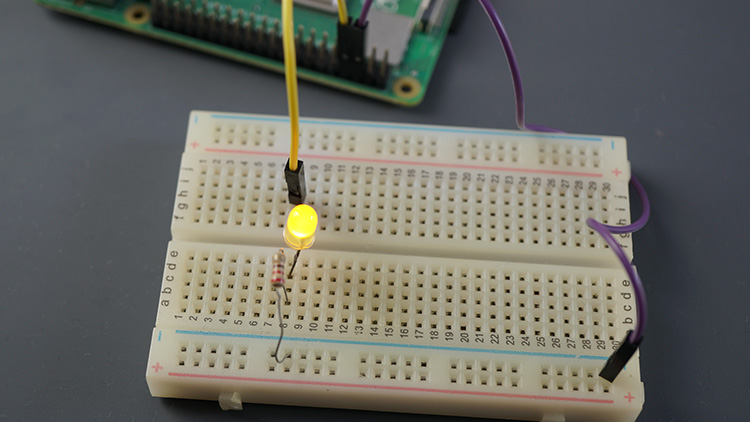
Чтобы узнать больше о GPIO Raspberry Pi, прочитайте наше руководство по распиновке: Руководство по распиновке Raspberry Pi: Как использовать GPIO Raspberry Pi?
Применения для вашего Raspberry Pi
Нет пределов тому, что можно делать с Raspberry Pi. Вот лишь несколько примеров:
Писать собственные программы;
Создавать собственные электронные проекты;
Создать свой собственный веб-сервер;
Использовать его как локальный сервер для приложений домашней автоматизации;
Настроить его как шлюз для ваших IoT-проектов;
Использовать его как частное облачное хранилище;
Разместить MQTT-брокер;
Собрать ретро-игровую консоль;
Использовать Pi как настольный компьютер;
Робототехника;
И многое другое.
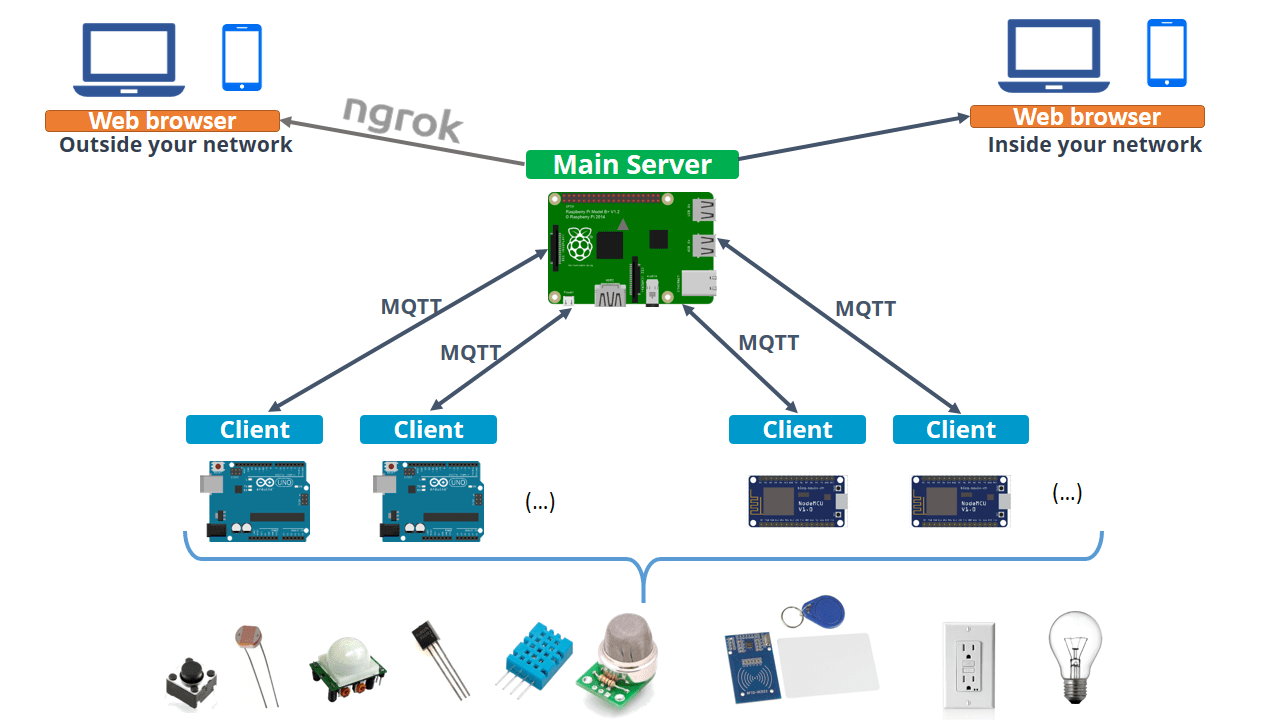
Вы также можете прочитать нашу статью, посвящённую применениям Raspberry Pi: 11 умных способов использования Raspberry Pi
Различные платы Raspberry Pi
Существуют различные версии плат Raspberry Pi. Вот список наиболее значимых:
Февраль 2012: Raspberry Pi 1 Model B (Rev. 1)
Апрель 2012: Raspberry Pi 1 Model B (Rev. 2)
Февраль 2013: Raspberry Pi 1 Model A
Июль 2014: Raspberry Pi 1 Model B+
Ноябрь 2014: Raspberry Pi 1 Model A+
Февраль 2015: Raspberry Pi 2 Model B
Ноябрь 2015: Raspberry Pi Zero
Февраль 2016: Raspberry Pi 3 Model B
Февраль 2017: Raspberry Pi Zero W
2016: Raspberry Pi 3 Model B
Март 2018: Raspberry Pi 3 Model B+
Июнь 2019: Raspberry Pi 4 Model B
Октябрь 2023: Raspberry Pi 5
Если у вас ещё нет платы Raspberry Pi, мы рекомендуем приобрести Raspberry Pi 5 (предпочтительно), Raspberry Pi 4 или Raspberry Pi 3 B+.
Характеристики Raspberry Pi 5
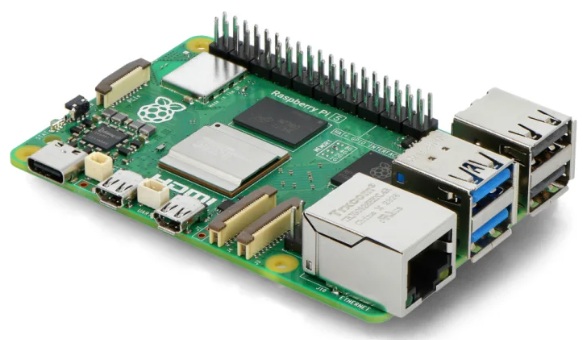
Источник изображения: raspberrypi.com
Архитектура |
ARM v8-A 64-bit |
SoC |
Broadcom BCM2712 |
CPU |
2.4 GHz 64-bit quad-core ARM Cortex-A76 |
RAM |
4 ГБ или 8 ГБ LPDDR4X-4267 SDRAM (в зависимости от модели) |
Беспроводная сеть |
Двухдиапазонный 802.11ac Wi-Fi |
Bluetooth |
Bluetooth 5.0 и BLE |
Поддержка PoE |
Да (требуется отдельный PoE HAT) |
GPIO |
40 |
Порты |
2x micro HDMI, 3.5 мм аналоговый аудио-видео разъём, 2x USB 3.0 и 2x USB 2.0, Gigabit Ethernet |
Интерфейсы камеры |
2 x 4-lane MIPI трансиверы камеры/дисплея |
Интерфейсы дисплея |
2 x 4-lane MIPI трансиверы камеры/дисплея |
Где купить? |
Обзор платы Raspberry Pi 5 Model B
На рисунке ниже показана плата Raspberry Pi 5 Model B с аннотациями — большинство моделей похожи, несмотря на некоторые небольшие различия в доступных портах.
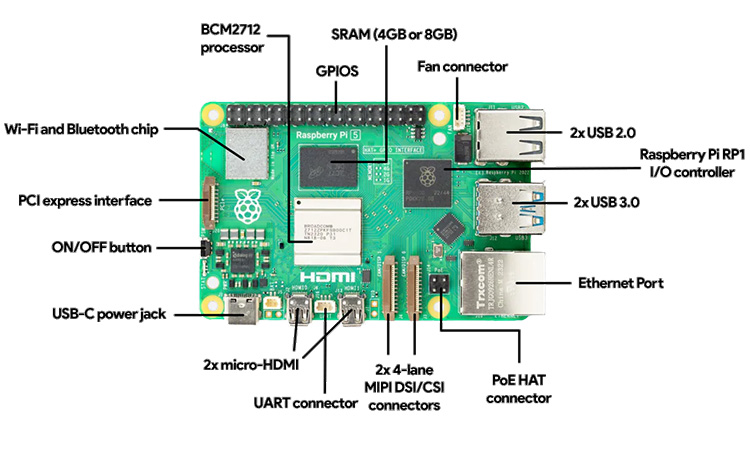
Вот краткий обзор некоторых компонентов Raspberry Pi:
USB-порты: для подключения мыши, клавиатуры или других периферийных устройств. Плата оснащена двумя портами USB 3.0 и двумя USB 2.0;
Ethernet-порт: для подключения к интернету с помощью Ethernet-кабеля;
Разъёмы DSI/CSI: для подключения дисплея или камеры с CSI-шлейфом; можно подключить по одному из каждого типа, или два дисплея, или две камеры;
HDMI-разъём: для подключения монитора или телевизора;
Процессор: является «мозгом» Raspberry Pi;
Слот для microSD-карты (под интерфейсом PCI Express): для установки microSD-карты для хранения файлов и операционной системы;
Разъём питания USB-C: для подачи питания на Pi;
GPIO (контакты общего назначения ввода/вывода): для подключения устройств для взаимодействия с внешним миром, таких как датчики и исполнительные устройства — светодиоды, реле и моторы.
Аксессуары, необходимые для начала работы
Когда вы покупаете плату Raspberry Pi, вы получаете только голую электронную плату, которая сама по себе мало что может. Для начала работы вам понадобится несколько аксессуаров.
Для Raspberry Pi существует множество аксессуаров, но вам нужны как минимум microSD-карта и блок питания. Без этих аксессуаров ваш Raspberry Pi бесполезен.
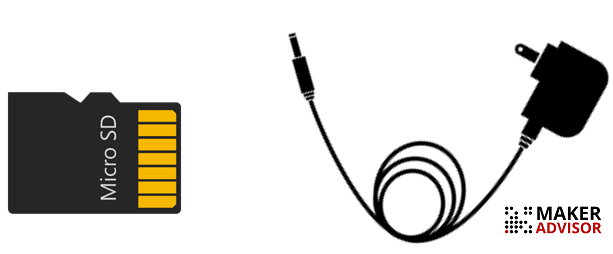
**Блок питания**: вам нужен адаптер питания, обеспечивающий 2.5A 5V
**MicroSD-карта**: мы рекомендуем приобрести microSD-карту объёмом не менее 16 ГБ, класса 10. MicroSD-карта нужна для хранения файлов и операционной системы Pi. У Pi нет жёсткого диска*, поэтому всё, что вы делаете на Pi, сохраняется на microSD-карте, включая операционную систему. Вы можете купить microSD-карту с предустановленной операционной системой или установить операционную систему самостоятельно (что мы рекомендуем).
* вы можете приобрести плату расширения, которая позволяет добавить жёсткий диск SATA (HDD) или твердотельный накопитель (SSD).
Также есть полезные аксессуары, которые стоит рассмотреть, например, HDMI-кабель для подключения монитора и корпус для Raspberry Pi для защиты платы. Запасная мышь и клавиатура также могут пригодиться для настройки Raspberry Pi как настольного компьютера.
Покупка стартового набора Raspberry Pi
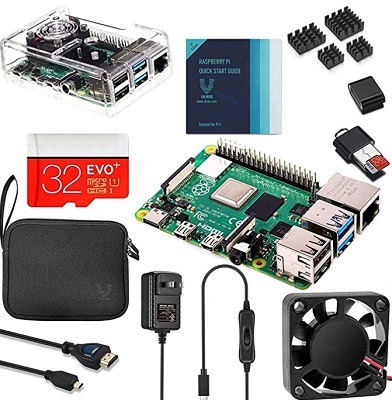
Если вы впервые знакомитесь с Raspberry Pi, стоит рассмотреть покупку стартового набора Raspberry Pi, который включает основные аксессуары для начала работы. Вы также можете прочитать нашу статью о лучших стартовых наборах для Raspberry Pi 4.
Установка операционной системы
Существует несколько операционных систем, подходящих для Pi. Официальным дистрибутивом для Raspberry Pi является Raspberry Pi OS, и именно его мы рекомендуем установить.
1) Начните с подключения microSD-карты к компьютеру.
2) Перейдите на страницу программного обеспечения Raspberry Pi.
3) Выберите и скачайте Raspberry Pi Imager (инструмент для записи ОС на microSD-карту) для операционной системы вашего компьютера.
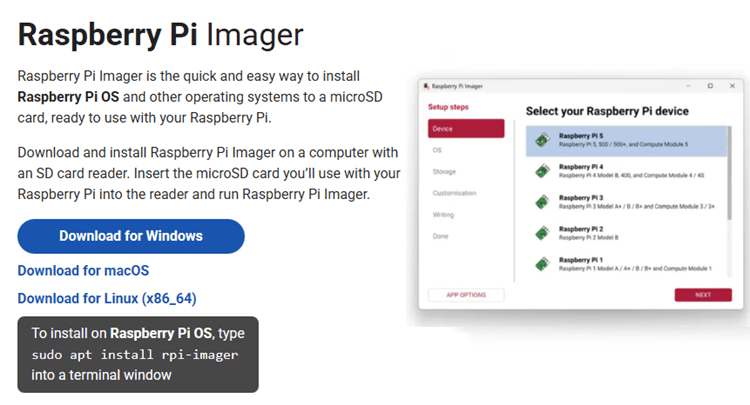
4) Нажмите на загруженный файл, чтобы установить Raspberry Pi Imager.
5) После завершения установки откроется Raspberry Pi Imager.
6) Выберите плату Raspberry Pi, которую вы используете.
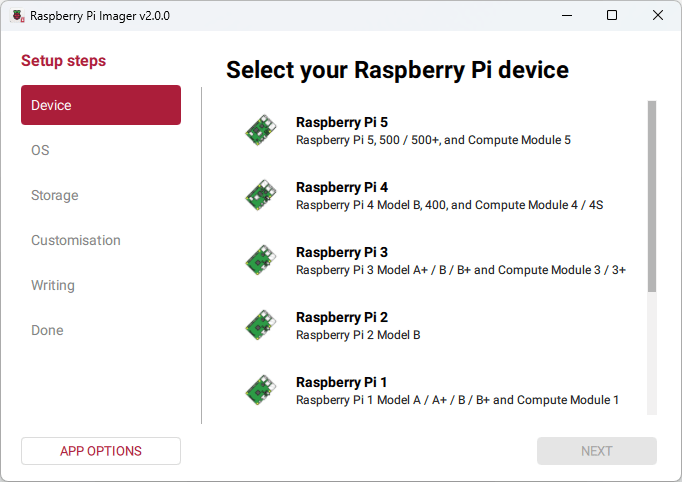
7) Затем выберите операционную систему. Для начинающих и для большинства сценариев мы рекомендуем Raspberry Pi OS (64-bit).
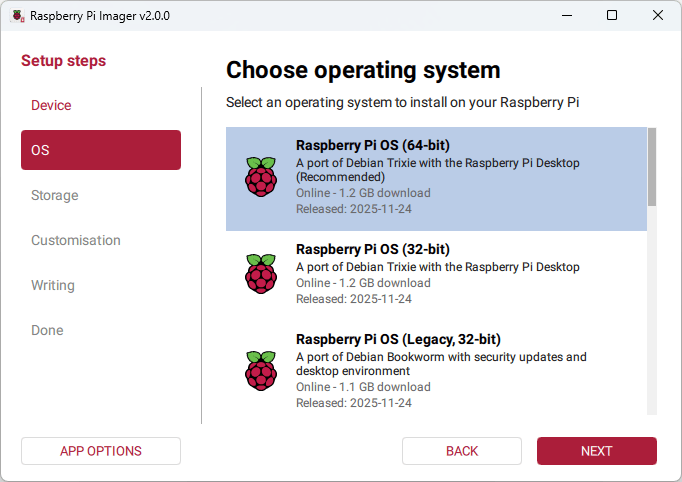
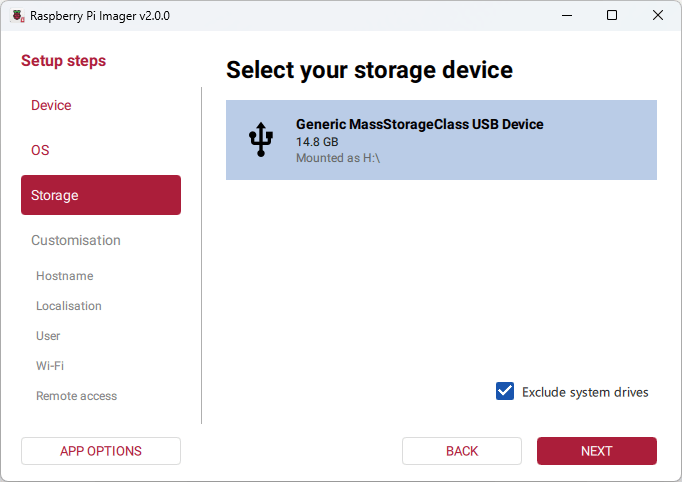
8) Выберите microSD-карту, на которую хотите установить ОС.
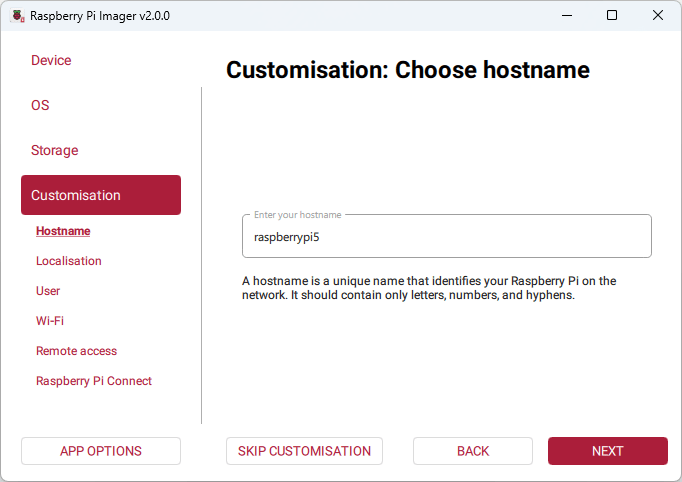
9) Далее выберите имя хоста для вашей платы. Это имя, которое вы будете использовать для подключения к плате по SSH позже. Мы даём ему имя raspberrypi5.
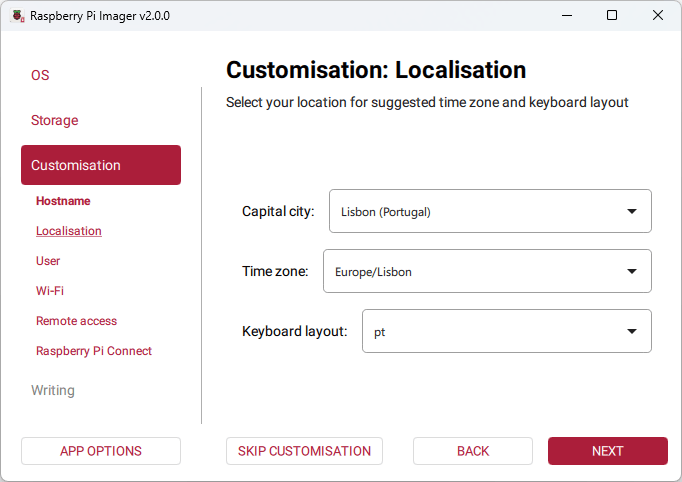
10) Установите вашу локализацию, часовой пояс и раскладку клавиатуры.
11) Затем вам нужно создать имя пользователя и пароль для доступа к Raspberry Pi в дальнейшем. Убедитесь, что вы запомнили или сохранили их.
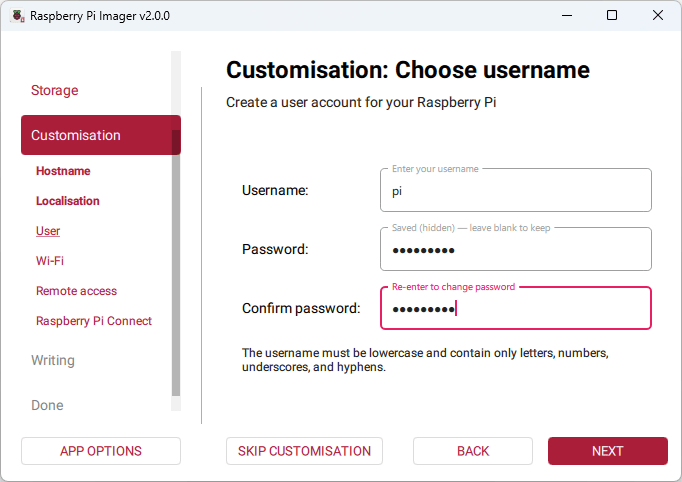
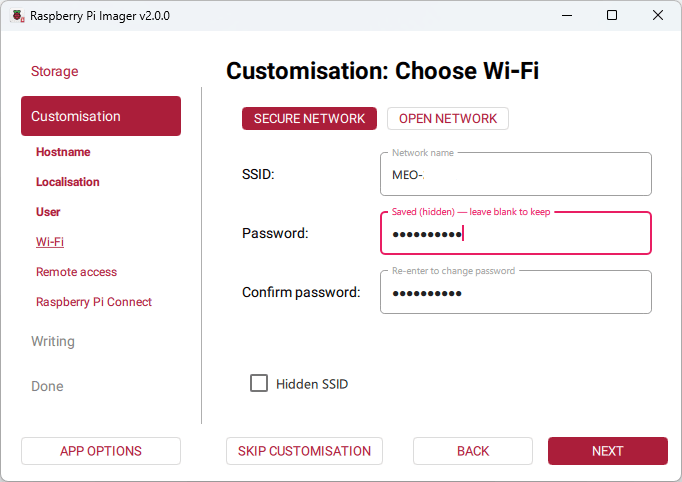
12) Настройте Wi-Fi с учётными данными вашей локальной сети. Не допускайте ошибок здесь. В противном случае Pi не сможет подключиться к вашей сети, и вы не сможете подключиться к Pi по SSH.
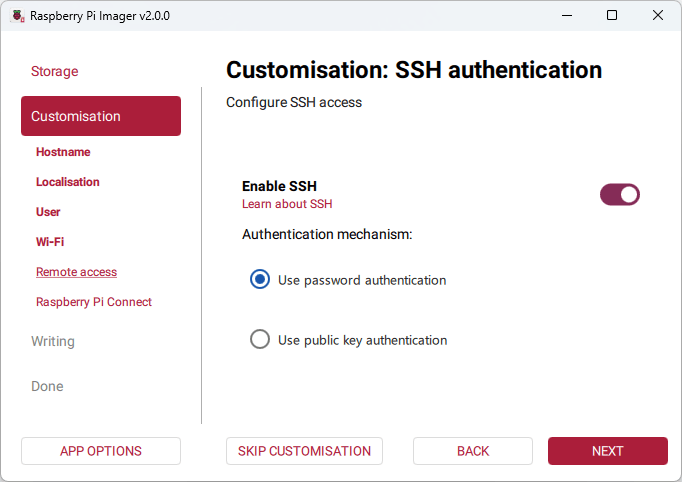
13) Включите SSH с аутентификацией по паролю.
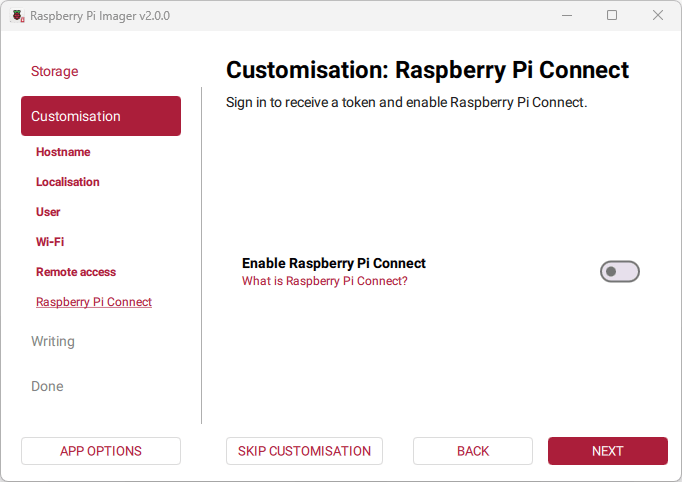
14) Следующий шаг является необязательным. Вы можете настроить Raspberry Pi Connect или нет. Для получения дополнительной информации о Raspberry Pi Connect нажмите здесь.
15) Наконец, нажмите Next. Вам будет показан обзор вашей настройки. Нажмите Write, чтобы начать процесс.
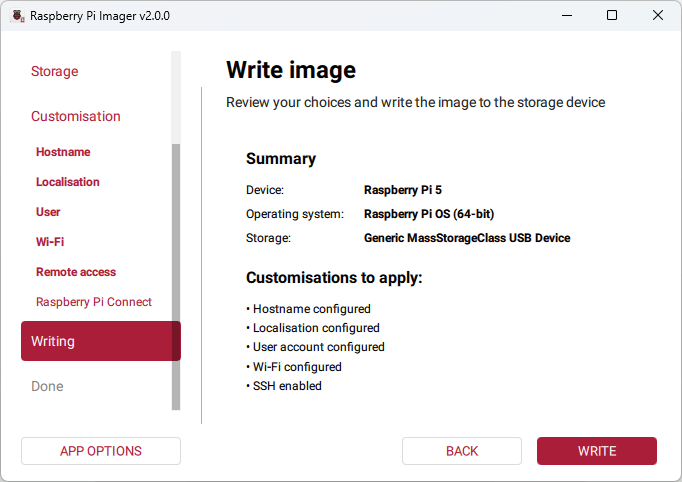
16) Через несколько минут процесс будет завершён.
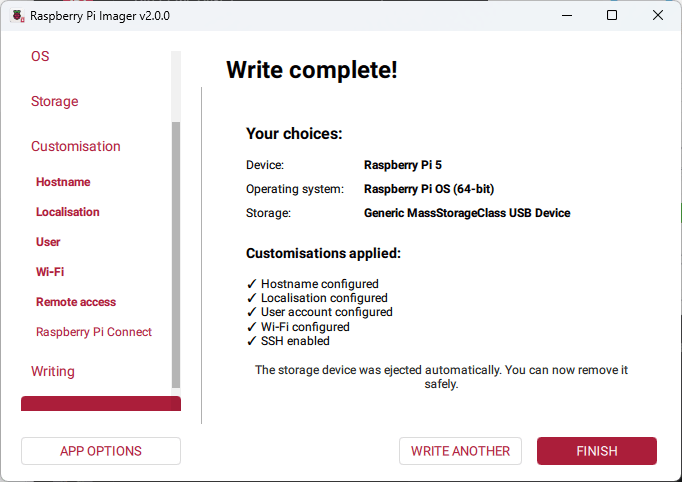
17) По завершении установки карта будет безопасно извлечена.
18) Теперь извлеките карту из компьютера и вставьте её в Pi. Затем подайте питание на Raspberry Pi.
Если вы используете Raspberry Pi в headless-режиме, вы можете установить SSH-соединение с Pi для установки программного обеспечения, запуска программ, создания папок и файлов и т.д.
Распиновка GPIO Raspberry Pi
На следующем рисунке показана распиновка GPIO Raspberry Pi, которую вы можете использовать для справки в будущем.

Эта распиновка одинакова для Raspberry Pi 5, Raspberry Pi 4, Raspberry Pi 3, Raspberry Pi 2 Model B, Raspberry Pi 1 Model A+, Raspberry Pi Model B+, Raspberry Pi Zero и Raspberry Pi Zero W. У Raspberry Pi 1 Model A и Raspberry Pi 1 Model B Rev.2 есть только первые 26 контактов.
Для более подробного описания распиновки Raspberry Pi мы рекомендуем прочитать следующую статью:
Узнайте больше о физическом взаимодействии с Raspberry Pi с помощью наших руководств для начинающих:
Заключение
Мы надеемся, что это руководство по началу работы оказалось для вас полезным. Если у вас ещё нет Raspberry Pi, вы упускаете некоторые крутые проекты. Ознакомьтесь с лучшим набором Raspberry Pi для вас здесь.
Вам также могут понравиться другие связанные руководства по началу работы:
Ознакомьтесь со всеми нашими проектами и руководствами по Raspberry Pi!