Raspberry Pi: Настройка подключения к удалённому рабочему столу (RDP) — Windows PC
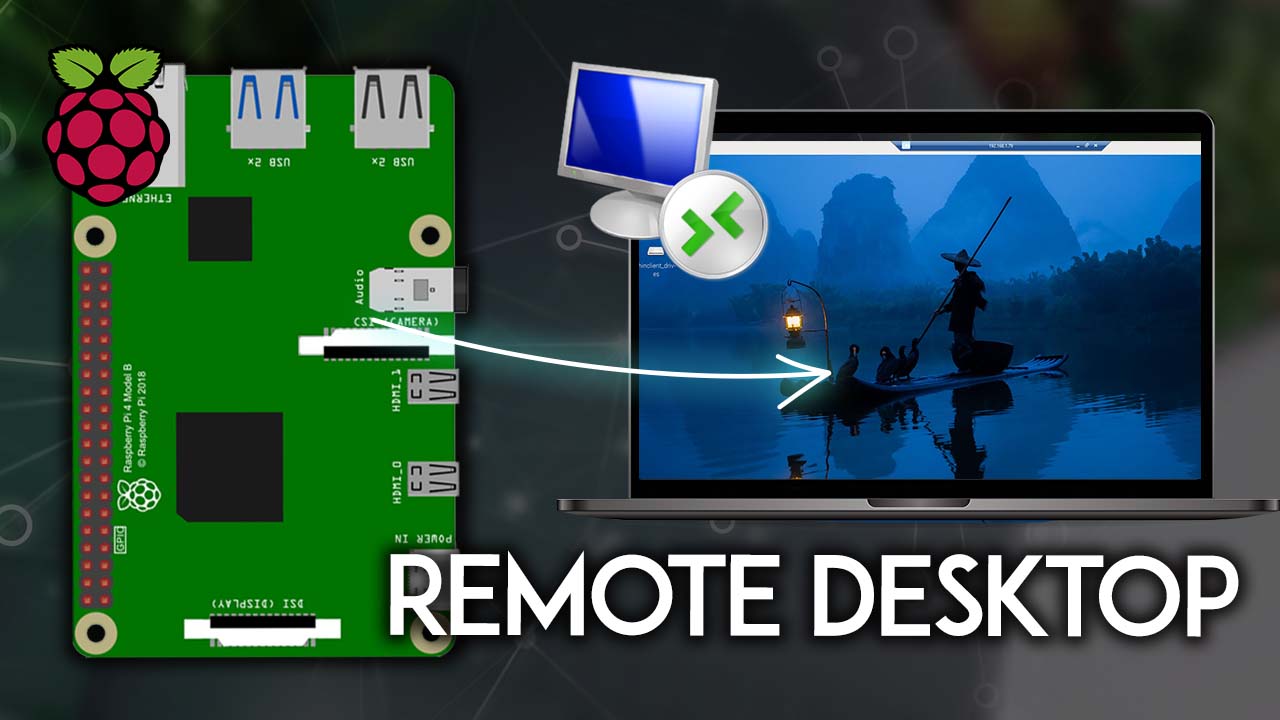
В этом руководстве показано, как настроить подключение к удалённому рабочему столу Raspberry Pi с помощью RDP на Windows PC. Remote Desktop Protocol (RDP) — это проприетарный сетевой протокол, разработанный Microsoft для подключения к удалённому настольному компьютеру и доступа к его графическому интерфейсу. Это позволяет подключить ваш Windows PC к Raspberry Pi и удалённо управлять его графическим интерфейсом.
У нас есть аналогичное руководство для компьютера Mac OS: Raspberry Pi: Настройка подключения к удалённому рабочему столу (RDP)
Предварительные требования
Прежде чем продолжить, убедитесь, что выполнены следующие предварительные требования.
Вам нужна плата Raspberry Pi.
Операционная система: на вашем Raspberry Pi должна быть установлена Raspberry Pi OS (32-битная или 64-битная). ОС должна поддерживать рабочий стол (не работает с Lite OS).
SSH: Вы должны иметь возможность установить SSH-соединение с вашим Raspberry Pi.
xrdp (сервер Remote Desktop Protocol с открытым исходным кодом)
xrdp предоставляет графический вход на удалённые машины с помощью RDP (проприетарного протокола Remote Desktop Protocol от Microsoft). xrdp принимает подключения от различных RDP-клиентов. Мы будем использовать Microsoft Remote Desktop Client для Windows (но он также совместим с Mac OS, iOS и Android).
xrdp позволяет подключиться к Raspberry Pi для удалённого управления его рабочим столом.
Обратите внимание, что на вашем Raspberry Pi должна быть установлена полная версия Raspberry Pi OS — это не будет работать с headless или Lite OS.
Установка xrdp на Raspberry Pi (Remote Desktop Protocol)
Установив SSH-соединение с Raspberry Pi, обновите ваш Raspberry Pi, если доступны какие-либо обновления. Выполните следующую команду:
sudo apt update && sudo apt upgrade -y
Далее нам нужно установить программное обеспечение xrdp на ваш Raspberry Pi:
sudo apt install -y xrdp
Вот и всё. Вам не нужно менять какие-либо настройки, всё будет работать из коробки с параметрами по умолчанию.
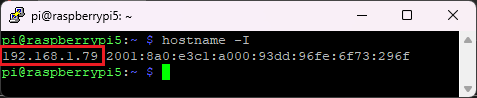
Наконец, выполните следующую команду, чтобы получить IP-адрес Raspberry Pi. Вам понадобится IP-адрес для установления удалённого подключения.
hostname -I
Программное обеспечение Remote Desktop Connection — Windows PC
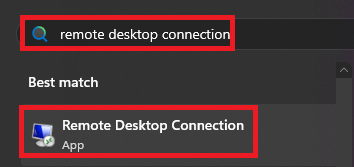
Программное обеспечение Remote Desktop Connection установлено на всех Windows PC по умолчанию. Нажмите на строку поиска.

Найдите «Remote Desktop Connection» и откройте приложение:
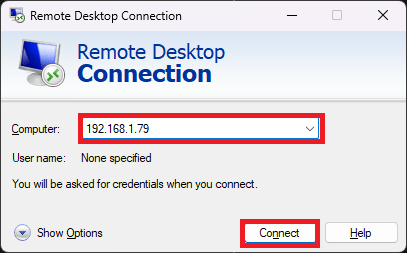
Введите IP-адрес Raspberry Pi в поле компьютера и нажмите кнопку Connect:
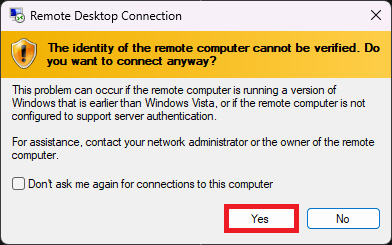
Нажмите кнопку «Yes», чтобы установить соединение.
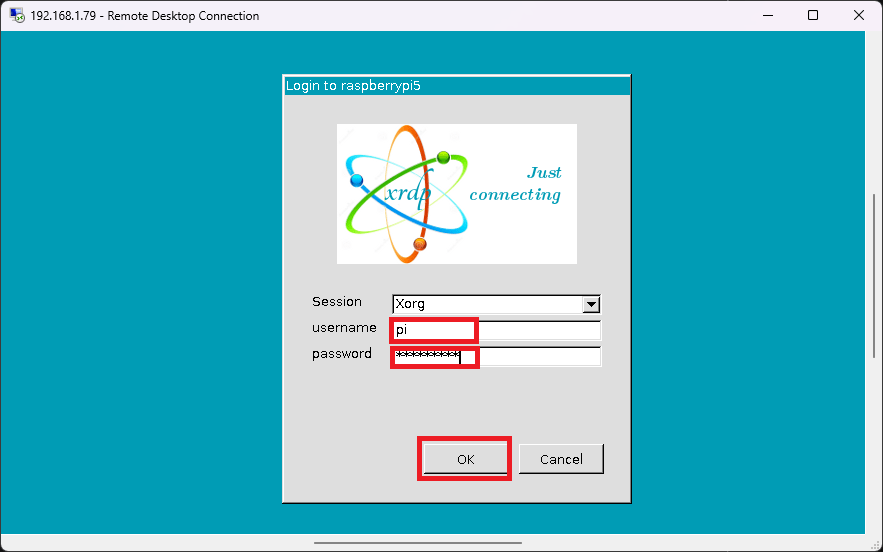
Далее введите имя пользователя и пароль вашего Raspberry Pi и нажмите кнопку «OK», чтобы войти в ваше устройство.
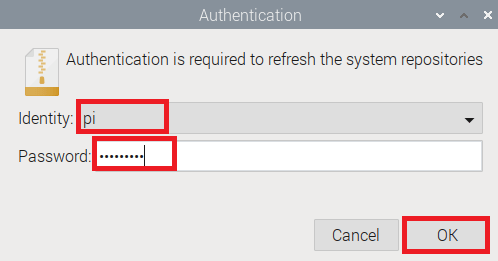
Вам может быть предложено ещё раз пройти аутентификацию, если вы только что включили свой Raspberry Pi, поэтому введите снова имя пользователя и пароль.
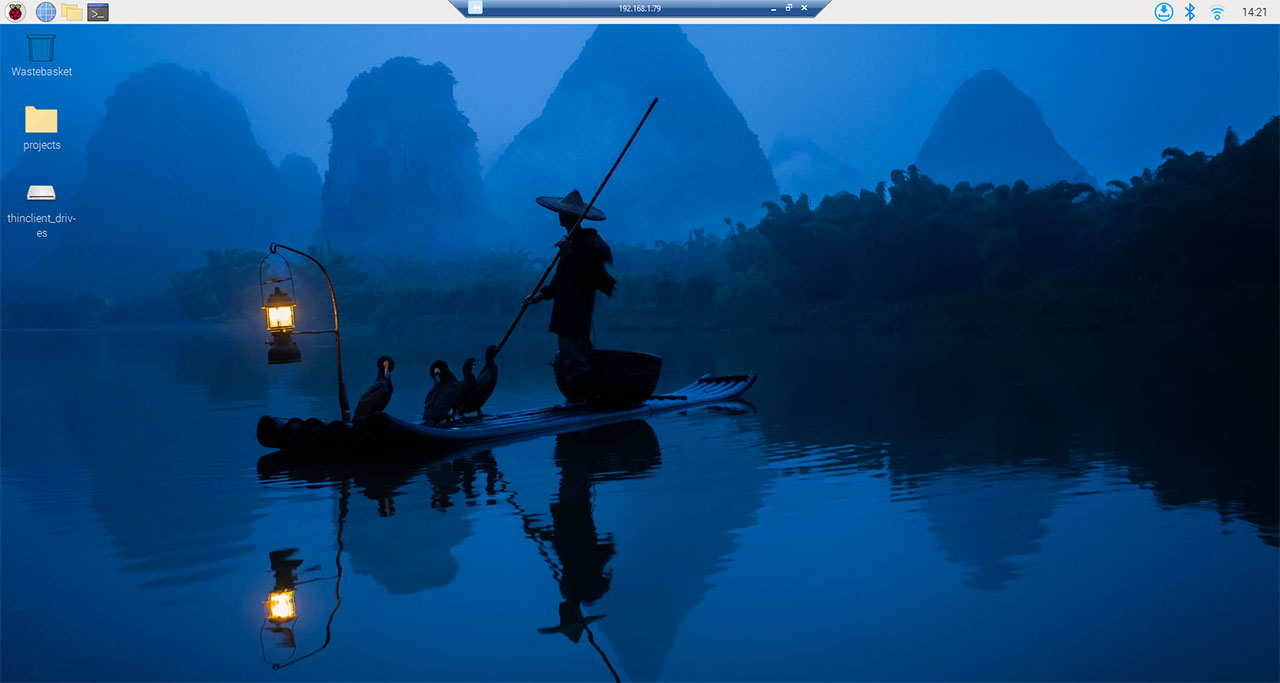
Вот и всё! Теперь вы можете удалённо управлять рабочим столом Raspberry Pi с Windows PC.
Заключение
В этом руководстве вы узнали очень удобный, практичный и простой способ установить удалённое подключение к Raspberry Pi с помощью xrdp. Это наш любимый метод доступа к рабочему столу Raspberry Pi, потому что вам не нужно подключать дополнительный экран, клавиатуру и мышь. Вы также можете использовать RDP на компьютере Mac OS.
Мы надеемся, что это руководство было для вас полезным. Вы можете ознакомиться со всеми нашими проектами для Raspberry Pi по следующей ссылке:
Спасибо за чтение.