Передача файлов на Raspberry Pi и обратно с помощью FileZilla FTP (Mac OS)
В этом руководстве вы узнаете, как удалённо передавать файлы с компьютера на Raspberry Pi и наоборот. Мы будем использовать FileZilla FTP (File Transfer Protocol) Client для установления удалённого соединения через интернет и передачи файлов между вашим компьютером на Mac OS и Raspberry Pi.
У нас есть аналогичное руководство для Windows PC: Передача файлов на Raspberry Pi и обратно с помощью FileZilla FTP.
Предварительные требования
Прежде чем продолжить, убедитесь, что вы выполнили следующие предварительные требования.
Вам нужна плата Raspberry Pi.
Операционная система: на вашем Raspberry Pi должна быть установлена Raspberry Pi OS (32-bit или 64-bit).
SSH: Вы должны иметь возможность установить SSH-соединение с вашим Raspberry Pi.
Скачивание FileZilla
FileZilla Client — это кроссплатформенное программное обеспечение с открытым исходным кодом, которое поддерживает FTP, FTPS и SFTP. Его можно установить на компьютеры с Mac OS/Linux или на ПК с Windows. В этом руководстве мы покажем, как установить FileZilla на компьютер с Mac OS.
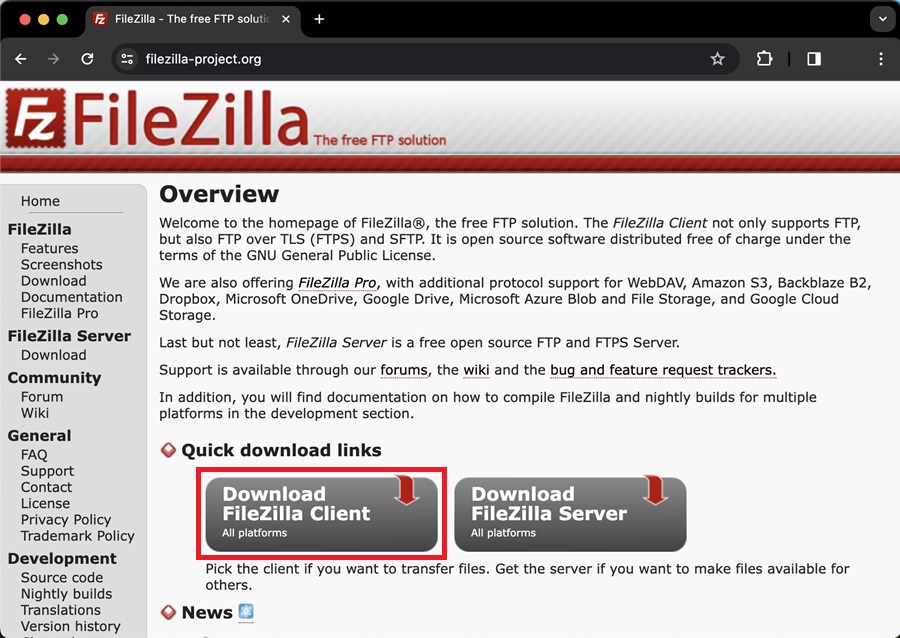
Давайте скачаем программу и установим её. Перейдите на официальный сайт и скачайте её, нажав кнопку «Download FileZilla Client».
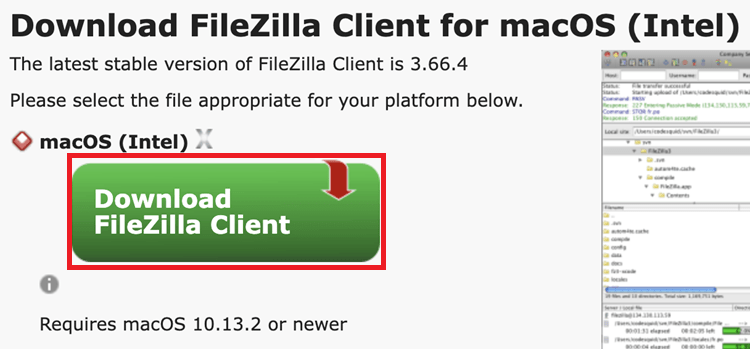
Несмотря на то, что указано, что программа предназначена для компьютеров Mac OS с чипами Intel, она также отлично работает на компьютерах с чипами M1/M2. Я проверил это сам.
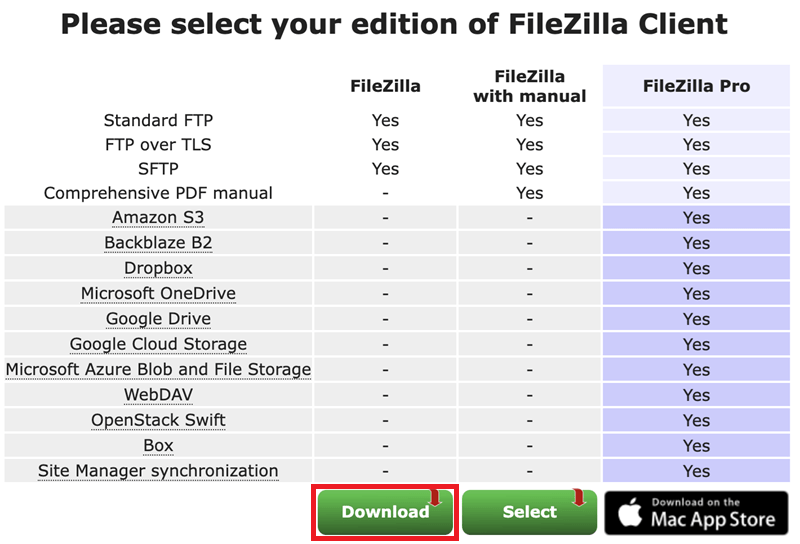
Выберите бесплатную версию в левом варианте, выделенном ниже, — в ней есть все необходимые функции.
После того как установочный файл FileZilla Client будет загружен, откройте его и выполните шаги установки.

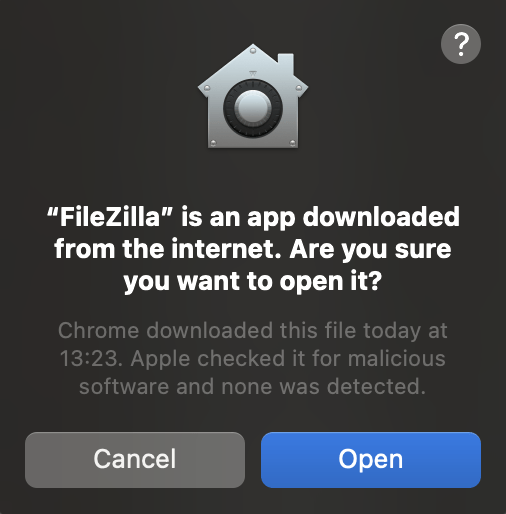
Нажмите кнопку «Open» (Открыть).
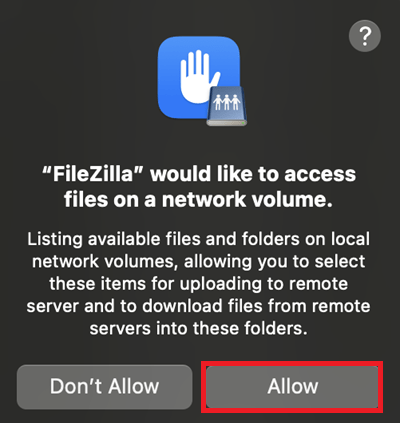
И разрешите FileZilla загружать и скачивать файлы с удалённых компьютеров.
Наконец, после установки программы FileZilla, откройте её.

Получение IP-адреса Raspberry Pi
Имея установленное SSH-соединение с вашим Raspberry Pi, выполните следующую команду, чтобы получить IP-адрес Raspberry Pi:
hostname -I
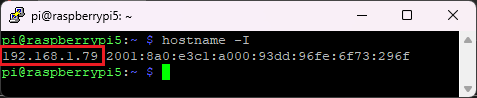
Сохраните IP-адрес вашего Raspberry Pi, потому что он понадобится вам на следующем шаге для установления FTP-соединения.
Установление FTP / SFTP соединения с Raspberry Pi
Теперь пришло время установить FTP-соединение с вашим Raspberry Pi. В верхней панели FileZilla введите данные вашего Raspberry Pi:
Host (Хост): <IP-адрес или имя хоста RPi> (в нашем случае IP-адрес — 192.168.1.79)
Username (Имя пользователя): <имя пользователя RPi>
Password (Пароль): <пароль RPi>
Port (Порт): 22 (порт по умолчанию — 22)
После того как вы ввели необходимые параметры конфигурации, нажмите кнопку «Quickconnect» (Быстрое подключение).

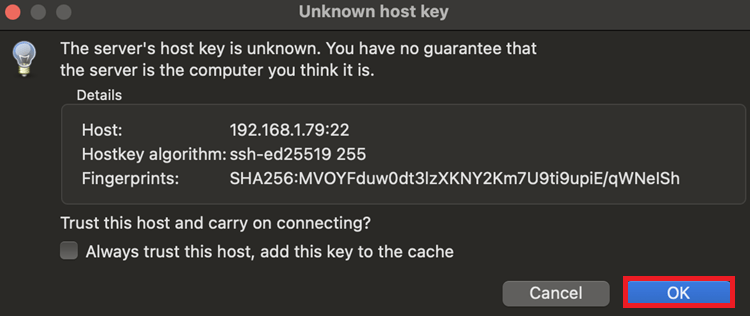
Вы можете сохранить имя пользователя и пароль Raspberry Pi или просто нажать кнопку OK.
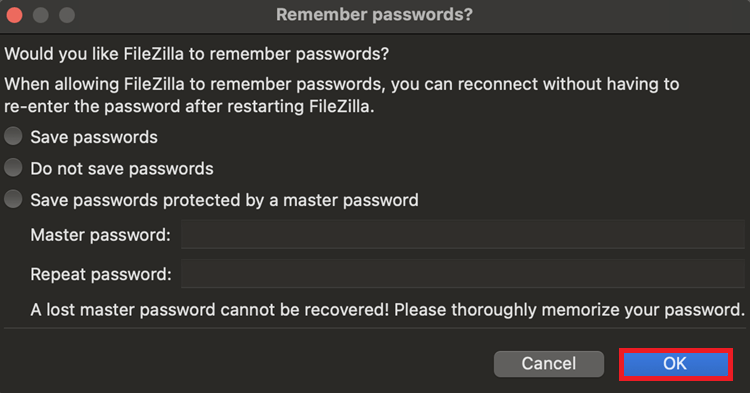
Затем нажмите кнопку OK, и соединение должно быть установлено мгновенно.
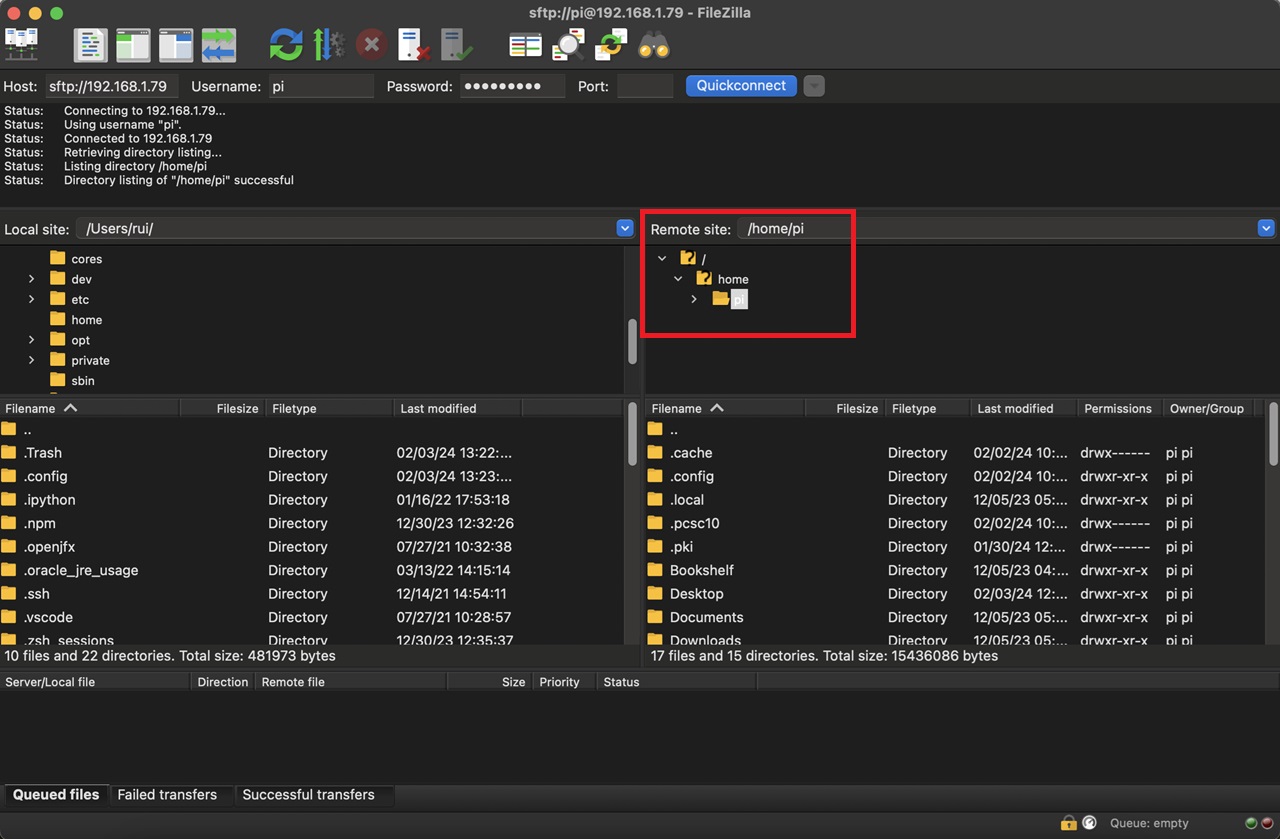
После того как FTP-соединение установлено, окно «Remote site» (Удалённый сайт) (выделено на рисунке ниже) позволяет просматривать каталоги вашего Raspberry Pi и получать доступ ко всем его файлам.
Скачивание файлов с Raspberry Pi на компьютер Mac OS
Вы можете быстро скачать любые файлы или папки с вашего Raspberry Pi.
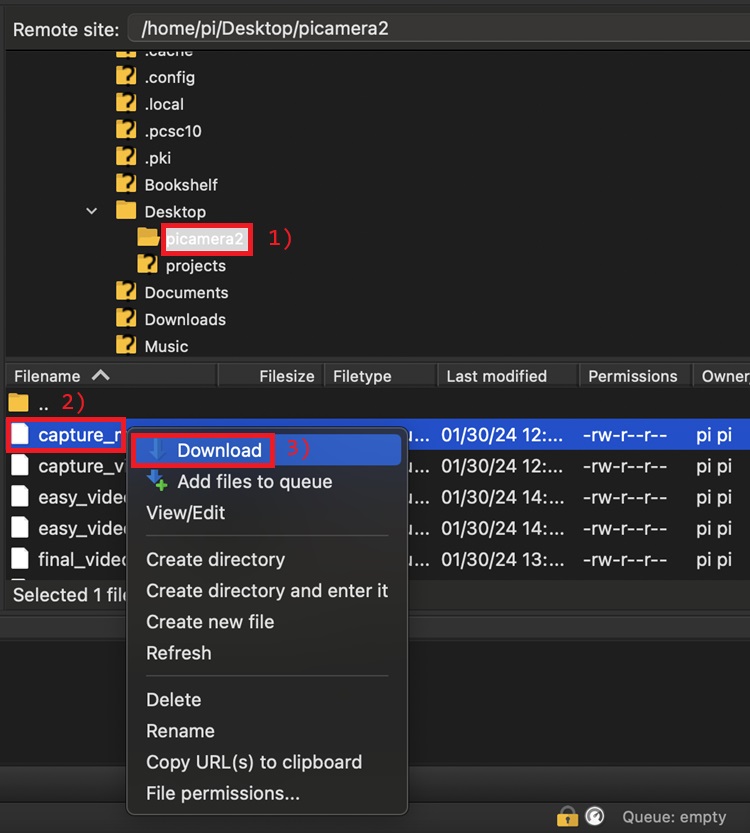
Просмотрите папки Raspberry Pi, используя раздел «Remote site» (Удалённый сайт).
Щёлкните правой кнопкой мыши, чтобы открыть меню параметров.
Нажмите кнопку «Download» (Скачать), чтобы скачать нужный файл.
Вы также можете редактировать файл, создавать новый каталог, создавать новые файлы, удалять файлы, переименовывать файлы и многое другое.
После того как файл был скачан, откройте вкладку «Successful transfers» (Успешные передачи) (в нижнем левом углу), чтобы найти расположение, куда файл был сохранён на вашем компьютере.

Передача файлов с компьютера Mac OS на Raspberry Pi
Вы также можете передавать/загружать любые файлы или папки с вашего компьютера Mac OS на Raspberry Pi.
Найдите файл или папку, которую вы хотите передать на Raspberry Pi, и перетащите её в окно «Remote site» (Удалённый сайт) в FileZilla в нужное расположение папки.
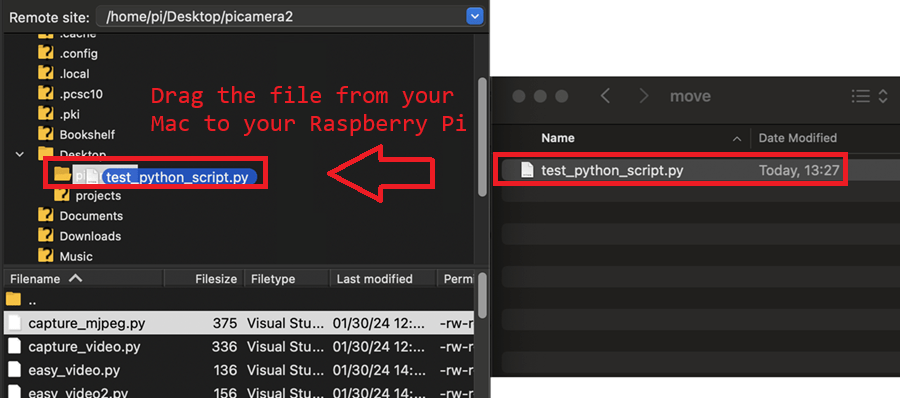
После того как файл был загружен на ваш RPi, в нижнем левом углу вы можете открыть вкладку «Successful transfers» (Успешные передачи), чтобы увидеть, завершён ли процесс.

Заключение
При использовании Raspberry Pi иногда возникает необходимость передать файлы на Raspberry Pi или скачать существующие файлы удалённо. Установленный FileZilla значительно упрощает выполнение этой задачи.
У нас есть другие практические руководства по Raspberry Pi, которые могут оказаться полезными:
Raspberry Pi: Настройка подключения к удалённому рабочему столу (RDP) — Mac OS
Программирование Raspberry Pi удалённо с помощью VS Code (Remote-SSH)
Вы можете найти все наши проекты для Raspberry Pi по следующей ссылке: