Как установить базу данных phpLiteAdmin на Raspberry Pi
В этой статье мы познакомим вас с phpLiteAdmin — веб-интерфейсом, написанным на PHP, который позволяет легко взаимодействовать с базами данных SQLite.
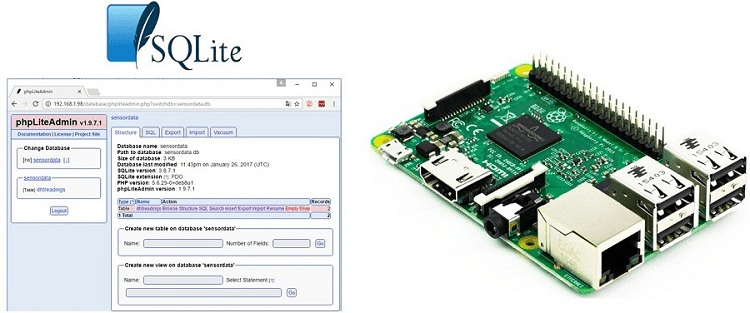
Нет платы Raspberry Pi? Ознакомьтесь с лучшими стартовыми наборами Raspberry Pi.
Базовая настройка Raspberry Pi
Прежде чем продолжить чтение этого проекта, убедитесь, что у вас установлена операционная система Raspbian на Raspberry Pi.
Вы можете прочитать наше руководство Начало работы с Raspberry Pi, чтобы установить Raspbian и выполнить базовую настройку.
Установка SQLite
Вам также необходимо установить SQLite на Raspberry Pi.
Установка Apache2 и PHP
Вам нужно установить Apache2 на Raspberry Pi. Apache используется для обслуживания ваших веб-страниц. Введите следующую команду:
pi@raspberry:~ $ sudo apt-get install apache2 -y
Вам также нужно установить PHP — скриптовый язык для веб-разработки с открытым исходным кодом, который используется для создания динамических веб-приложений. Чтобы установить PHP и его модули, введите эту команду:
pi@raspberrypi:~ $ sudo apt-get install php5 libapache2-mod-php5 php5-sqlite -y
Перейдите в каталог /var/www/html и отредактируйте файл dir.conf:
pi@raspberry:~ $ cd /var/www/html
pi@raspberrypi:/var/www/html $ sudo nano /etc/apache2/mods-enabled/dir.conf
Внесите следующее изменение в файл. До: index.html index.php

После: index.php index.html

Нажмите Ctrl+X, введите Y и нажмите Enter, чтобы сохранить изменения. Перезапустите службу Apache2, чтобы изменения вступили в силу:
pi@raspberrypi:/var/www/html $ sudo service apache2 restart
Проверка установки
Создайте новый PHP-файл с именем index.php:
pi@raspberrypi:/var/www/html $ sudo nano index.php
Скопируйте следующую строку в файл index.php:
<?php phpinfo(); ?>
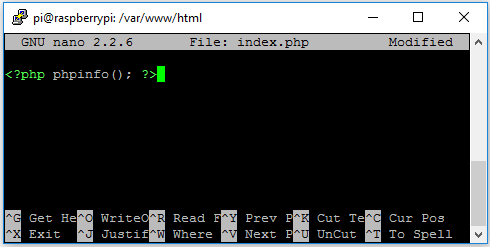
Нажмите Ctrl+X, введите Y и нажмите Enter, чтобы сохранить изменения.
Перейдите по IP-адресу вашего Raspberry Pi (используйте команду ifconfig, чтобы узнать IP-адрес Pi в окне терминала), и вы должны увидеть следующее:
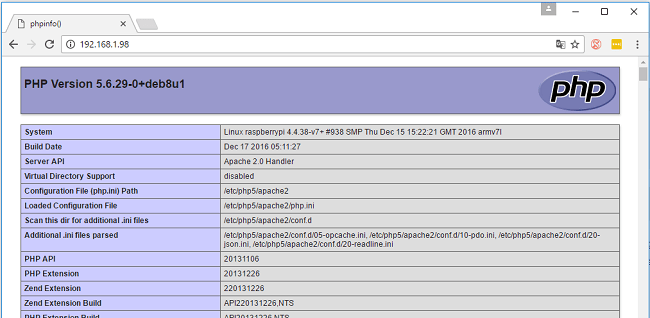
Установка PHP прошла успешно. Теперь вы можете удалить файл index.php:
pi@raspberrypi:/var/www/html $ sudo rm index.php
Установка phpLiteAdmin
Находясь в каталоге /var/www/html, создайте новую папку с именем database:
pi@raspberrypi:/var/www/html $ sudo mkdir database
pi@raspberrypi:/var/www/html $ cd database/
pi@raspberrypi:/var/www/html/database $
Выполните следующие команды для загрузки и подготовки phpLiteAdmin:
pi@raspberrypi:/var/www/html/database $ sudo wget https://bitbucket.org/phpliteadmin/public/downloads/phpLiteAdmin_v1-9-7-1.zip
pi@raspberrypi:/var/www/html/database $ sudo unzip phpLiteAdmin_v1-9-7-1.zip
pi@raspberrypi:/var/www/html/database $ sudo rm phpLiteAdmin_v1-9-7-1.zip
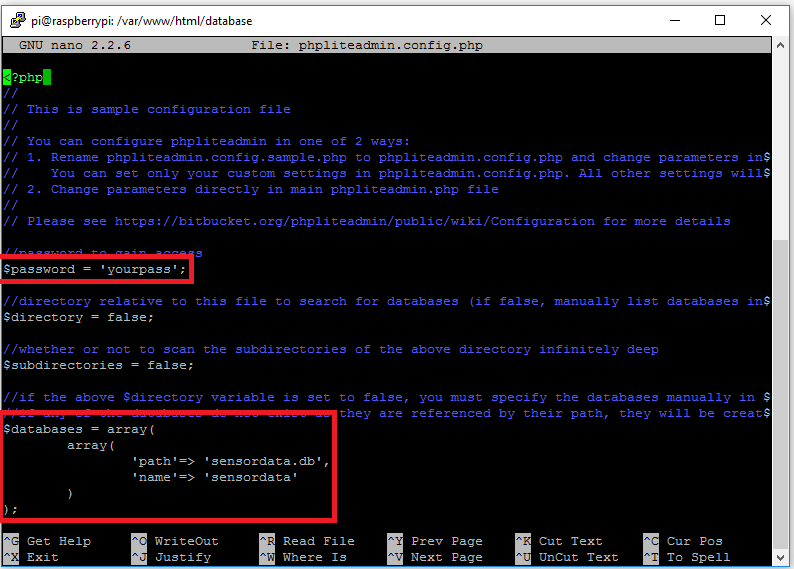
Чтобы установить пароль и путь к вашей базе данных SQLite в конфигурации phpLiteAdmin, выполните следующее:
pi@raspberrypi:/var/www/html/database $ sudo cp phpliteadmin.config.sample.php phpliteadmin.config.php
pi@raspberrypi:/var/www/html/database $ sudo nano phpliteadmin.config.php
Измените файл так, чтобы он выглядел аналогично приведённому ниже (см. скриншот). Введите уникальный пароль и путь к вашей базе данных SQLite:
Создание файла базы данных SQLite
Вы можете использовать файл, созданный в предыдущем руководстве, или просто создать новый:
pi@raspberrypi:/var/www/html/database $ sqlite3 sensordata.db
sqlite> .quit
Изменение прав доступа к файлам и папкам
Чтобы phpLiteAdmin работал правильно, необходимо изменить некоторые разрешения и владельцев файлов. Выполните следующие команды:
pi@raspberrypi:/var/www/html/database $ cd ..
pi@raspberrypi:/var/www/html $ sudo chmod 777 database
pi@raspberrypi:/var/www/html $ sudo chmod 777 database/*
pi@raspberrypi:/var/www/html $ sudo chown root:root database
pi@raspberrypi:/var/www/html $ sudo chown root:root database/*
После выполнения приведённых выше команд убедитесь, что root является владельцем и что права доступа для папки database установлены правильно:
pi@raspberrypi:/var/www/html $ ls -l
drwxrwxrwx 2 root root 4096 Jan 30 15:11 database
Тестирование phpLiteAdmin
Откройте в браузере http://RPi_IP_Address/database/phpliteadmin.php. Вот как это должно выглядеть:
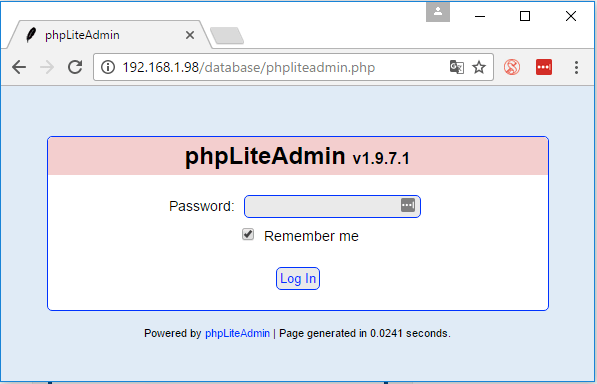
Введите пароль для входа, и откроется следующая веб-страница:
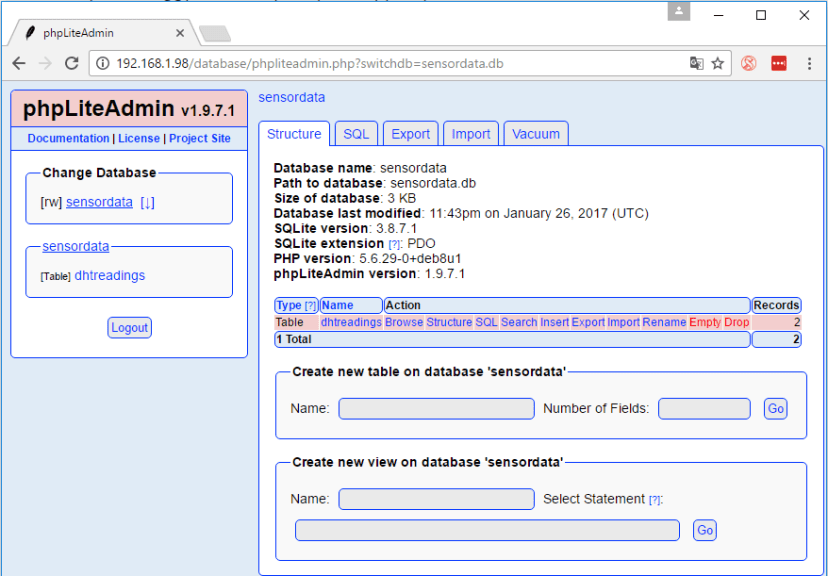
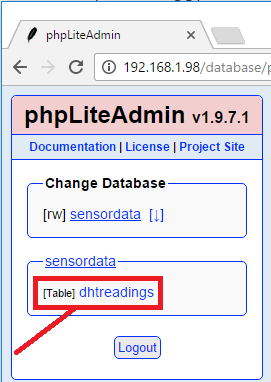
В левом меню вы можете видеть вашу базу данных и таблицу (если вы использовали базу данных, созданную в предыдущем руководстве). Откройте таблицу dhtreadings:
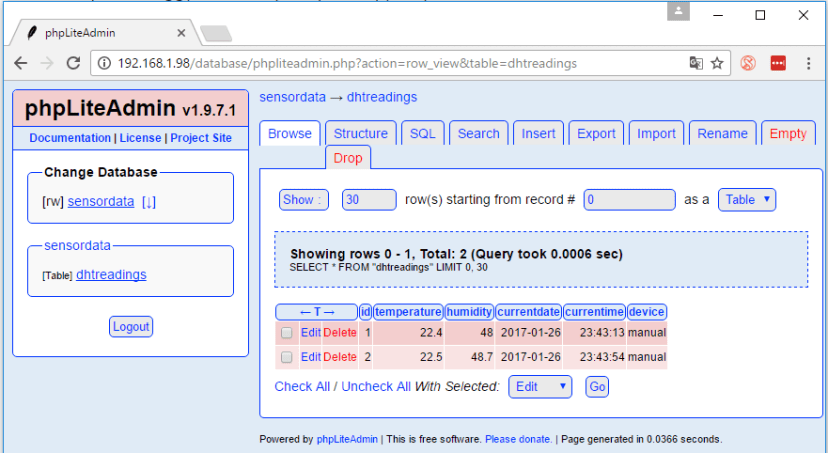
Внутри этой таблицы вы можете увидеть две строки:
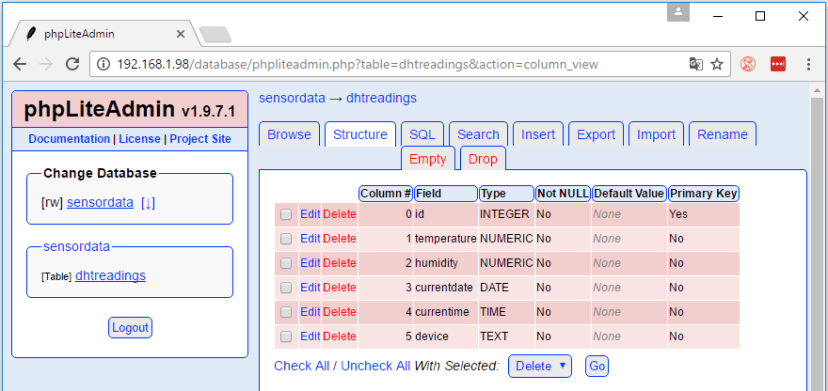
Откройте вкладку Structure (Структура):

Вы можете видеть настройки каждого столбца и при необходимости изменить их.
Далее откройте базу данных sensordata:
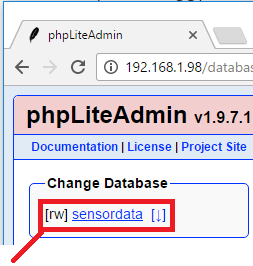
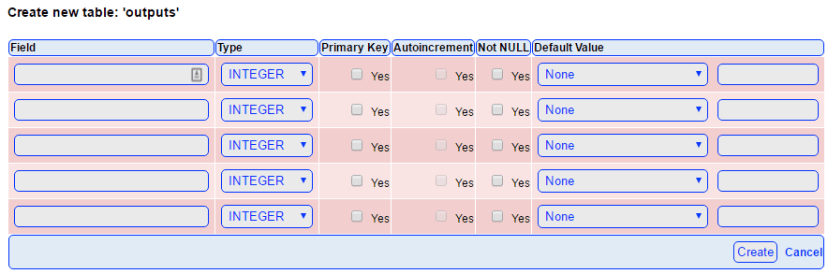
Выберите опцию Create new table (Создать новую таблицу) и дайте ей имя, например outputs:

Затем вы можете определить столбцы данных для каждой строки:
Заключение
Настоящее преимущество использования phpLiteAdmin заключается в том, что вместо отправки SQL-команд через окно терминала вы можете добавлять, удалять и обновлять все данные через удобный веб-интерфейс.
Мы лишь коснулись поверхности того, что можно сделать с SQLite. В следующей статье мы опубликуем показания датчиков с помощью ESP8266, которые будут храниться в базе данных и отображаться на вашем веб-сервере Python.
Нравится домашняя автоматизация? Узнайте больше о Node-RED, Raspberry Pi, ESP8266 и Arduino в нашем курсе: Построение системы домашней автоматизации за $100.