Программирование Raspberry Pi удалённо с помощью VS Code (Remote-SSH)
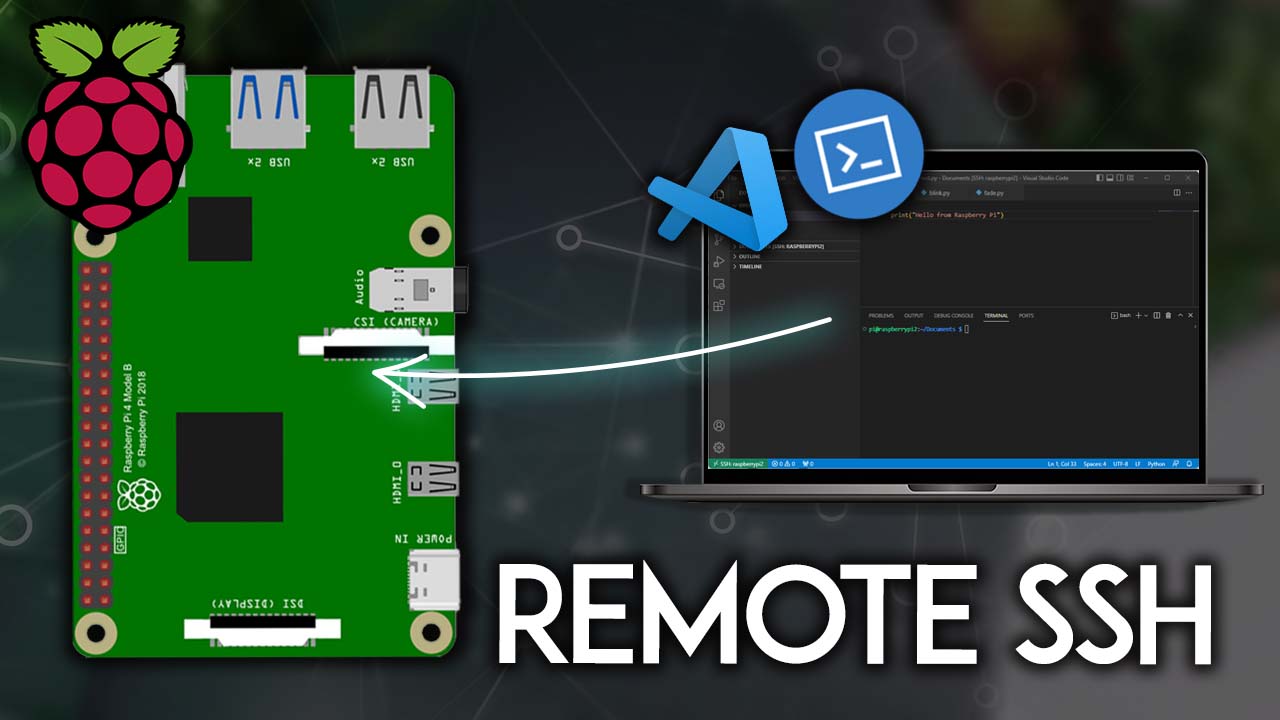
В этом руководстве мы покажем вам практичный способ создания и выполнения файлов удалённо на вашем Raspberry Pi с помощью VS Code на вашем компьютере. Всё, что вам нужно сделать — это установить расширение Remote-SSH в VS Code. Это расширение позволяет установить SSH-соединение с вашим Pi, создавать файлы, писать код и выполнять его непосредственно на вашей плате Raspberry Pi с вашего компьютера, используя интерфейс VS Code. Это идеальное решение, если ваш Raspberry Pi работает в безголовом (headless) режиме.
Предварительные требования
Если вы читаете эту статью, мы предполагаем, что вы знакомы с Raspberry Pi или только начинаете с ним работать. Вы можете прочитать наше руководство по началу работы ниже:
Мы предполагаем, что на вашем Pi установлена операционная система (Raspberry Pi OS или аналогичная), вы включили SSH на Pi, и вы знаете имя хоста вашего Pi, имя пользователя и пароль — всё это настраивается в процессе установки.
Мы также предполагаем, что у вас уже установлен Visual Studio Code (VS Code) на вашем компьютере.
Установка расширения Remote – SSH в VS Code
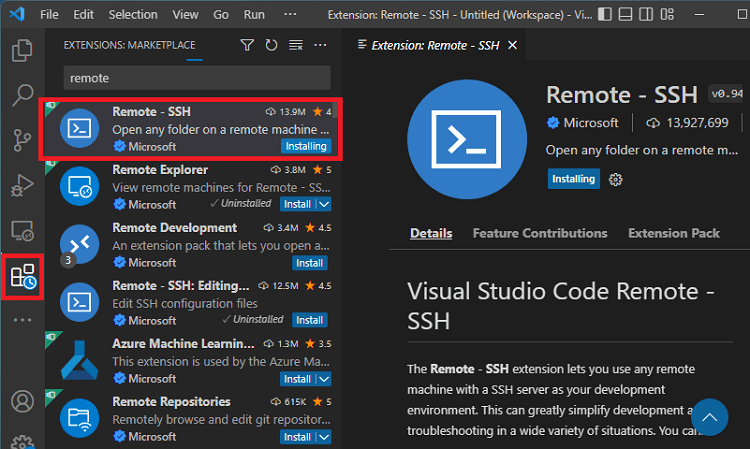
Сначала вам нужно установить расширение Remote – SSH в VS Code. Нажмите на значок Extensions (Расширения) на левой боковой панели, найдите remote и установите расширение Remote – SSH.
Создание удалённого подключения к Raspberry Pi в VS Code
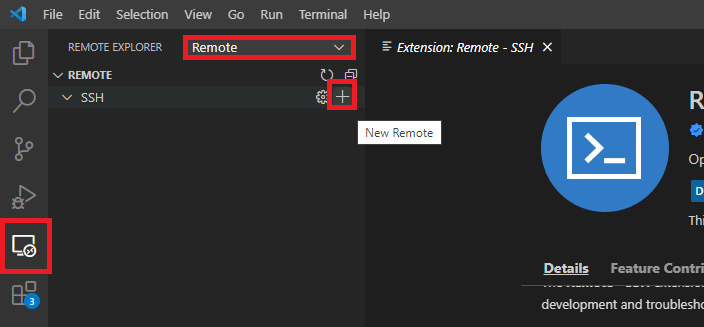
После установки на боковой панели появится новый значок Desktop. Нажмите на этот значок. Затем выберите Remote в поле Remote Explorer. Затем нажмите на знак +, чтобы добавить новую удалённую машину.
Затем вам будет предложено выполнить SSH-команду для установления связи с вашим хостом.

На этом этапе вам нужно знать имя localhost вашего Raspberry Pi или IP-адрес и имя пользователя. Например, в моём случае:
localhost: raspberrypi2
IP-адрес: 192.168.1.106
имя пользователя: pi
Итак, мне нужно ввести следующую команду в это поле:
ssh pi@raspberrypi2
Или, если я хочу использовать IP-адрес вместо имени хоста:
ssh pi@192.168.1.106
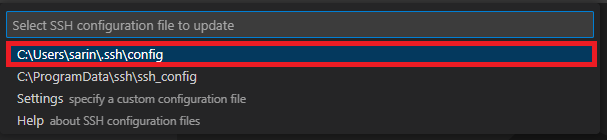
Затем нажмите Enter. Вам будет предложено выбрать файл конфигурации SSH, в котором VS Code сохранит настройки SSH для этого хоста. Вы можете выбрать тот, который находится в папке Users.
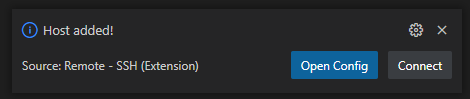
Вы получите сообщение о том, что хост был добавлен.
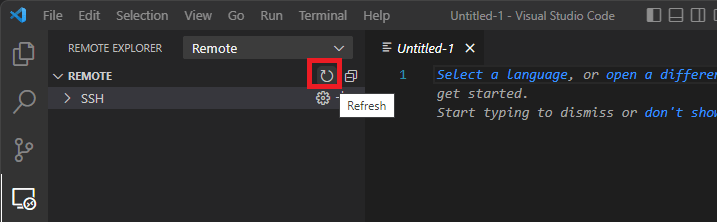
В левом верхнем углу нажмите на значок Refresh (Обновить) рядом с Remote.
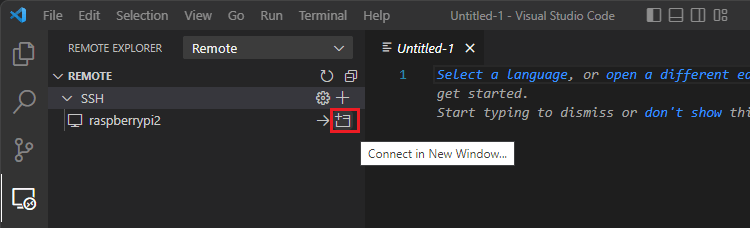
Удалённый хост Raspberry Pi появится в меню SSH. Затем нажмите на значок для подключения в новом окне, как показано ниже.
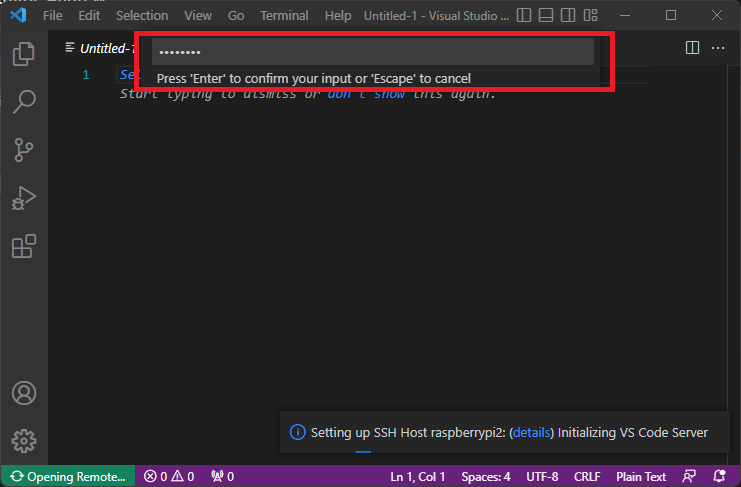
Это откроет новое окно в VS Code, выделенное для этой удалённой машины (Raspberry Pi). Вам будет предложено ввести пароль Raspberry Pi.
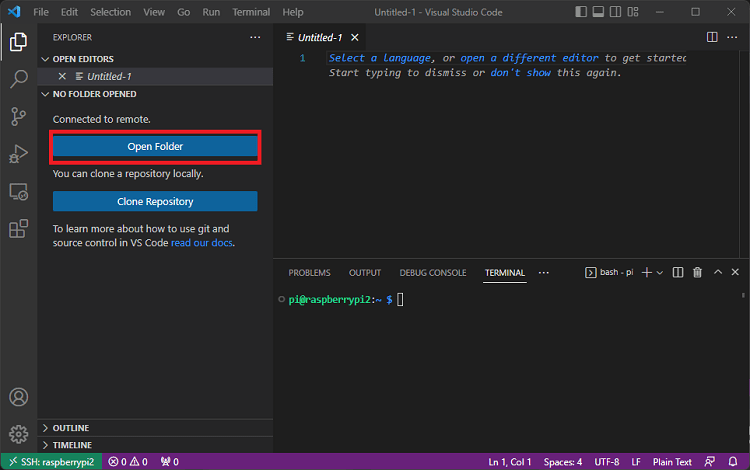
Теперь у вас установлено удалённое подключение к вашему Raspberry Pi. Обратите внимание, что окно Terminal внизу подключено к вашему Raspberry Pi. Любые команды, которые вы выполняете в этом окне Terminal, будут выполняться на Raspberry Pi.
Вы можете открыть папки Raspberry Pi в VS Code, чтобы начать создание и написание файлов. Нажмите кнопку Open Folder (Открыть папку), чтобы открыть папку на вашем Raspberry Pi, где вы хотите начать создание или редактирование файлов.
Выберите папку на вашем Raspberry Pi, где вы хотите начать создание файлов.
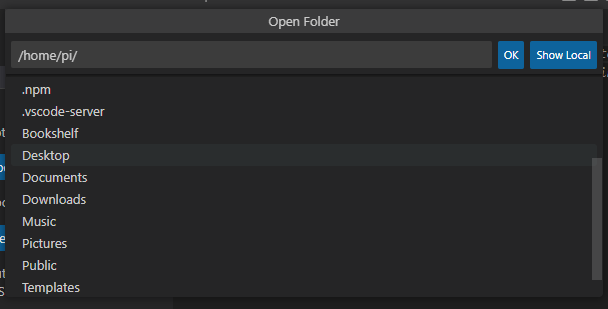
Я выбрал папку Documents, но вы можете выбрать любое другое расположение на Raspberry Pi. Папка Desktop тоже может быть удобным расположением. После выбора папки нажмите OK.

Введите пароль Raspberry Pi ещё раз.

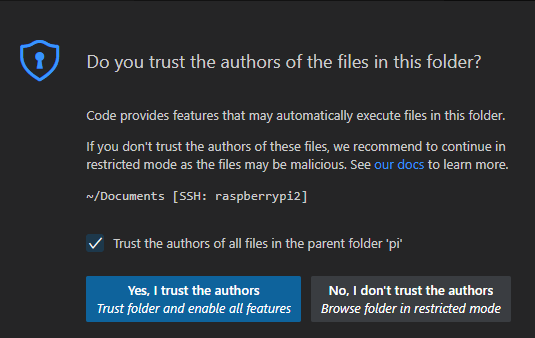
Вам будет предложено подтвердить доверие авторам папки. Отметьте опцию Trust the authors of all files in the parent folder „pi“ (Доверять авторам всех файлов в родительской папке „pi“) и нажмите Yes, I trust the authors (Да, я доверяю авторам), чтобы продолжить.
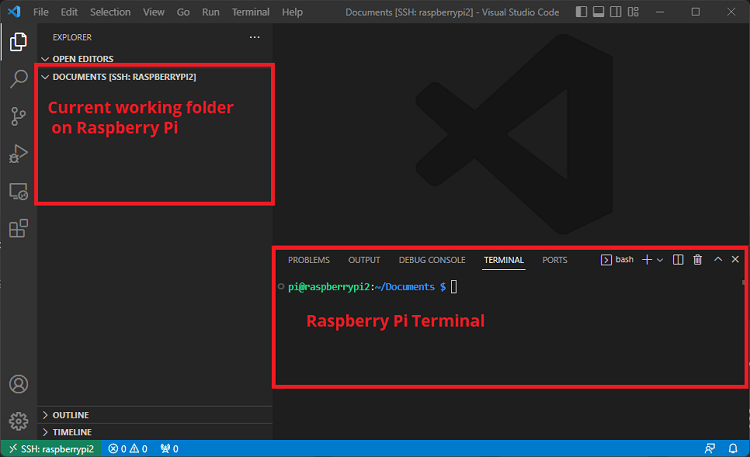
Выбранная папка откроется на левой боковой панели. Теперь вы можете использовать меню VS Code для создания новых файлов и/или папок в этой папке. Чтобы снова открыть окно Terminal, перейдите в Terminal > New Terminal.
Создание нового файла Python на Raspberry Pi удалённо с помощью VS Code
После того как вы выбрали рабочую папку, вы можете создать и написать новый файл в этой папке. Наведите курсор мыши на вкладку «Documents» и нажмите кнопку New File… (Новый файл…), чтобы создать новый файл. Для демонстрации вы можете создать файл с именем test.py.
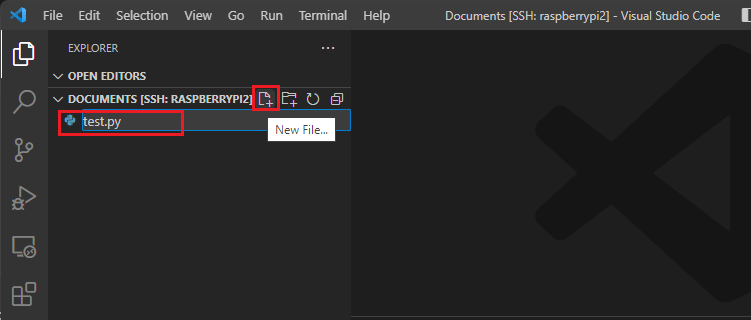
Будет создан и открыт новый файл Python с именем test.py в папке Documents файловой системы Raspberry Pi. Вы можете писать в этот файл, используя среду VS Code. Вы также можете удалить или переместить этот файл из VS Code.
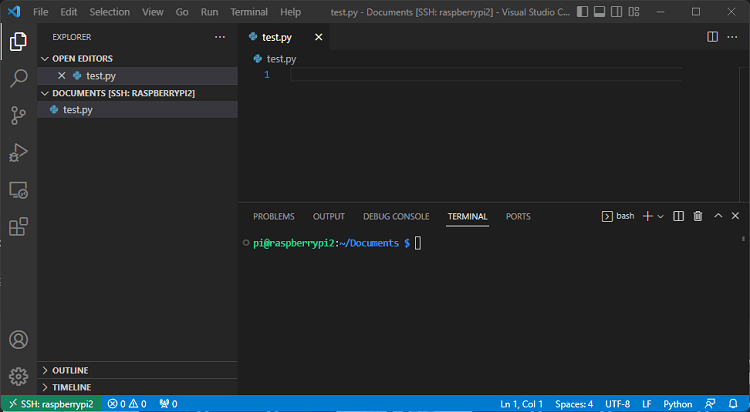
На этом этапе вы можете написать ваш код Python в этом файле. Для демонстрации скопируйте следующую строку в этот файл. Она просто выведет сообщение в окно Terminal при выполнении.
print("Hello from Raspberry Pi")
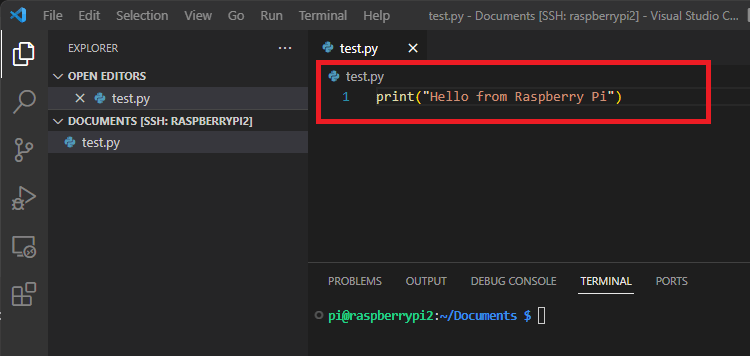
Сохраните ваш файл. Чтобы сохранить файл, просто нажмите Ctrl+S или Cmd+S.
Теперь у вас есть файл с именем test.py в папке Documents вашего Raspberry Pi с этой строкой кода.
Запуск файла Python на Raspberry Pi удалённо с помощью VS Code (SSH)
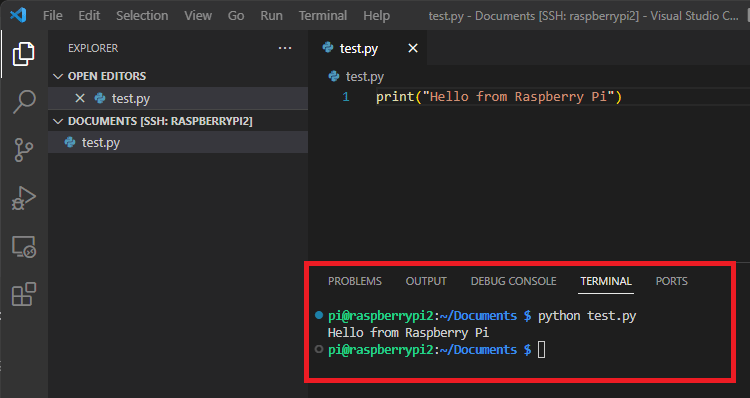
Чтобы запустить этот файл, просто введите команду python, за которой следует имя файла, в окне терминала. В данном случае:
python test.py
Нажмите Enter после ввода команды.
Вы должны получить «Hello from Raspberry Pi» в окне Terminal — именно это и делает этот файл (выводит сообщение).
Закрытие удалённого подключения к Raspberry Pi в VS Code
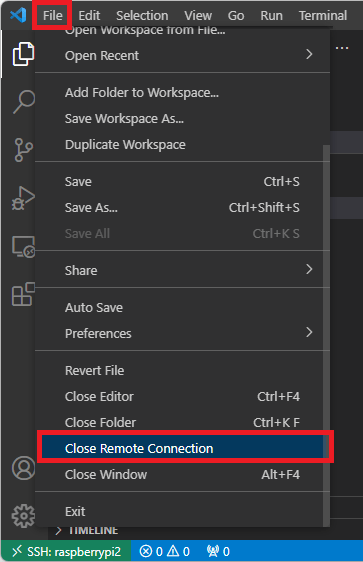
Чтобы закрыть удалённую сессию, перейдите в File > Close Remote Connection (Файл > Закрыть удалённое подключение).
Поздравляем! Теперь вы знаете, как программировать Raspberry Pi удалённо, используя VS Code на вашем компьютере с расширением Remote – SSH.
Заключение
В этом руководстве вы узнали очень удобный, практичный и простой способ программировать ваш Raspberry Pi удалённо через SSH, используя VS Code на вашем компьютере. С помощью расширения Remote – SSH вы можете создавать новые файлы и папки на Pi, а также писать и выполнять код через командную строку.
Это наш любимый метод программирования Raspberry Pi, потому что вам не нужно вручную переносить файлы с компьютера на Pi. С помощью этого метода вы уже пишете код непосредственно на Pi. Кроме того, окно Terminal позволяет выполнять команды удалённо через SSH на Pi, что очень удобно для запуска вашего кода.
Мы надеемся, что это руководство было полезным для вас. Если вы также хотите программировать платы ESP32 и ESP8266, вы тоже можете использовать для этого VS Code. Узнайте, как это сделать, из следующего руководства:
Вы можете ознакомиться со всеми нашими проектами для Raspberry Pi по следующей ссылке:
Спасибо за чтение.