Установка OpenCV на Raspberry Pi (совместимо со всеми платами RPi)
Это краткое руководство, показывающее, как установить программное обеспечение OpenCV (Open Computer Vision Library) на плату Raspberry Pi. Мы тестировали эту установку на Raspberry Pi OS 64-bit. OpenCV — это библиотека с открытым исходным кодом для компьютерного зрения и машинного обучения, которая содержит инструменты и алгоритмы для обработки изображений, видеоанализа и приложений машинного обучения.
Существует множество способов установки OpenCV на Raspberry Pi: вы можете установить его с помощью pip в виртуальном окружении, установить через apt install или скомпилировать программное обеспечение из исходных кодов. В этом руководстве мы покажем вам два варианта:
a) Установка OpenCV на Raspberry Pi с помощью pip в виртуальном окружении (Рекомендуется)
b) Установка OpenCV на Raspberry Pi с помощью apt
Предварительные требования
Перед началом работы:
Вам нужна плата Raspberry Pi.
На вашей плате должна быть установлена Raspberry Pi OS (32-bit или 64-bit).
Вы должны уметь устанавливать SSH-соединение с Raspberry Pi.
a) Установка OpenCV на Raspberry Pi с помощью pip в виртуальном окружении (Рекомендуется)
Установив SSH-соединение с вашим Raspberry Pi, обновите и обновите ваш Raspberry Pi, если доступны какие-либо обновления. Выполните следующую команду:
sudo apt update && sudo apt upgrade -y
Выполните следующую команду, которая должна вывести в терминале версию Python 3.X:
python --version
Установите pip3 и виртуальное окружение Python 3:
sudo apt install -y python3-pip python3-virtualenv
Создание виртуального окружения
Мы установим библиотеку OpenCV в виртуальном окружении. Создание виртуального окружения изолирует используемые нами библиотеки Python, в данном случае библиотеку OpenCV, от остальной системы.
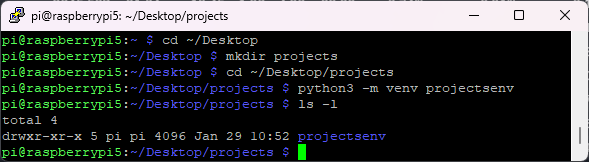
Мы создадим наше виртуальное окружение в каталоге на Рабочем столе. Введите следующую команду в окне терминала, чтобы перейти на Рабочий стол:
cd ~/Desktop
Создайте папку для вашего проекта. Именно здесь мы создадим виртуальное окружение и установим библиотеку. Мы создадим папку с именем projects.
mkdir projects
Перейдите в только что созданную папку:
cd ~/Desktop/projects
Создайте виртуальное окружение для этого каталога с именем myenv. Это должен быть тот же каталог, в который мы установим библиотеку OpenCV. Замените myenv на желаемое имя для вашего виртуального окружения.
python3 -m venv projectsenv
Затем вы можете выполнить следующую команду, чтобы проверить, что виртуальное окружение создано.
ls -l
Активируйте виртуальное окружение:
source projectsenv/bin/activate
Ваш командный промпт должен измениться, указывая, что теперь вы находитесь в виртуальном окружении.

Установка библиотеки OpenCV
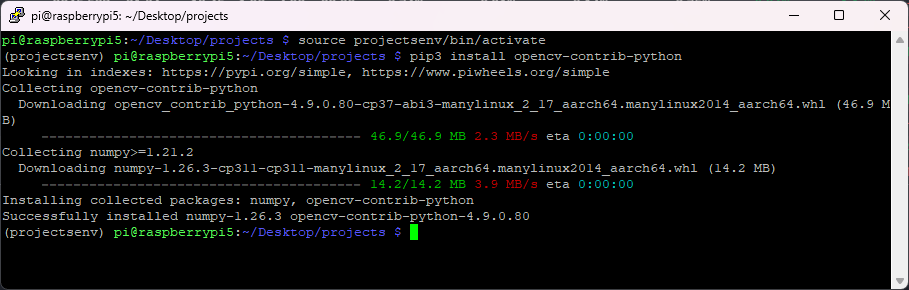
Теперь, когда мы находимся в виртуальном окружении, можно установить библиотеку OpenCV. Выполните следующую команду:
pip3 install opencv-contrib-python
Через несколько секунд библиотека будет установлена (игнорируйте любые жёлтые предупреждения об устаревших пакетах).
У вас всё готово, чтобы начать писать код на Python.
Тестирование установки OpenCV через pip
Теперь давайте убедимся, что OpenCV успешно установлен в вашем виртуальном окружении. В окне терминала запустите Python:
python
Затем в Python импортируйте библиотеку OpenCV.
import cv2
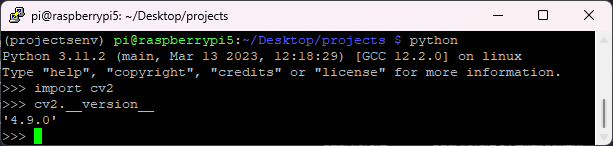
Наконец, введите следующую команду, чтобы проверить версию установленного OpenCV.
cv2.__version__
Если всё было сделано правильно, команда должна вернуть вашу версию OpenCV, как показано на изображении ниже.
Вы можете выйти из приглашения Python, введя:
exit()
b) Установка OpenCV на Raspberry Pi с помощью apt
Установив SSH-соединение с вашим Raspberry Pi, введите следующую команду для обновления и обновления ваших пакетов:
sudo apt update && sudo apt upgrade -y
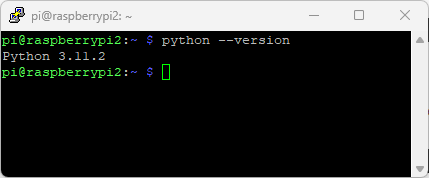
Выполните следующую команду, которая должна вывести в терминале версию Python 3.X:
python --version
Затем выполните следующую команду, чтобы установить все необходимые зависимости.
sudo apt install -y build-essential cmake pkg-config libjpeg-dev libtiff5-dev libpng-dev libavcodec-dev libavformat-dev libswscale-dev libv4l-dev libxvidcore-dev libx264-dev libfontconfig1-dev libcairo2-dev libgdk-pixbuf2.0-dev libpango1.0-dev libgtk2.0-dev libgtk-3-dev libatlas-base-dev gfortran libhdf5-dev libhdf5-serial-dev libhdf5-103 libqt5gui5 libqt5webkit5 libqt5test5 python3-pyqt5 python3-dev
Установите OpenCV с помощью apt install:
sudo apt install -y python3-opencv
Эта команда может занять до 10 минут, поэтому наберитесь терпения и дождитесь завершения выполнения команды.
Тестирование установки OpenCV через apt
Теперь давайте убедимся, что OpenCV успешно установлен. В окне терминала запустите Python:
python
Затем в Python импортируйте библиотеку OpenCV.
import cv2
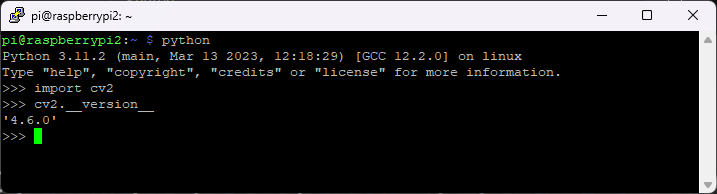
Наконец, введите следующую команду, чтобы проверить версию установленного OpenCV.
cv2.__version__
Если всё было сделано правильно, команда должна вернуть вашу версию OpenCV, как показано на изображении ниже.
Вы можете выйти из приглашения Python, введя:
exit()
Подведение итогов
Поздравляем! Вы успешно установили OpenCV на ваш Raspberry Pi. Теперь вы можете начать создавать свои проекты по обработке изображений и видео.
Вам также может быть интересно: