Установка InfluxDB 2 на Raspberry Pi
В этом руководстве показано, как установить InfluxDB 2 на Raspberry Pi. InfluxDB — это база данных временных рядов (TSDB) с открытым исходным кодом. Она идеально подходит для хранения данных датчиков с временными метками за определённый период времени.

Обновлено 16 мая 2024
В предыдущих руководствах мы показали вам, как использовать облако InfluxDB и отправлять данные с ESP32 и ESP8266. Бесплатный облачный план InfluxDB имеет некоторые ограничения, которые могут не подходить для ваших проектов, например, максимальный срок хранения данных — 30 дней. Если вы хотите иметь полный контроль над своими данными, вы можете установить InfluxDB на локальный компьютер, например, на ваш Raspberry Pi.
Объём данных, которые вы можете сохранить, будет ограничен объёмом хранилища вашего Raspberry Pi, поэтому убедитесь, что вы используете карту microSD с достаточным объёмом памяти.
Предварительные требования
Карта MicroSD: Pi не имеет встроенной памяти, поэтому вам понадобится карта microSD для установки ОС. Мы установим операционную систему на карту microSD. Рекомендую использовать карту microSD класса 10 с объёмом памяти не менее 16 ГБ.
64-битная архитектура — мы установим Raspberry Pi OS (64-bit).
Установка Raspberry Pi OS (64-bit)
InfluxDB 2 совместима только с 64-битными архитектурами. Поэтому для успешной установки InfluxDB 2 вы должны использовать Raspberry Pi OS (64-bit) или любую другую 64-битную ОС (например, Ubuntu). Raspberry Pi OS (64-bit) совместима только с Raspberry Pi 3 и 4.
Выполните следующие шаги для установки Raspberry Pi OS (64-bit).
1) Начните с подключения карты microSD к вашему компьютеру.
2) Перейдите на страницу программного обеспечения Raspberry Pi.
3) Выберите и скачайте Raspberry Pi Imager (инструмент для записи ОС на карту microSD) для операционной системы вашего компьютера.
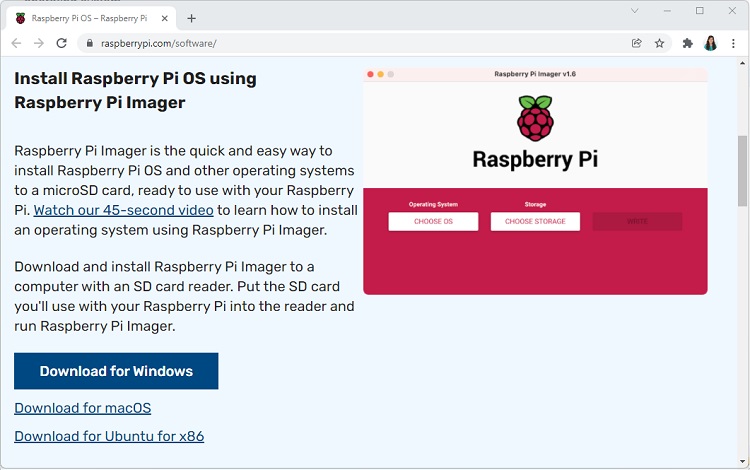
4) Нажмите на загруженный файл для установки Raspberry Pi Imager.
5) После завершения установки откроется Raspberry Pi Imager.
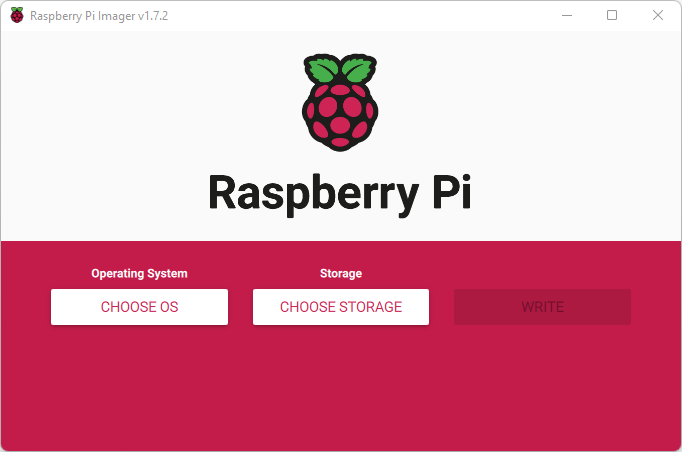
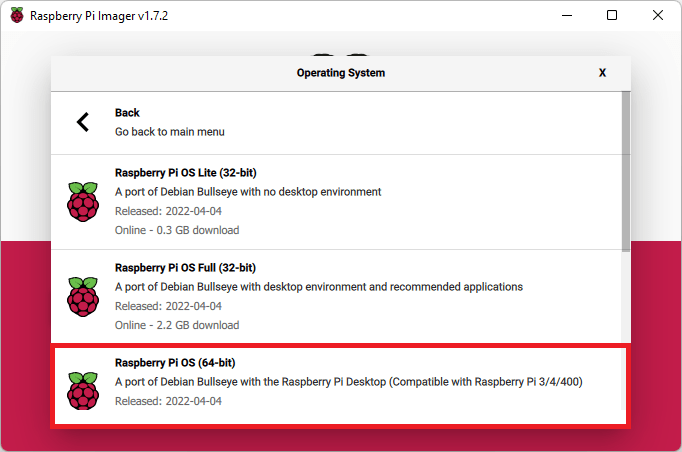
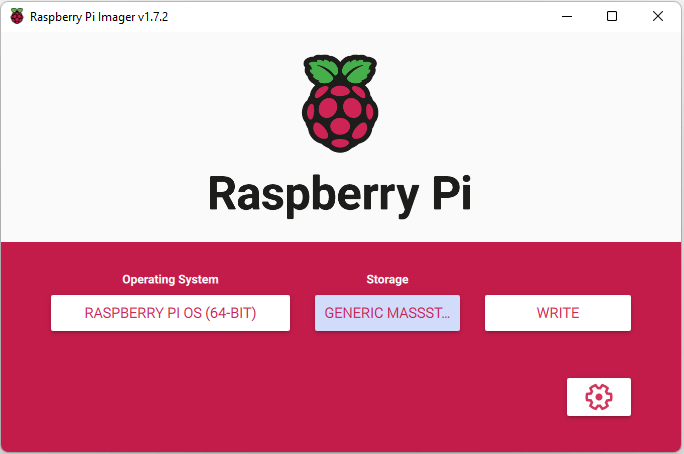
6) Нажмите Choose OS, чтобы выбрать операционную систему. Выберите Raspberry Pi OS (other), а затем выберите Raspberry Pi OS (64-bit).
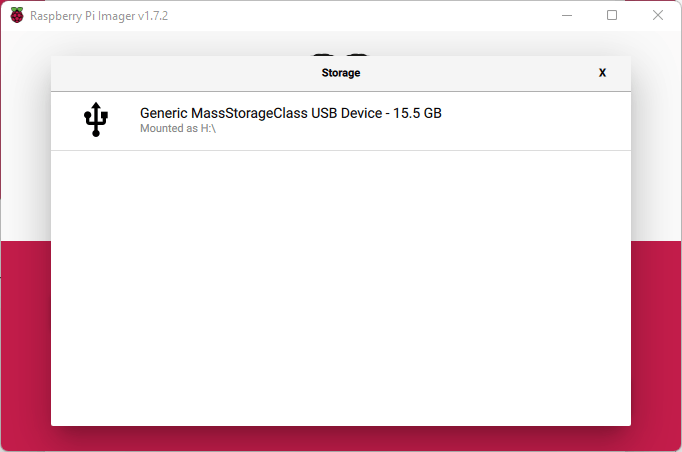
7) Выберите хранилище. Вы должны выбрать карту microSD, на которую хотите установить ОС.
8) Raspberry Pi Imager позволяет получить доступ к расширенным настройкам для конфигурации имени хоста, SSH, Wi-Fi и других параметров — нажмите на значок шестерёнки, чтобы открыть расширенные настройки. Если в вашем окне не отображается значок шестерёнки, нажмите Ctrl–Shift–X, чтобы открыть окно расширенных настроек.
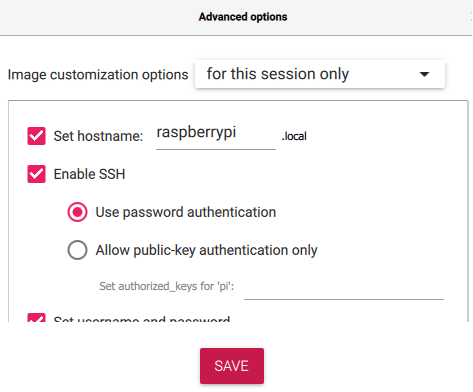
9) Вы можете задать имя хоста (по умолчанию будет raspberrypi), включить SSH и установить пароль для SSH-подключения.
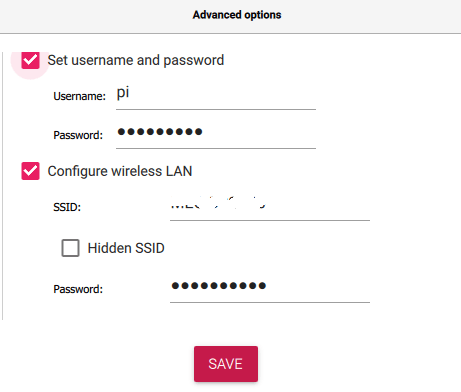
10) Дополнительно настройте Wi-Fi с учётными данными вашей локальной сети, чтобы в дальнейшем вы могли подключаться к Raspberry Pi по Wi-Fi.
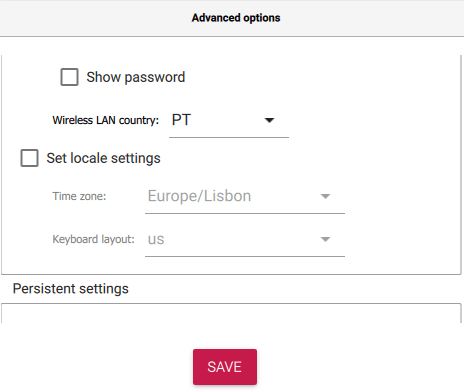
11) Настройте страну и часовой пояс. Наконец, нажмите Save.
12) После выбора операционной системы, хранилища и расширенных настроек нажмите Write, чтобы начать установку операционной системы на карту microSD.
13) Подождите несколько секунд, пока устанавливается операционная система.
14) После завершения установки нажмите Continue. Карта microSD будет безопасно извлечена.
15) Теперь извлеките карту из компьютера и вставьте её в Raspberry Pi. Затем подайте питание на Raspberry Pi, чтобы запустить его.
Установка InfluxDB 2 на Raspberry Pi
Мы будем использовать SSH для связи с Raspberry Pi. Если вы используете Windows, вы можете использовать программу, например PuTTY. Если вы используете Linux или Mac OS, вы можете использовать Терминал.
Если вы не знаете, как установить SSH-соединение с вашим Pi, ознакомьтесь с этими инструкциями.
После установки SSH-соединения с Raspberry Pi выполните следующую команду (скопируйте полную команду с помощью CTRL-C, а затем вставьте её в окно терминала правой кнопкой мыши).
wget -q https://repos.influxdata.com/influxdata-archive_compat.key
echo '393e8779c89ac8d958f81f942f9ad7fb82a25e133faddaf92e15b16e6ac9ce4c influxdata-archive_compat.key' | sha256sum -c && cat influxdata-archive_compat.key | gpg --dearmor | sudo tee /etc/apt/trusted.gpg.d/influxdata-archive_compat.gpg > /dev/null
echo 'deb [signed-by=/etc/apt/trusted.gpg.d/influxdata-archive_compat.gpg] https://repos.influxdata.com/debian stable main' | sudo tee /etc/apt/sources.list.d/influxdata.list

sudo apt-get update && sudo apt-get install influxdb2
Примечание
Проблемы с установкой? Проверьте эту страницу с официальными инструкциями. Убедитесь, что вы выбрали платформу Ubuntu & Debian.
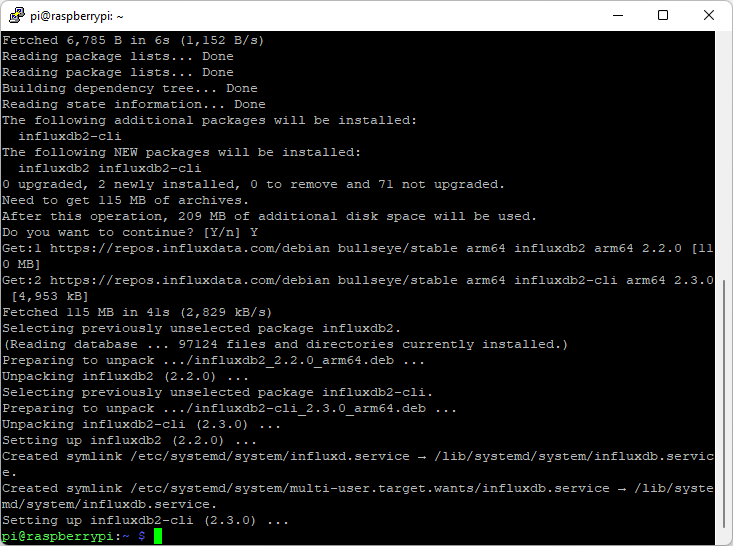
В какой-то момент система попросит вас установить дополнительные пакеты. Нажмите Y и Enter, чтобы подтвердить. После установки окно терминала должно выглядеть следующим образом:
Введите следующую команду, чтобы запустить InfluxDB как фоновую службу при загрузке.
sudo service influxdb start
Выполните следующую команду, чтобы убедиться, что InfluxDB работает корректно.
sudo service influxdb status
Вы должны увидеть что-то подобное:
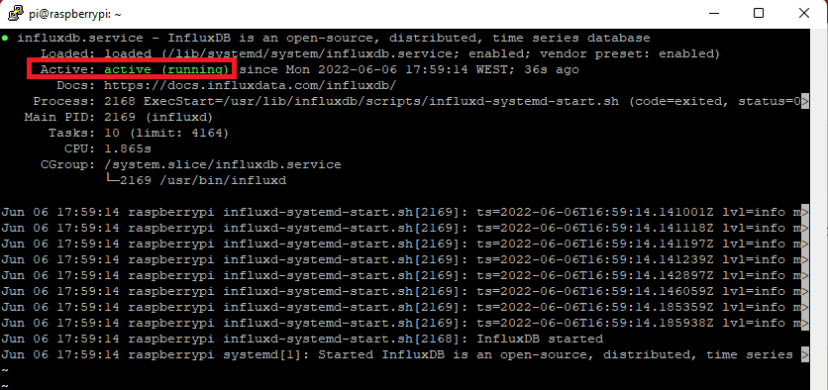
Это означает, что InfluxDB успешно работает как служба.
Примечание
Вы также можете ознакомиться с официальными инструкциями по установке здесь или здесь.
Доступ к InfluxDB на Raspberry Pi
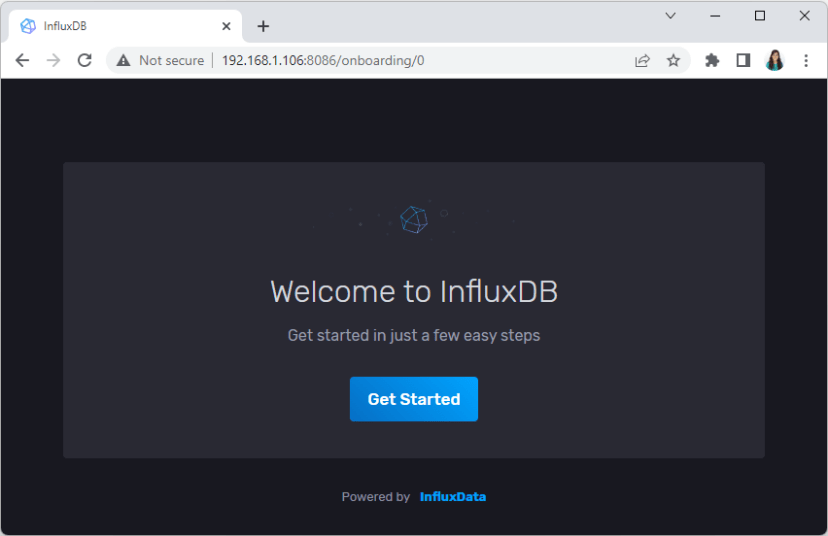
Теперь вы можете получить доступ к InfluxDB по IP-адресу вашего Raspberry Pi через порт 8086. Мой IP-адрес Raspberry Pi — 192.168.1.106, поэтому для доступа к InfluxDB мне нужно просто ввести следующее в веб-браузере:
192.168.1.106:8086
Чтобы узнать IP-адрес вашего Raspberry Pi, выполните следующую команду:
hostname -I
При первом обращении к InfluxDB вы увидите следующий экран. Нажмите Get Started.
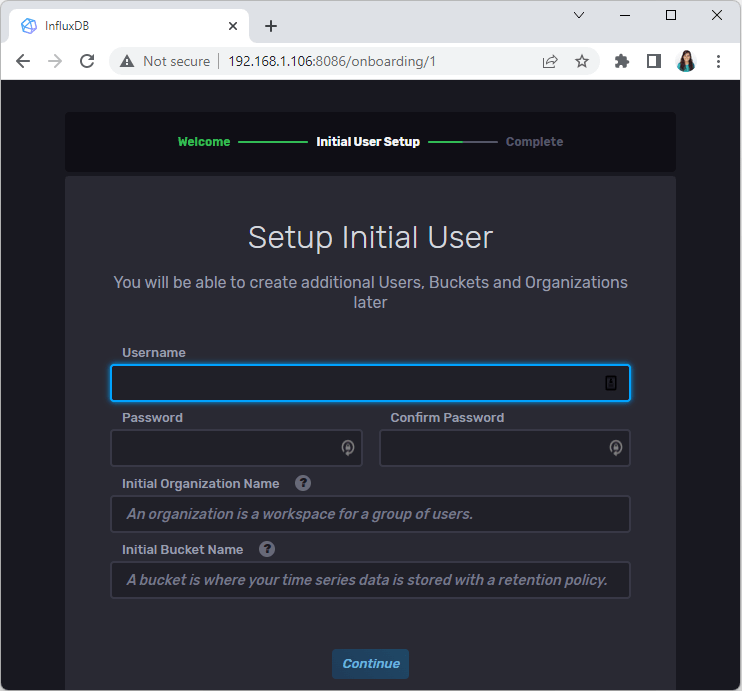
Вам нужно будет настроить начального пользователя. Заполните данные формы — вы можете использовать любые имена, какие хотите. Вам нужно запомнить имя пользователя и пароль, чтобы в дальнейшем иметь доступ к данным InfluxDB.
Затем нажмите Continue, чтобы продолжить.
Обязательно скопируйте ваш API-токен оператора перед тем, как продолжить. Вы больше не сможете его увидеть.
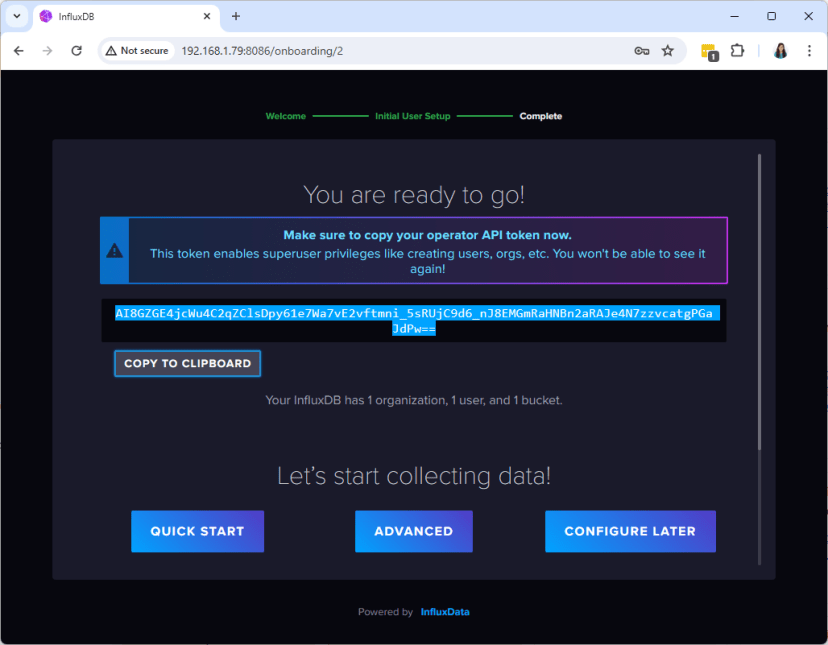
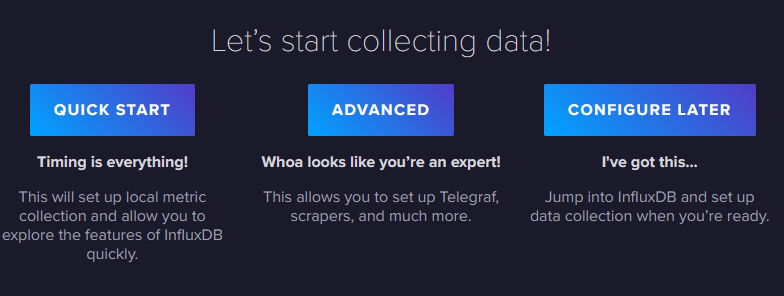
Затем вы можете нажать Quick Start.
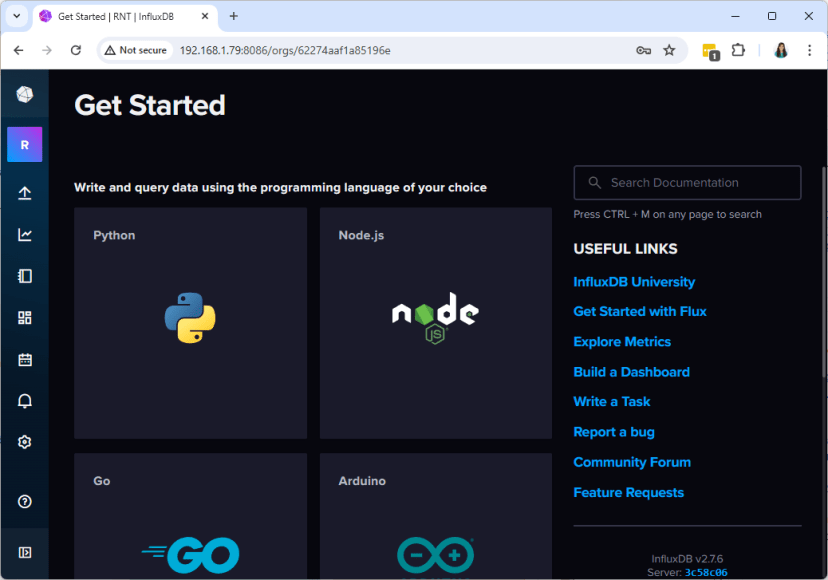
Вы будете перенаправлены на экран Getting Started.
Заключение
Поздравляем! Вы успешно установили InfluxDB на Raspberry Pi и настроили начального пользователя, организацию и бакет (bucket).
Теперь вы готовы загружать данные в InfluxDB.
Вы можете следовать одному из следующих руководств, чтобы начать загрузку данных с ESP32 или ESP8266 в InfluxDB:
Вам нравится домашняя автоматизация? Ознакомьтесь с нашей самой полной электронной книгой по этой теме:
SMART HOME с Raspberry Pi, ESP32 и ESP8266: Изучите Node-RED и InfluxDB на Raspberry Pi для создания системы домашней автоматизации с ESP32 и ESP8266.
Спасибо за чтение.