Программирование Raspberry Pi Pico с VS Code и MicroPython
В этом руководстве вы узнаете, как программировать плату Raspberry Pi Pico с MicroPython, используя редактор VS Code и расширение MicroPico (ранее называвшееся Pico-W-Go).
Впервые работаете с Raspberry Pi Pico? Ознакомьтесь с нашим руководством по началу работы с Raspberry Pi Pico.
Если вы предпочитаете программировать в VS Code – отличные новости. Существует расширение для VS Code, которое позволяет программировать плату Raspberry Pi Pico с помощью редактора VS Code.
Если вы не привыкли программировать в VS Code, начало работы может показаться немного сложным. В таком случае вы можете использовать более простые IDE, например Thonny IDE.
Предварительные требования
Для программирования Raspberry Pi Pico в VS Code с использованием MicroPython необходимо выполнить следующие шаги.
1) Установка Python
Вам необходимо установить Python 3.9 или новее в вашей системе и добавить его в PATH. Также необходимо установить пакет pyserial.
2) Прошивка MicroPython
Вам нужно установить прошивку MicroPython на Raspberry Pi Pico. Следуйте инструкциям в следующем разделе.
3) Установка VS Code
Вам нужно установить VS Code на свой компьютер. Следуйте одному из следующих разделов, если вам необходимо установить VS Code:
4) Установка расширения MicroPico
Наконец, следуйте инструкциям по настройке расширения MicroPico, настройке папки проекта и запуску первого проекта:
Установка Python
1. Перейдите на страницу загрузки Python: www.python.org/downloads и скачайте установочный файл.
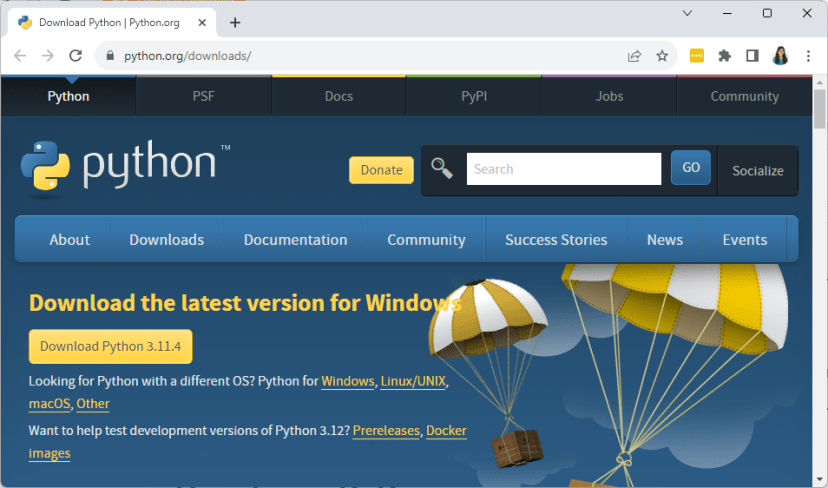
2. Через несколько секунд на ваш компьютер будет загружен исполняемый файл. Дважды щелкните по файлу, чтобы открыть его.
3. Убедитесь, что установлена галочка Add Python to PATH, чтобы добавить Python в переменную окружения PATH.
4. После этого можно продолжить установку.
Прошивка MicroPython на Raspberry Pi Pico
Вы можете прошить прошивку MicroPython на Raspberry Pi Pico, подключив плату к компьютеру через USB, а затем перетащив файл на нее. Нажмите на одну из следующих ссылок, чтобы скачать прошивку MicroPython для вашей платы (если у вас версия W, вы можете выбрать, хотите ли вы добавить поддержку Bluetooth):
Raspberry Pi Pico W с поддержкой Wi-Fi
Raspberry Pi Pico W с поддержкой Wi-Fi и BLE (Bluetooth Low Energy)
Затем выполните следующие шаги:
Подключите плату к компьютеру через USB-кабель, одновременно удерживая кнопку BOOTSEL, чтобы перевести ее в режим загрузчика.
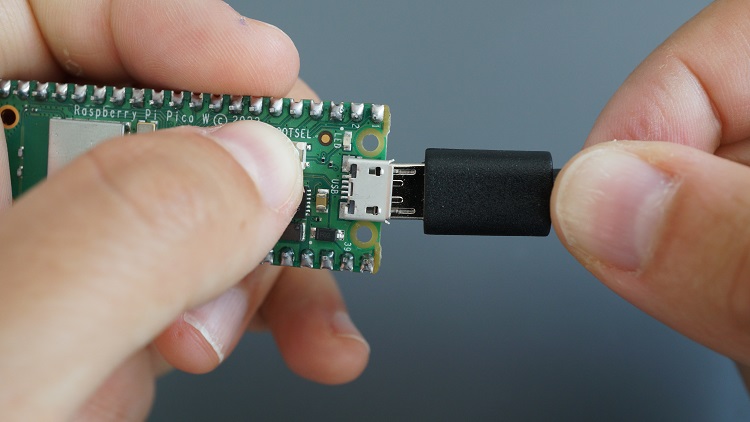
Появится новое запоминающее устройство под названием RPi-RP2.
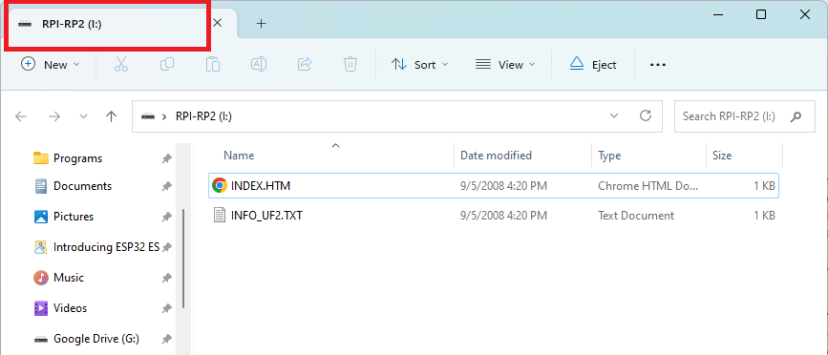
Перетащите файл MicroPython, который вы скачали ранее, на устройство RPI-RP2. Окно автоматически закроется, и ваше устройство будет работать с MicroPython.
A) Установка VS Code на Windows
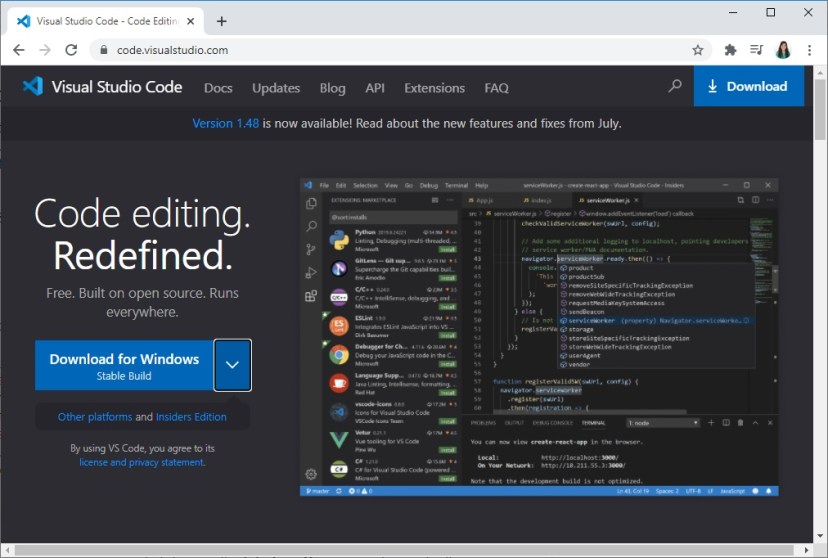
Перейдите на https://code.visualstudio.com/ и скачайте стабильную версию для вашей операционной системы (Windows).
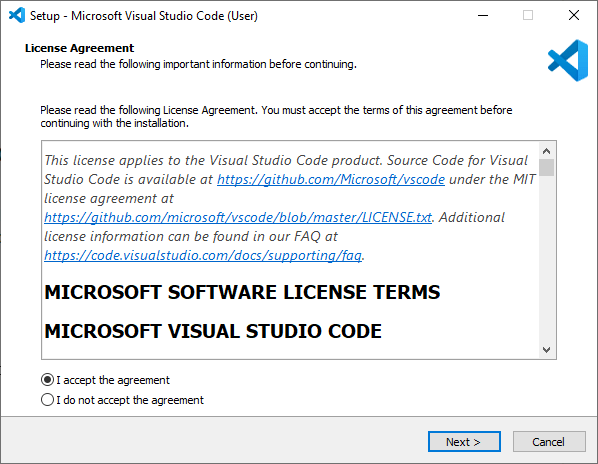
Нажмите на мастер установки, чтобы начать установку, и следуйте всем шагам для завершения установки. Примите лицензионное соглашение и нажмите кнопку Next.
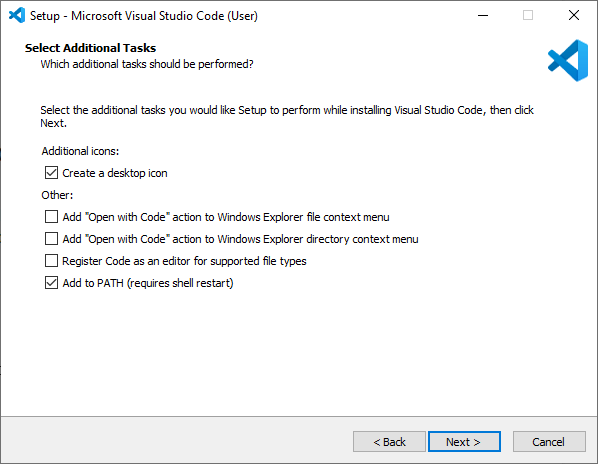
Выберите следующие параметры и нажмите Next.
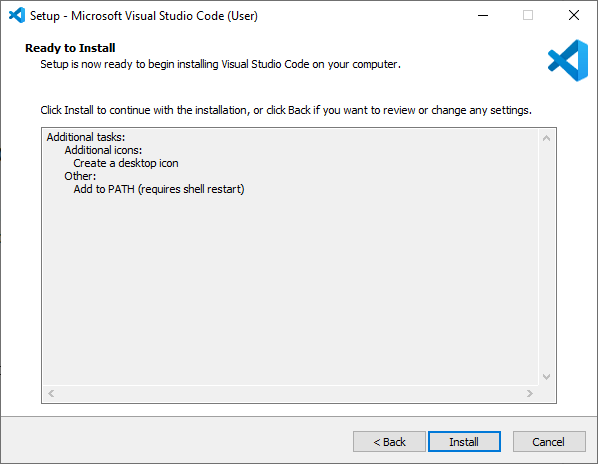
Нажмите кнопку Install.
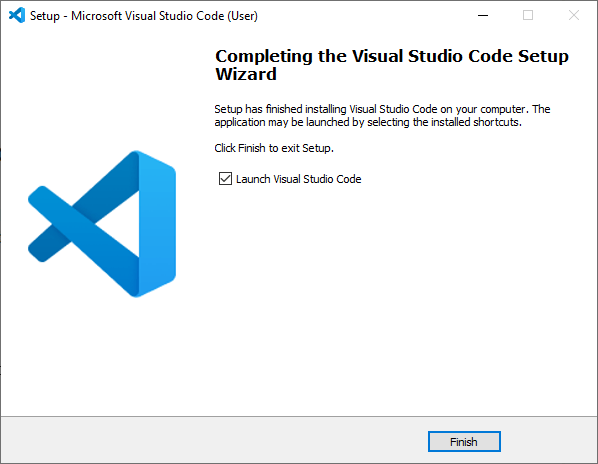
Наконец, нажмите Finish, чтобы завершить установку.
Откройте VS Code, и вас встретит вкладка Welcome с примечаниями к выпуску новейшей версии.
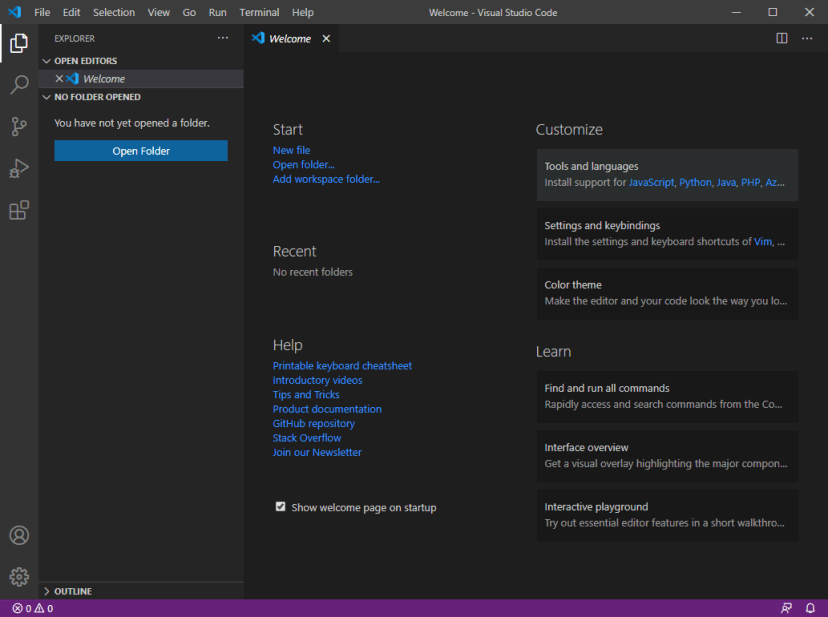
Вот и все. Visual Studio Code успешно установлен.
B) Установка VS Code на Mac OS X
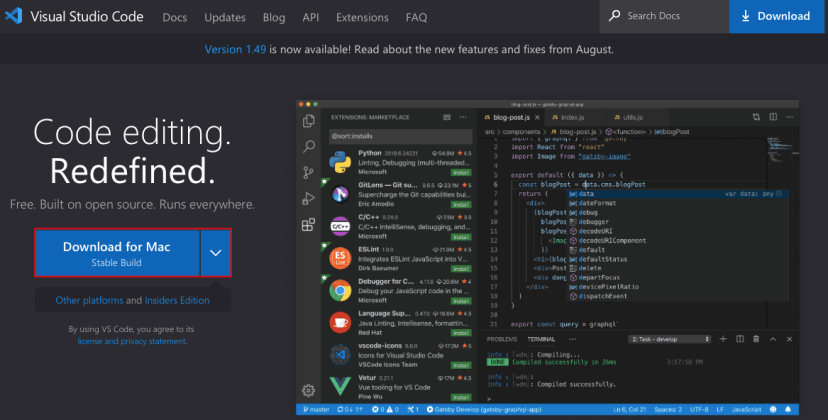
Перейдите на https://code.visualstudio.com/ и скачайте стабильную версию для вашей операционной системы (Mac OS X).
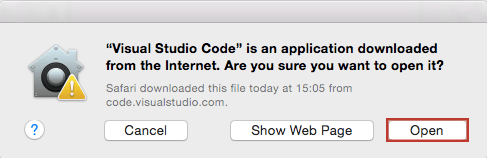
После загрузки файла приложения Visual Studio Code вам будет показано следующее сообщение. Нажмите кнопку «Open».
Или откройте папку Downloads и запустите Visual Studio Code.
После этого вас встретит вкладка Welcome с примечаниями к выпуску новейшей версии.
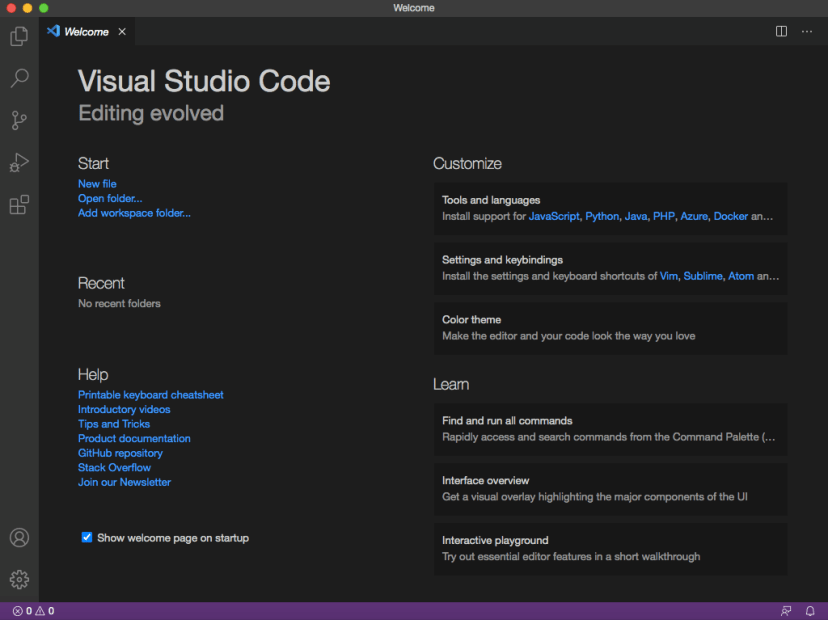
Вот и все. Visual Studio Code успешно установлен.
C) Установка VS Code на Linux Ubuntu
Перейдите на https://code.visualstudio.com/ и скачайте стабильную версию для вашей операционной системы (Linux Ubuntu).
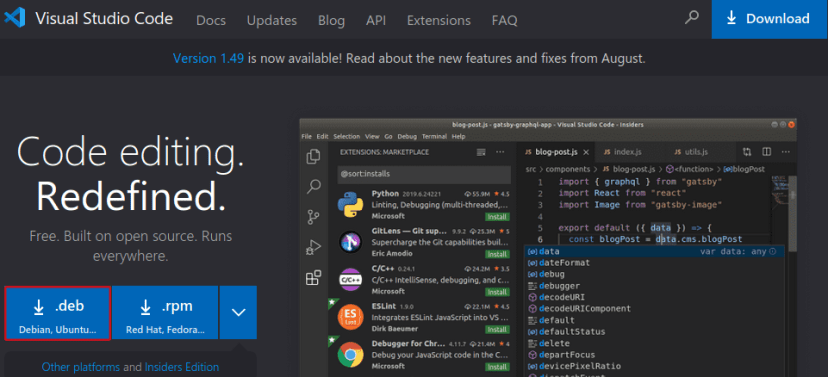
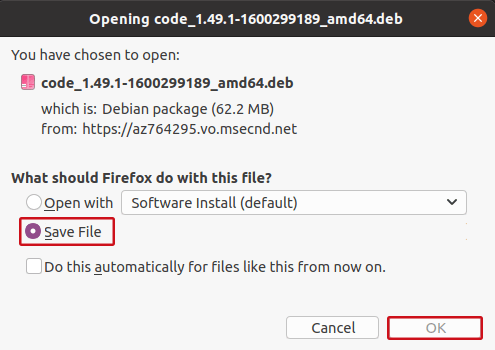
Сохраните установочный файл:
Для установки откройте окно терминала, перейдите в папку Downloads и выполните следующую команду для установки VS Code.
$ cd Downloads
~/Downloads $ sudo apt install ./code_1.49.1-1600299189_amd64.deb
Когда установка завершится, VS Code должен быть доступен в меню приложений.
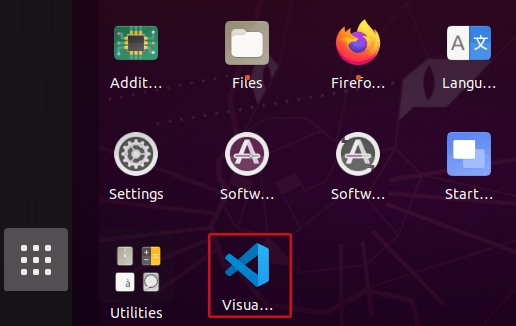
Откройте VS Code, и вас встретит вкладка Welcome с примечаниями к выпуску новейшей версии.
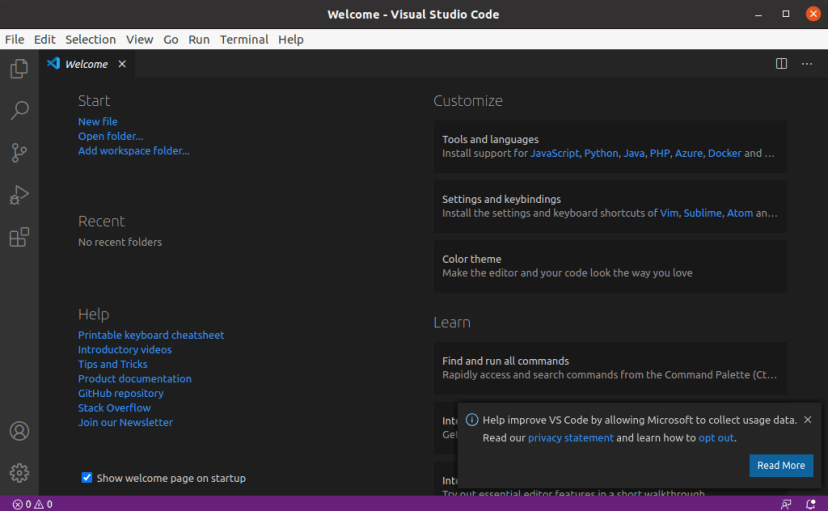
Вот и все. Visual Studio Code успешно установлен.
Установка расширения MicroPico
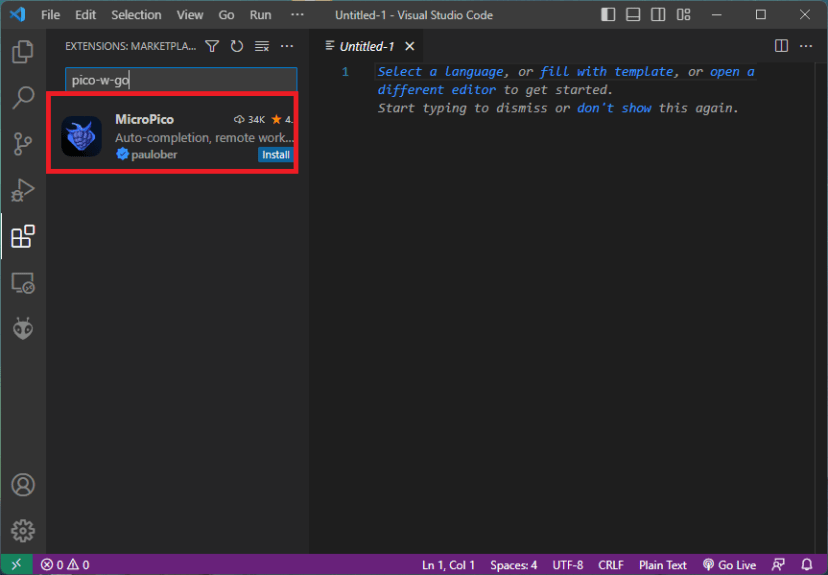
Откройте VS Code и нажмите на вкладку Extensions на левой боковой панели.

Найдите «MicroPico» или «pico-w-go» и установите расширение MicroPico.
Настройка папки проекта MicroPython
Теперь создайте папку проекта на вашем компьютере, например Pi Pico Test.
Затем в VS Code перейдите в File > Open Folder и откройте только что созданную папку.
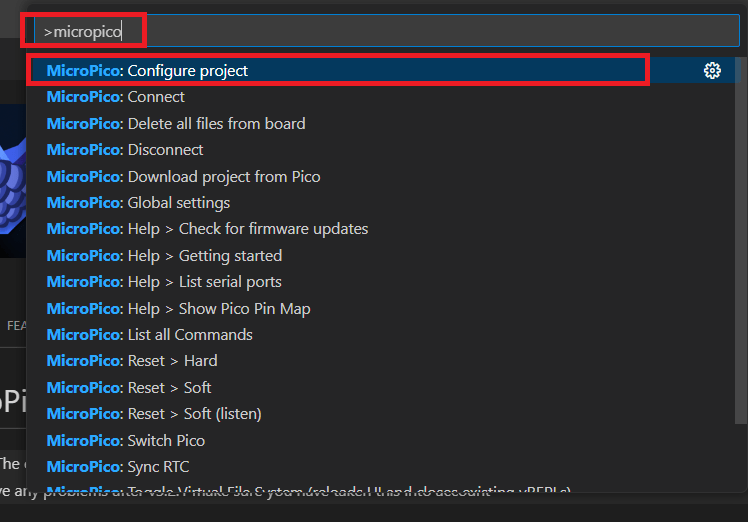
Нажмите CTRL + Shift + P. Появится небольшое окно для поиска команд. Введите «micropico» и затем выберите опцию MicroPico: Configure project.
В правом нижнем углу должно появиться сообщение об успешной настройке.

Кроме того, на левой боковой панели должны появиться некоторые важные файлы.
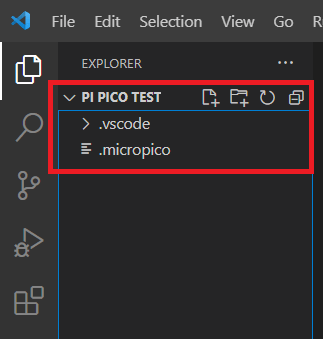
В то же время вы должны увидеть некоторые команды для взаимодействия с Raspberry Pi Pico.

Запуск файла MicroPython
Внутри папки проекта создайте новый файл Python, например blinking.py, и скопируйте следующий код.
from machine import Pin
from time import sleep

led = Pin('LED', Pin.OUT)
print('Blinking LED Example')

while True:
  led.value(not led.value())
  sleep(0.5)
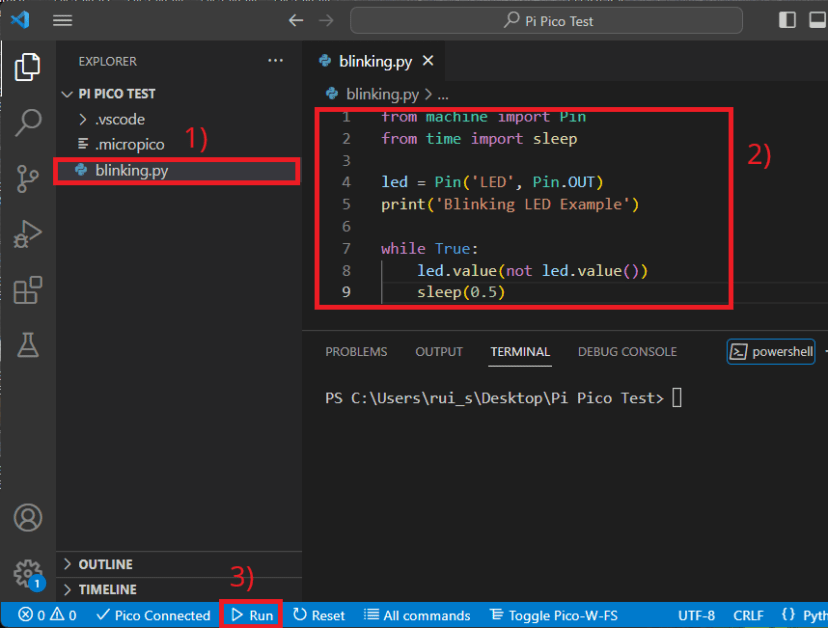
Затем нажмите на маленький значок Run в нижней части окна.
Если все прошло успешно, встроенный светодиод Raspberry Pi Pico должен мигать каждые полсекунды.
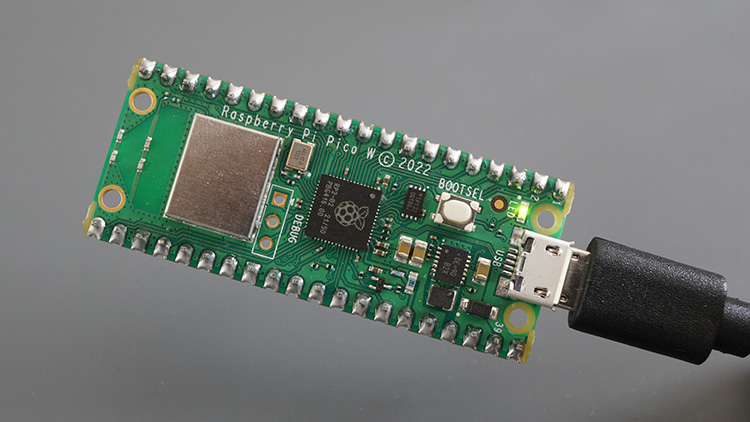
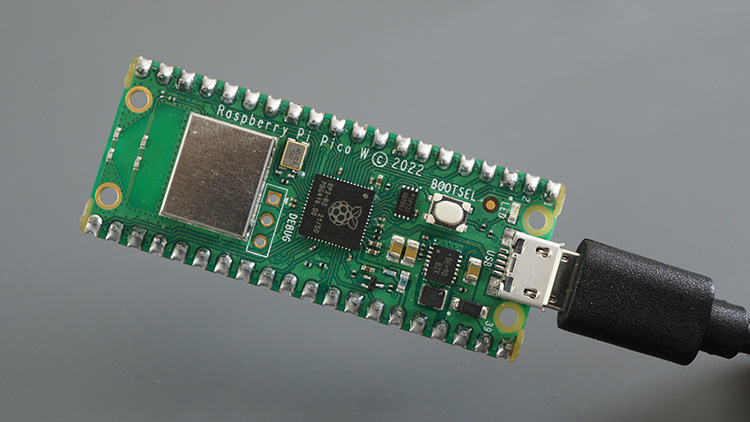
Кроме того, откроется новое окно терминала (REPL), в котором будет выведено сообщение „Blinking LED Example“.
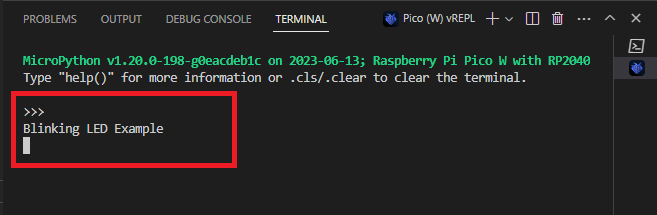
Чтобы остановить выполнение программы, нажмите кнопку Stop в нижней части окна.
Важное примечание: простой запуск файла не копирует его на постоянной основе в файловую систему платы. Это означает, что если вы отключите плату от компьютера и подадите на нее питание, ничего не произойдет, так как в файловой системе не сохранено ни одного файла Python. Функция Run полезна для тестирования кода, но если вы хотите загрузить его на плату на постоянной основе, вам нужно создать и сохранить файл в файловой системе платы. MicroPython автоматически запускает файл с именем main.py при загрузке. Смотрите следующий раздел.
Загрузка файла MicroPython на плату
Внутри папки проекта создайте еще один файл с именем main.py и скопируйте точно такой же код.
from machine import Pin
from time import sleep

led = Pin('LED', Pin.OUT)
print('Blinking LED Example')

while True:
  led.value(not led.value())
  sleep(0.5)
Затем нажмите CTRL + Shift + P или нажмите кнопку All commands в нижней части окна. Введите MicroPico и выберите опцию MicroPico: Upload current file to Pico.
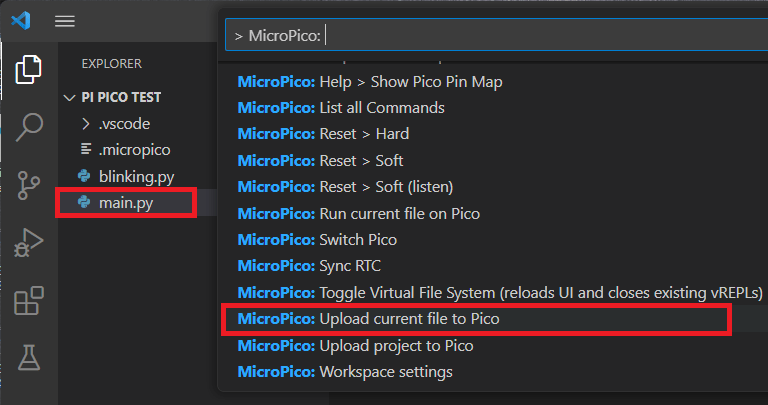
Через несколько секунд вы должны получить сообщение об успешной загрузке. Теперь вы можете отключить плату от компьютера и запитать ее, например, от портативного аккумулятора. Вы увидите, что плата начнет мигать светодиодом сразу после подачи питания (для этого файл должен называться main.py и быть загружен на плату).
Заключение
Эта статья была кратким руководством, показывающим, как настроить VS Code с расширением MicroPico (ранее называвшимся Pico-W-Go) для программирования Raspberry Pi Pico с MicroPython.
Если вы никогда не использовали VS Code, начало работы может показаться немного сложным. Если вы считаете, что этот вариант слишком продвинутый, вы можете рассмотреть использование более простых IDE, таких как Thonny IDE.
Также, если вы предпочитаете программировать Raspberry Pi Pico на C/C++ с Arduino IDE, вы можете следовать следующему руководству:
Другие руководства по MicroPython для начала работы: