Полное руководство по Nokia 5110 LCD с Arduino
Эта статья представляет собой полное руководство по ЖК-дисплею Nokia 5110 с Arduino. Я объясню, что он делает, покажу его характеристики и поделюсь примером проекта на Arduino, который вы можете взять и применить в своих собственных проектах.
У меня есть ещё полные руководства по другим популярным датчикам и модулям Arduino, ознакомьтесь с ними ниже:
Полное руководство по nRF24L01 — модулю радиопередатчика 2.4 ГГц с Arduino
Полное руководство по датчику температуры и влажности DHT11/DHT22
Полное руководство по модулю радиопередатчика/приёмника RF 433 МГц
Описание
ЖК-дисплей Nokia 5110 очень популярен среди любителей Arduino. Эти модули используются в самых разных приложениях, где требуется какой-либо интерфейс или отображение данных для пользователя.
Эти модули очень дешёвые, и вы можете использовать их с любым микроконтроллером (MCU).
Характеристики Nokia 5110 LCD
Матричный ЖК-дисплей 84*48 точек (отображает 4 строки символов)
Цена: $2/$3
Напряжение: 3.3В
Размер модуля: 45.2мм x 43.1мм
Модель: Nokia 5510
Контроллер: PCD8544
Где купить?
Вы можете приобрести эти модули на eBay всего за несколько долларов. Нажмите здесь, чтобы увидеть Nokia 5110 LCD для Arduino на eBay.
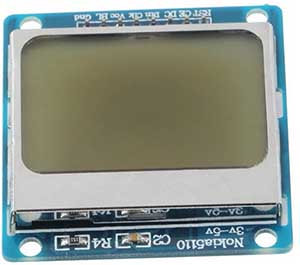
Arduino с Nokia 5110 LCD
Для этого примера вам понадобятся следующие компоненты:
Скачивание библиотеки
Вот библиотека, которая вам нужна для этого проекта:
Скачайте библиотеку PCD8544
Откройте вашу Arduino IDE
Перейдите в Sketch > Include Library > Add .ZIP Library
Распиновка
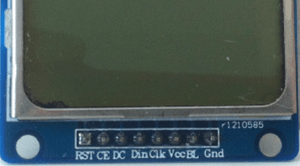
Схема подключения
ЖК-дисплей Nokia 5110 работает при напряжении 3.3В. Поэтому вы не можете подключить цифровые выводы Arduino Uno напрямую. Прочитайте эту статью, чтобы узнать, как можно преобразовать уровень сигнала с 5В на 3.3В.
Я добавлю несколько резисторов последовательно с линиями данных для защиты линий 3.3В.
Использование преобразователей логических уровней для переключения с 5В на 3.3В — лучший вариант для взаимодействия с этим ЖК-дисплеем.
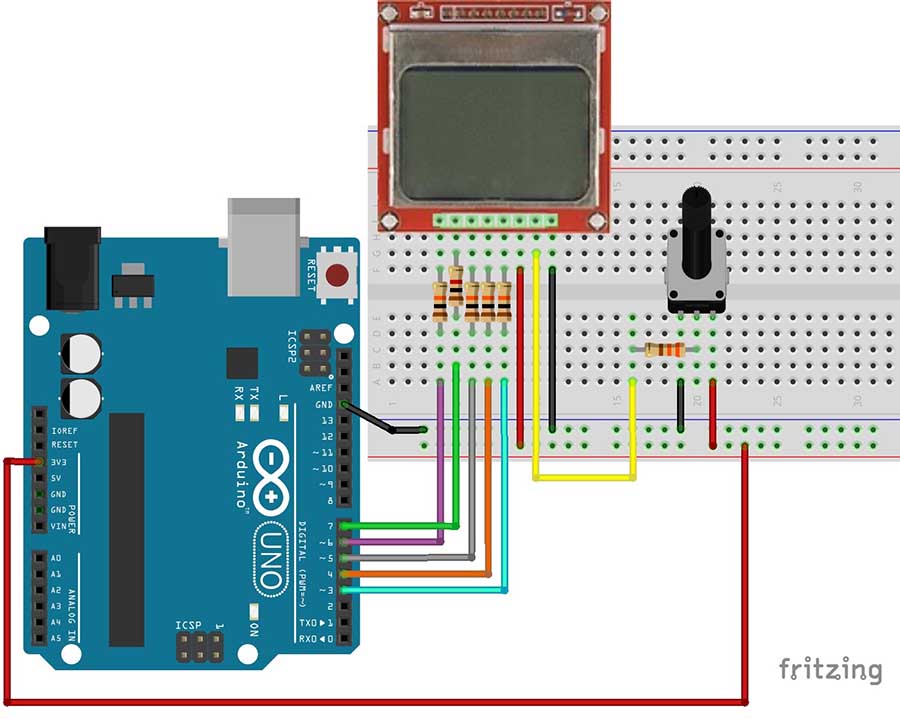
Загрузка скетча
После установки библиотеки PCD8544 в вашу Arduino IDE вы можете найти скетч ниже в File > Examples > PCD8544 > HelloWorld.
/*
 * PCD8544 - Interface with Philips PCD8544 (or compatible) LCDs.
 *
 * Copyright (c) 2010 Carlos Rodrigues <cefrodrigues@gmail.com>
 *
 * To use this sketch, connect the eight pins from your LCD like this:
 *
 * Pin 1 -> +3.3V (rightmost, when facing the display head-on)
 * Pin 2 -> Arduino digital pin 3
 * Pin 3 -> Arduino digital pin 4
 * Pin 4 -> Arduino digital pin 5
 * Pin 5 -> Arduino digital pin 7
 * Pin 6 -> Ground
 * Pin 7 -> 10uF capacitor -> Ground
 * Pin 8 -> Arduino digital pin 6
 *
 * Since these LCDs are +3.3V devices, you have to add extra components to
 * connect it to the digital pins of the Arduino (not necessary if you are
 * using a 3.3V variant of the Arduino, such as Sparkfun's Arduino Pro).
 */

#include <PCD8544.h>

// A custom glyph (a smiley)...
static const byte glyph[] = { B00010000, B00110100, B00110000, B00110100, B00010000 };

static PCD8544 lcd;

void setup() {
  // PCD8544-compatible displays may have a different resolution...
  lcd.begin(84, 48);

  // Add the smiley to position "0" of the ASCII table...
  lcd.createChar(0, glyph);
}


void loop() {
  // Just to show the program is alive...
  static int counter = 0;

  // Write a piece of text on the first line...
  lcd.setCursor(0, 0);
  lcd.print("Hello, World!");

  // Write the counter on the second line...
  lcd.setCursor(0, 1);
  lcd.print(counter, DEC);
  lcd.write(' ');
  lcd.write(0);  // write the smiley

  // Use a potentiometer to set the LCD contrast...
  // short level = map(analogRead(A0), 0, 1023, 0, 127);
  // lcd.setContrast(level);

  delay(200);
  counter++;
}
Демонстрация
После загрузки скетча ваш ЖК-дисплей должен вывести слова: «Hello, World!».
Надеюсь, вы нашли это руководство полезным.