Начало работы с MIT App Inventor 2 и Arduino
В этой статье мы познакомим вас с программным обеспечением MIT App Inventor 2 и покажем, что вам нужно для того, чтобы быстро начать создавать Android-приложения, которые взаимодействуют с вашим Arduino и управляют им.
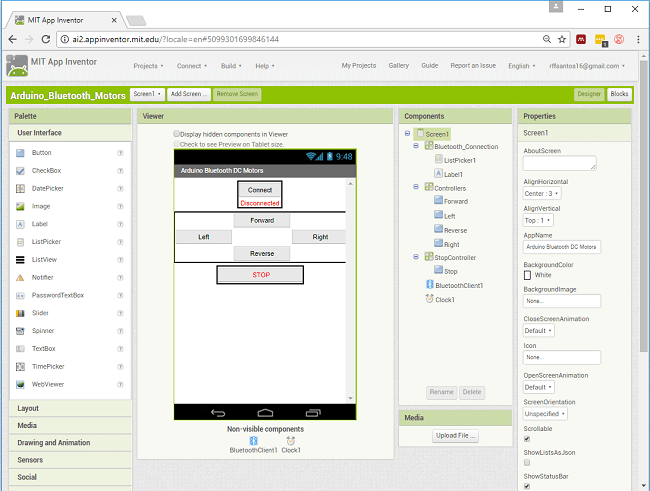
Вот содержание, которое будет рассмотрено в этой статье:
Знакомство с MIT App Inventor 2
MIT App Inventor 2 — это простой и интуитивно понятный бесплатный сервис для создания Android-приложений. Если вы хотите начать работу с MIT App Inventor, вам не нужно скачивать или устанавливать какие-либо программы на ваш компьютер, поскольку программное обеспечение является облачным, то есть вы создаете приложения прямо в вашем браузере (Chrome, Mozilla, Safari, Internet Explorer и т.д.).
Фактически вам нужно только интернет-соединение для создания приложений.

Почему MIT App Inventor — хороший выбор?
MIT App Inventor 2 интуитивно понятен и прост в использовании.
Вам не нужно быть экспертом в программировании или дизайне, чтобы создавать отличные приложения, которые выполняют полезные функции.
Создание дизайна так же просто, как выбор и размещение виджетов на экране смартфона.
Код создается с помощью перетаскивания блоков-пазлов.
Любой может научиться создавать свои собственные приложения с помощью MIT App Inventor 2, потратив всего несколько часов на практику.
Доступ к MIT App Inventor 2
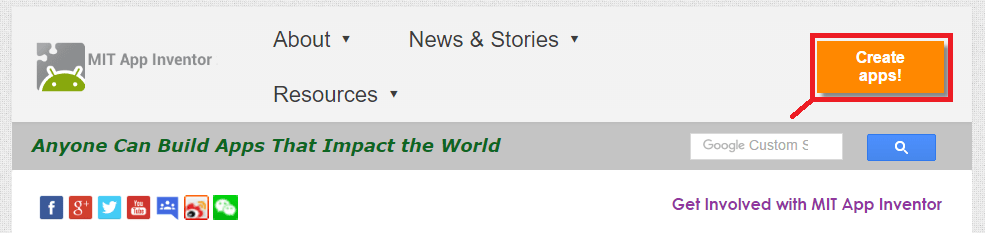
Чтобы получить доступ к MIT App Inventor 2, перейдите на http://appinventor.mit.edu/explore/ и нажмите оранжевую кнопку Create Apps.
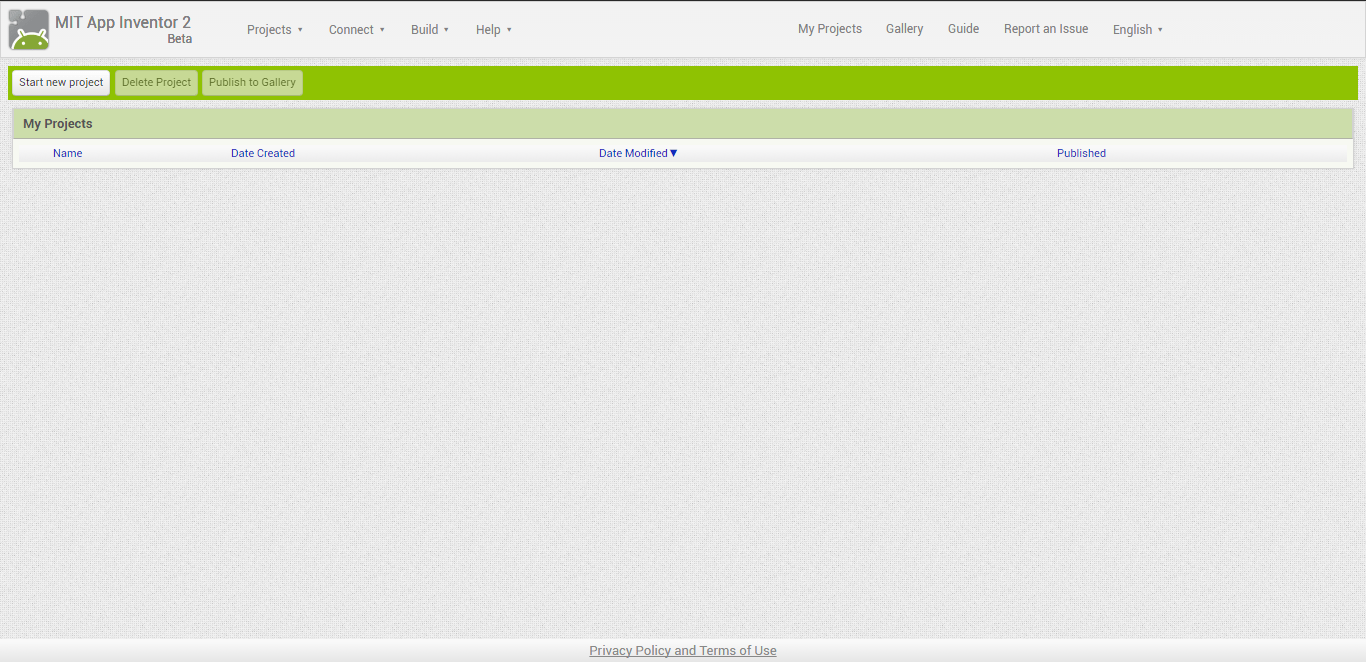
Для доступа к конструктору приложений вам нужен аккаунт Google. Следуйте инструкциям на экране, чтобы войти в MIT App Inventor 2. После этого вам будет представлена следующая панель управления (мы рассмотрим, как использовать панель управления, в разделе Обзор MIT App Inventor 2):
Как управлять Arduino с помощью MIT App Inventor (Bluetooth)
Чтобы установить соединение между Arduino и вашим Android-приложением, вам нужен протокол связи Bluetooth. Для этого вам понадобится Bluetooth-модуль.
Наиболее распространенные Bluetooth-модули, используемые с Arduino, — это HC-05, HC-04 и HC-06.
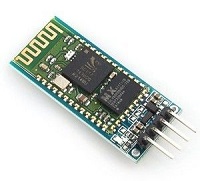
Для получения дополнительной информации о Bluetooth-модуле вы можете ознакомиться с этой статьей: Reviews — HC-05 Bluetooth Module
Bluetooth-модуль работает с последовательными данными. Это означает, что Arduino отправляет информацию, а Bluetooth-модуль получает её через последовательный порт (и наоборот).
На следующем рисунке показано, как информация передается от Android-приложения к Arduino.
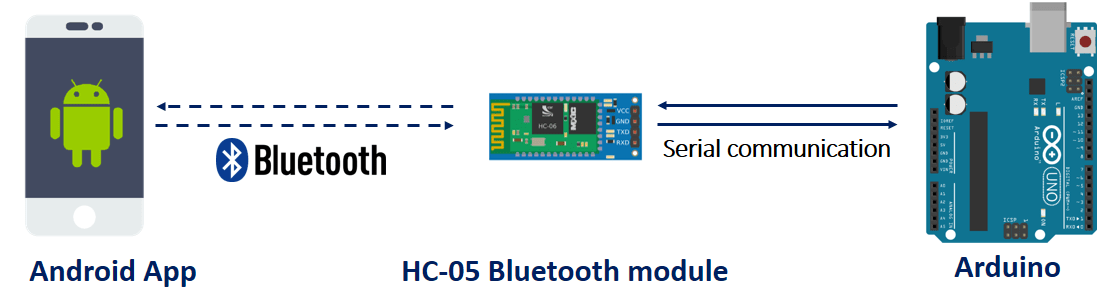
Ваш смартфон отправляет информацию на Bluetooth-модуль по Bluetooth. Затем Bluetooth-модуль передает информацию через последовательную связь на Arduino. Этот поток также работает в обратном направлении: Arduino отправляет информацию на Bluetooth-модуль, который передает её на смартфон по Bluetooth.
Обзор MIT App Inventor
Перейдите на http://appinventor.mit.edu/explore/ и нажмите кнопку Create Apps.
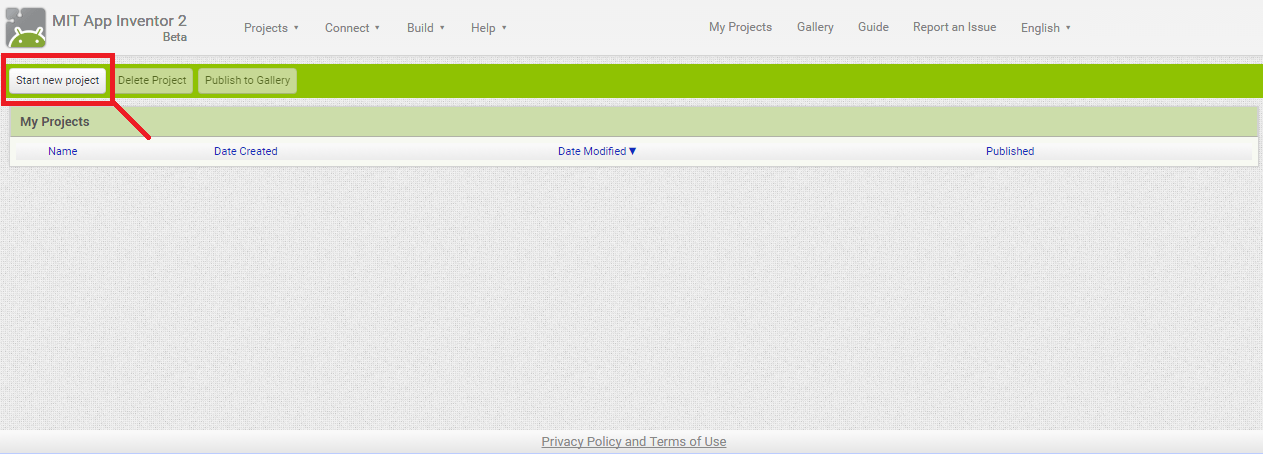
Далее нажмите Start new project, как показано на рисунке ниже.
Вам будет предложено дать название вашему проекту. Поскольку мы просто изучаем возможности MIT App Inventor 2, вы можете назвать его test.
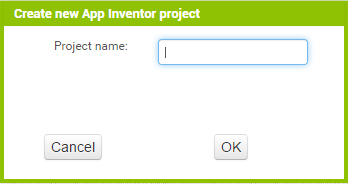
Нажмите OK. Ваш проект автоматически сохраняется.
Если вы перейдете в Projects > My Projects, вы можете увидеть все ваши сохраненные проекты.

Нажмите на название проекта, чтобы открыть конструктор приложений.
Дизайнер (Designer)
Вам будет представлена вкладка Designer, как показано на следующем рисунке.
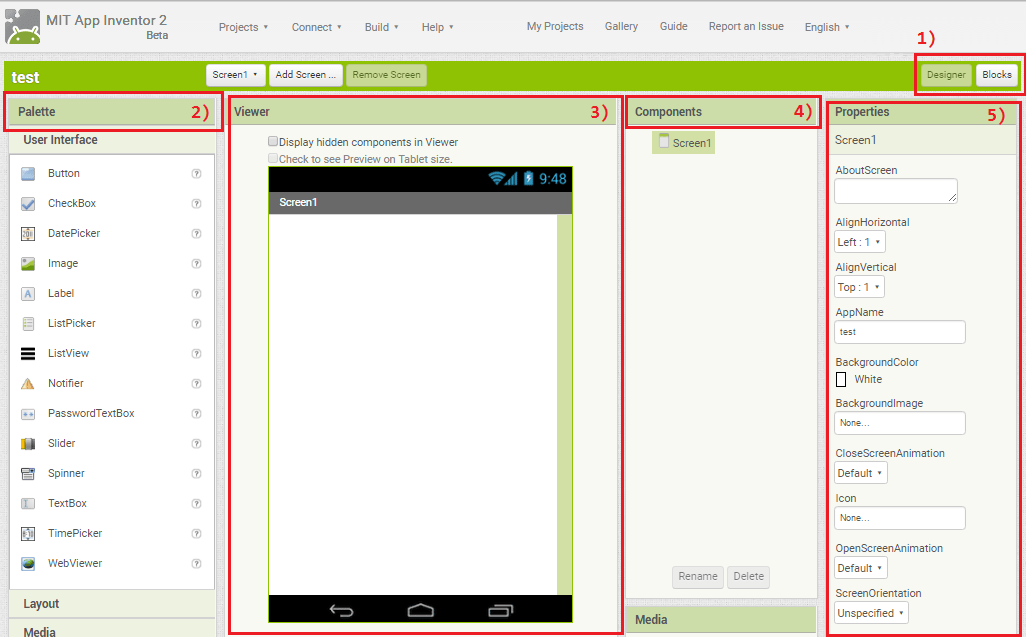
В области 1) вы выбираете, находитесь ли вы на вкладке Designer или в Blocks Editor. В MIT App Inventor есть 2 основных раздела: Designer и Blocks. Дизайнер даёт вам возможность добавлять кнопки, добавлять текст, добавлять экраны и редактировать общий внешний вид приложения.
Раздел Blocks позволяет вам создавать пользовательскую функциональность для вашего приложения, чтобы при нажатии кнопок что-то действительно происходило с этим событием.
2) Palette (Палитра) содержит компоненты для построения дизайна приложения, такие как кнопки, ползунки, изображения, метки и т.д.
3) Это Viewer (Просмотрщик). Сюда вы перетаскиваете компоненты для создания внешнего вида приложения.
4) Components (Компоненты). Здесь вы можете видеть все компоненты, добавленные в ваше приложение, и то, как они организованы иерархически.
5) Properties (Свойства). Здесь вы выбираете свойства ваших компонентов, такие как цвет, размер и ориентация.
Редактор блоков (Blocks Editor)
Откройте вкладку редактора Blocks.
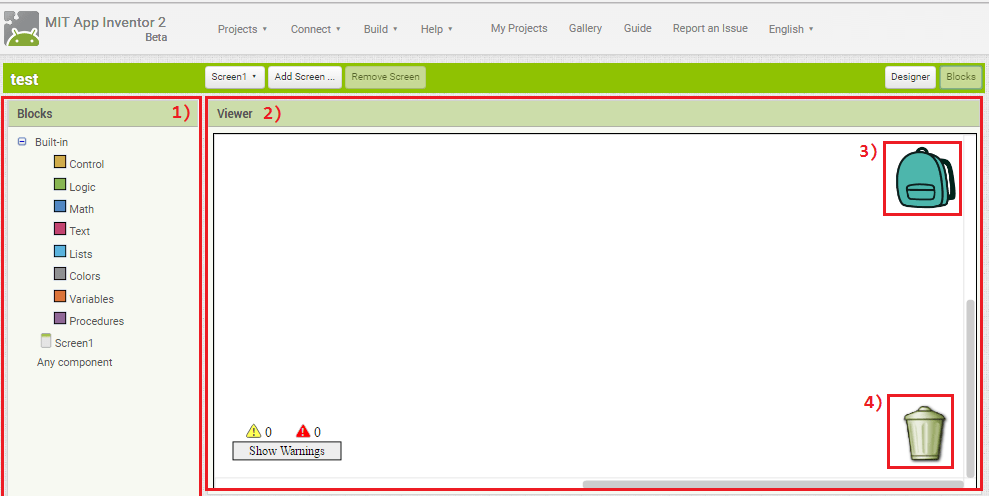
Во вкладке редактора Blocks есть несколько разделов:
1) содержит встроенные блоки для создания логики приложения. Именно это позволяет приложению определять функциональность кнопок, отправлять команды на Arduino, подключаться к Bluetooth-модулю и т.д. Существует несколько групп блоков, сгруппированных по категориям:
Control: операторы if/else, циклы while и т.д.
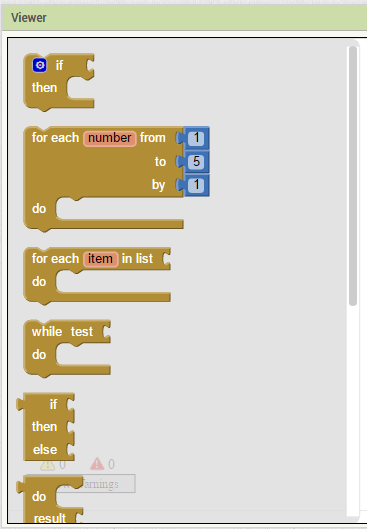
Logic: True, False, equal, not equal и т.д.
Math: математические операторы.
Text: блоки для работы с текстом.
Lists: блоки для работы со списками.
Colors: блоки для работы с цветами, такие как выбор цвета, создание цвета и разделение цветов.
Variables: инициализация переменных, установка значений переменных, получение значений переменных и т.д.
Procedures: процедуры похожи на функции. Процедура — это последовательность блоков кода с заданным именем. Позже вы можете вызвать эту последовательность блоков вместо того, чтобы создавать ту же длинную последовательность заново.
Внутри каждой группы находятся блоки, которые вы можете перетащить в Viewer 2). В Viewer вы перетаскиваете блоки и соединяете их определённым образом, чтобы что-то произошло.
Мы рекомендуем вам зайти в раздел блоков и изучить, что внутри. Блоки выглядят как кусочки пазла, которые подходят или не подходят друг к другу. Если вы не можете сделать что-то с определёнными блоками, они не будут соединяться.
В backpack (рюкзак) 3) вы сохраняете блоки кода для последующего использования. Вы перемещаете блоки в dustbin (корзину) 4) для их удаления.
Проекты с MIT App Inventor
Это было лишь краткое введение в MIT App Inventor. Теперь пришло время начать создавать приложения!
Вот список наших популярных проектов с Arduino и MIT App Inventor:
Android Apps for Arduino с MIT App Inventor 2
Если вам нравятся Android-приложения и Arduino, обратите внимание на наш курс: Android Apps for Arduino with MIT App Inventor
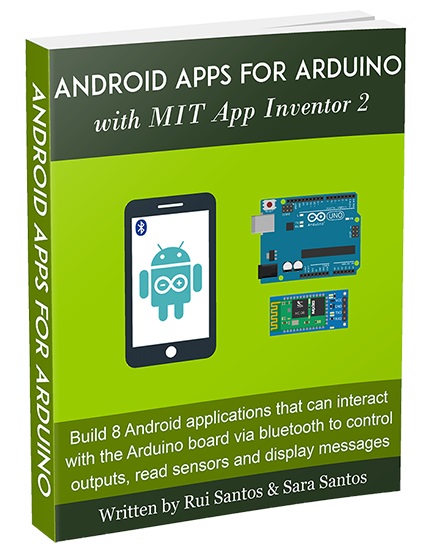
Это пошаговый курс, который поможет вам создавать крутые Android-приложения для Arduino, даже без предварительного опыта! Коллекция из 8 + 1 проектов.
Скачать Android Apps for Arduino with MIT App Inventor 2
Надеемся, вы нашли эту статью полезной.