Урок 5. Arduino IDE
К данному уроку курса «Ардуино для начинающих» мы уже разобрались, что представляет собой микроконтроллер, познакомились с платами Arduino и ключевой моделью Arduino Uno. Кроме того, мы изучили понятие макетных плат и принципы работы с ними.
Отдельно мы обсудили языки программирования, применяемые в робототехнике, что наконец подвело нас вплотную к одной из центральных тем — работе с платами, процессорами и микроконтроллерами. Далее мы будем уделять немало внимания программированию плат, чтобы они могли управлять сенсорами, собирать данные и выполнять множество увлекательных задач.
Как нам уже известно, для взаимодействия с периферийными устройствами необходимо написать программу и загрузить её на плату Ардуино (или любую другую). Для этого служит широко распространённый инструмент под названием Arduino IDE (от англ. Integrated Development Environment) — интегрированная среда разработки Ардуино. На сайте доступен подробный материал про Arduino IDE. Главный плюс этой IDE — она полностью бесплатна.
Скачать программу
Теперь мы готовы загрузить это бесплатное программное обеспечение — Arduino IDE, в котором будем создавать скетчи, «указывающие» плате, что ей делать.
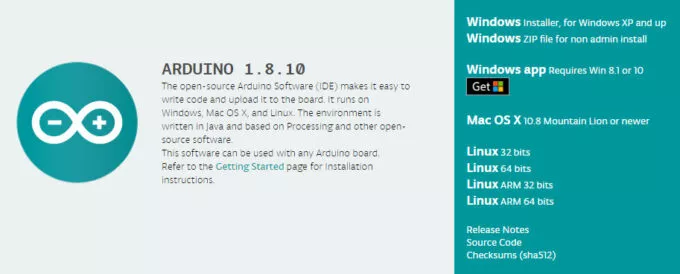
Необходимую версию Arduino IDE можно скачать по ссылкам в таблице ниже. Рекомендуется загружать наиболее свежую версию. Текущая стабильная версия — 1.8.10:
Важно! Русский язык входит в базовый пакет установки Arduino IDE.
1.8.7 |
||||
1.8.6 |
||||
1.8.5 |
||||
1.8.4 |
||||
1.8.3 |
Загрузить более ранние версии можно по этой ссылке.
Для установки программы перейдите по ссылке, соответствующей операционной системе вашего компьютера, указанной выше. Далее потребуется пройти стандартные этапы, как при установке любого другого приложения для Windows (и других ОС).
Скетч
Скетч — так называется программа, предназначенная для загрузки на плату Ардуино. Также нередко используется слово «эскиз». Впрочем, это не строгое правило, и любую программу допустимо называть просто программой.
Просто имейте в виду, что в интернете в контексте работы с платами типа Ардуино часто встречается именно термин «скетч».
После установки
Когда программное обеспечение установлено на компьютере, запустите его. Перед вами откроется Arduino IDE, и всё волшебство будет происходить именно здесь. Не спешите — уделите время, чтобы осмотреть интерфейс и освоиться в программе. Нам предстоит много программировать в ней.
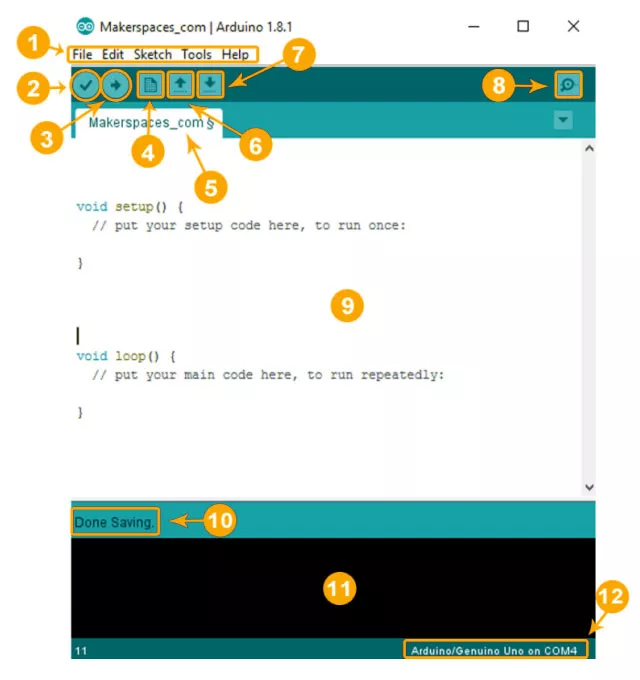
В программе представлены следующие основные инструменты:
Меню (англ. - Menu Bar). Обеспечивает доступ к инструментам, необходимым для создания и сохранения скетчей Arduino.
Кнопка подтверждения (англ. - Verify Button). Компилирует код и проверяет его на наличие ошибок в написании или синтаксисе.
Кнопка загрузки (англ. - Upload Button). Отправляет код на подключённую плату, например Arduino Uno. Светодиоды на плате при загрузке начинают быстро мигать.
Новый скетч (англ. - New Sketch). Открывает новое окно с чистым скетчем (эскизом).
Имя скетча (англ. - Sketch Name). После сохранения скетча здесь выводится его имя.
Открыть скетч (англ. - Open Existing Sketch). Позволяет открыть ранее сохранённый скетч или один из встроенных примеров.
Сохранение скетча (англ. - Save Sketch). Сохраняет текущий скетч.
Последовательный монитор (англ. - Serial Monitor). При подключённой плате здесь отображается последовательная информация от Arduino.
Область написания кода (англ. - Code Area). Здесь пишется код, который будет «указывать» плате, что делать.
Область сообщений (англ. - Message Area). В этой зоне отображаются различные уведомления: статус сохранения, результат компиляции, сведения об ошибках и прочее.
Текстовая консоль (англ. - Text Console). Показывает подробности сообщений об ошибках, размер скомпилированной программы и дополнительные сведения.
Плата и последовательный порт (англ. - Board and Serial Port). Указывает, какая плата используется и к какому последовательному порту она подключена.
Итак, мы разобрали процесс загрузки Arduino IDE и ознакомились с инструментами этой среды разработки. Далее мы перейдём к практической части — написанию кода и использованию программы на практике.
Кстати, совсем недавно вышла новая версия Arduino Pro IDE.