Цифровые часы Arduino с DS3231 RTC и OLED-дисплеем
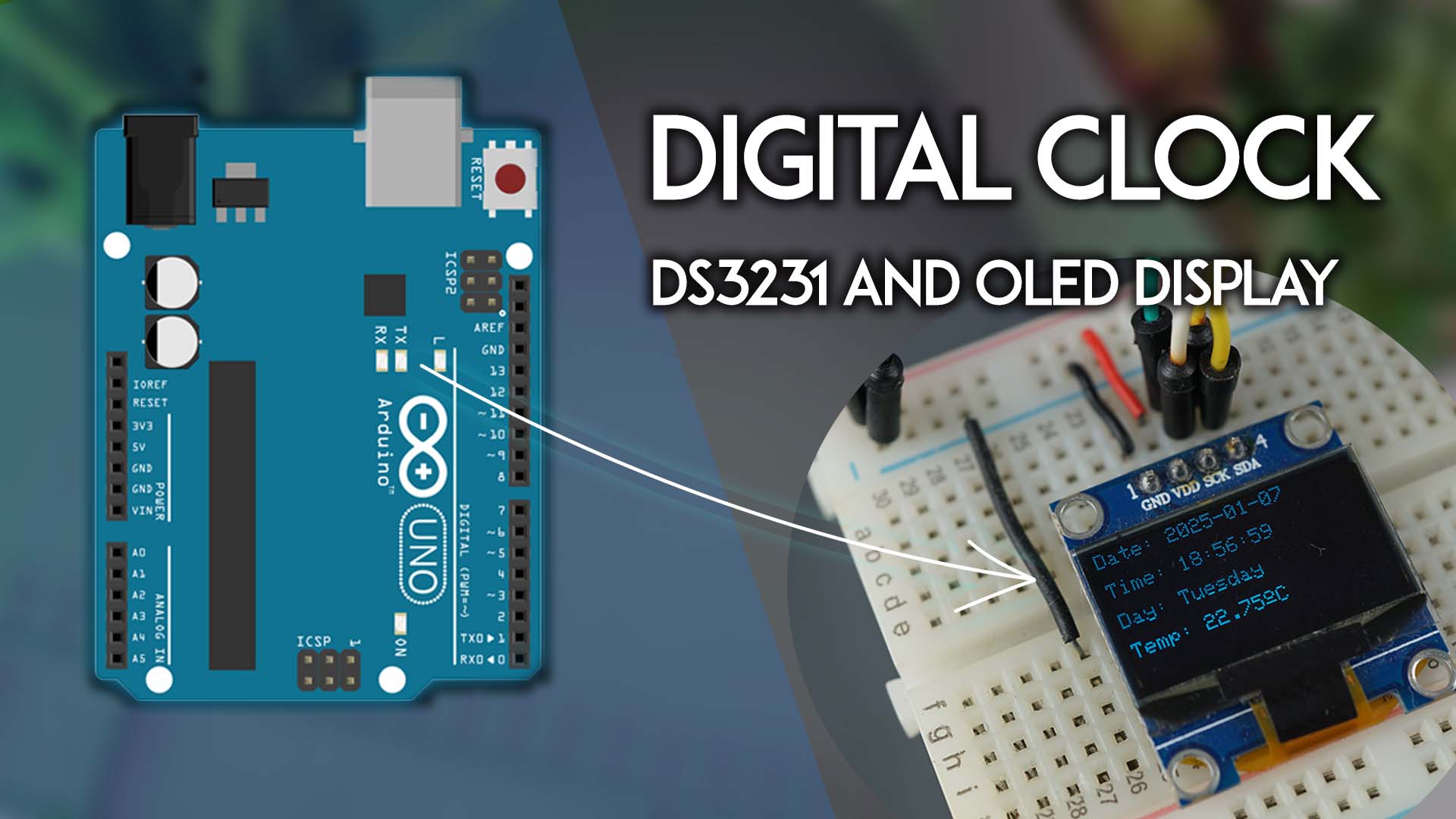
В этом проекте вы узнаете, как создать цифровые часы на Arduino, используя модуль реального времени DS3231 (RTC) и OLED-дисплей. Мы предоставим вам все необходимые шаги, включая схему подключения, код и объяснение кода.
Рекомендуемые материалы:
Чтобы лучше понять шаги по созданию цифровых часов, мы рекомендуем ознакомиться с модулем DS3231 RTC и OLED-дисплеем, изучив следующие руководства:
Обзор проекта

Этот проект довольно прост для понимания:
Сначала мы устанавливаем время на модуле DS3231 Real Time Clock;
Затем мы получаем дату, время и температуру от RTC;
Мы отображаем дату, время и температуру на OLED-дисплее;
Мы обновляем OLED-дисплей новыми текущими значениями времени и показаниями каждую секунду.
Необходимые компоненты
Вот список компонентов, необходимых для этого проекта:
Arduino UNO (или другая плата Arduino) — смотрите Лучшие стартовые наборы Arduino
Вы можете воспользоваться приведёнными выше ссылками или перейти непосредственно на MakerAdvisor.com/tools, чтобы найти все компоненты для ваших проектов по лучшей цене!
Подключение схемы
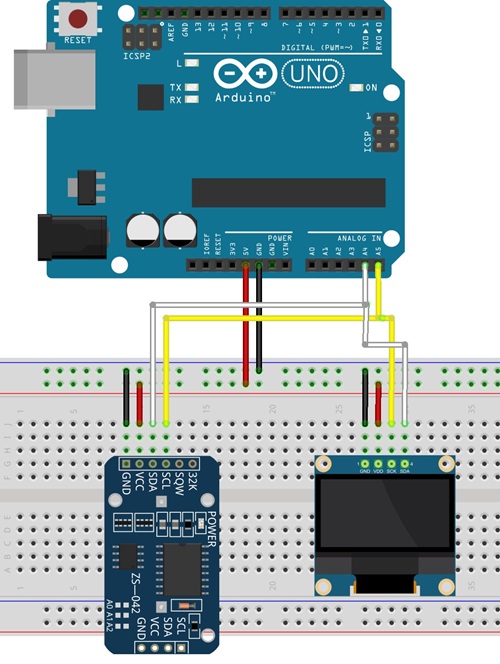
Следуйте приведённой ниже схеме для подключения, или используйте следующую таблицу в качестве справки. Оба модуля взаимодействуют с платой Arduino по протоколу I2C.
Поскольку каждый модуль имеет уникальный I2C-адрес, мы можем использовать одну и ту же шину I2C (одни и те же выводы I2C) для связи между Arduino и модулями.
OLED-дисплей |
DS3231 RTC |
Arduino |
|---|---|---|
GND |
GND |
GND |
VCC |
VCC |
5V |
SCL |
SCL |
A5 |
SDA |
SDA |
A4 |
SQW |
Не подключать |
|
32K |
Не подключать |
Установка библиотек
Для этого проекта вам необходимо установить следующие библиотеки:
Следуйте приведённым ниже инструкциям для установки библиотек:
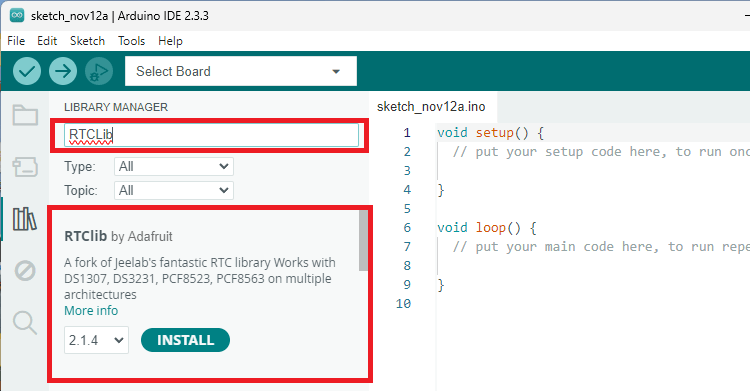
В Arduino IDE перейдите в Sketch > Include Library > Manage Libraries. Найдите RTCLib и установите библиотеку от Adafruit. Мы используем версию 2.1.4.
Затем найдите Adafruit SSD1306 и установите библиотеку.
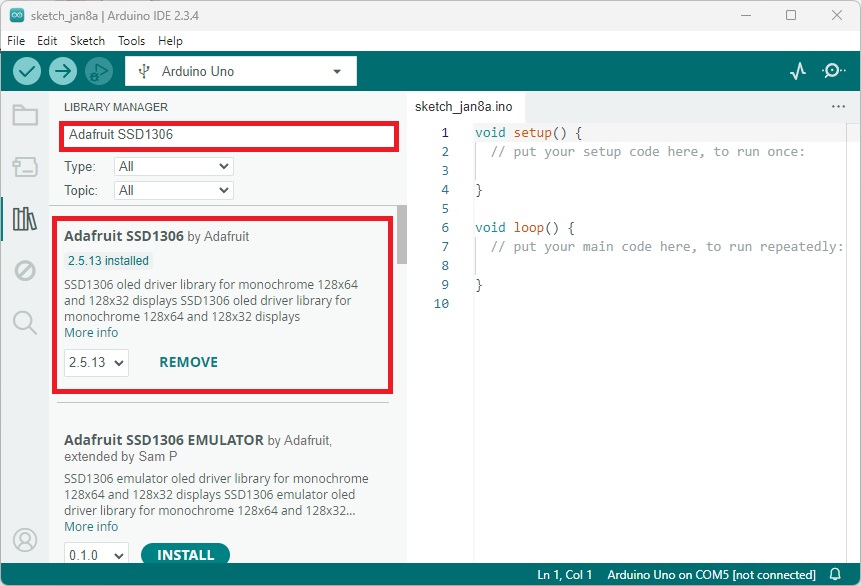
Теперь вы установили все необходимые библиотеки для этого проекта.
Цифровые часы Arduino — код
Следующий код создаёт цифровые часы. Скопируйте его в вашу Arduino IDE и загрузите на плату.
/*********
  Rui Santos & Sara Santos - Random Nerd Tutorials
  Complete instructions at https://RandomNerdTutorials.com/arduino-digital-clock-ds3231-oled/
*********/

#include <Wire.h>
#include <RTClib.h>
#include <Adafruit_SSD1306.h>

RTC_DS3231 rtc;

#define SCREEN_WIDTH 128
#define SCREEN_HEIGHT 64

// Create OLED object
Adafruit_SSD1306 display(SCREEN_WIDTH, SCREEN_HEIGHT, &Wire, -1);

// Days of the week array
char daysOfTheWeek[7][12] = {"Sunday", "Monday", "Tuesday", "Wednesday", "Thursday", "Friday", "Saturday"};

void setup() {
  Serial.begin(9600);

  // Initialize OLED display
  if (!display.begin(SSD1306_SWITCHCAPVCC, 0x3C)) {
    Serial.println("SSD1306 allocation failed");
    for (;;);
  }

  // Clear the display
  display.clearDisplay();
  display.display();

  // Initialize RTC
  if (!rtc.begin()) {
    Serial.println("Couldn't find RTC");
    while (1);
  }

  // Check if RTC lost power and set the time if necessary
  if (rtc.lostPower()) {
    Serial.println("RTC lost power! Setting the time...");
    // Set the RTC to the date & time this sketch was compiled
    rtc.adjust(DateTime(F(__DATE__), F(__TIME__)));
  }
  // Or, if you need to set the time for the first time, uncomment the following line:
  // rtc.adjust(DateTime(F(__DATE__), F(__TIME__)));

}

void loop() {
  // Get the current time from the RTC
  DateTime now = rtc.now();

  // Clear the OLED display buffer
  display.clearDisplay();

  // Display the date
  display.setTextSize(1);
  display.setTextColor(WHITE);
  display.setCursor(0, 0);
  display.print("Date: ");
  display.print(now.year());
  display.print("-");
  if (now.month() < 10) display.print("0");
  display.print(now.month());
  display.print("-");
  if (now.day() < 10) display.print("0");
  display.print(now.day());

  // Display the time
  display.setCursor(0, 15);
  display.print("Time: ");
  if (now.hour() < 10) display.print("0");
  display.print(now.hour());
  display.print(":");
  if (now.minute() < 10) display.print("0");
  display.print(now.minute());
  display.print(":");
  if (now.second() < 10) display.print("0");
  display.print(now.second());

  // Display the day of the week
  display.setCursor(0, 30);
  display.print("Day: ");
  display.print(daysOfTheWeek[now.dayOfTheWeek()]);

  // Display the temperature from DS3231
  display.setCursor(0, 45);
  display.print("Temp: ");
  display.print(rtc.getTemperature());
  display.cp437(true);
  display.write(167);
  display.print("C");

  // Display everything on the OLED
  display.display();

  delay(1000);
}
Как работает код
Давайте кратко рассмотрим, как работает код.
Сначала подключаем необходимые библиотеки. Wire — для протокола связи I2C, RTCLib — для взаимодействия с DS3231, и Adafruit_SSD1306 — для взаимодействия с OLED-дисплеем.
#include <Wire.h>
#include <RTClib.h>
#include <Adafruit_SSD1306.h>
Создаём экземпляр RTC_DS3231 с именем rtc для обращения к модулю RTC.
RTC_DS3231 rtc;
Определяем ширину и высоту экрана OLED.
#define SCREEN_WIDTH 128
#define SCREEN_HEIGHT 64
Создаём объект Adafruit_SSD1306 с именем display с ранее определёнными шириной и высотой экрана.
Adafruit_SSD1306 display(SCREEN_WIDTH, SCREEN_HEIGHT, &Wire, -1);
Затем создаём массив символов с днями недели.
char daysOfTheWeek[7][12] = {"Sunday", "Monday", "Tuesday", "Wednesday", "Thursday", "Friday", "Saturday"};
Вы можете получить доступ к каждому дню по его индексу. Например:
daysOfTheWeek[0] вернёт «Sunday».
daysOfTheWeek[1] вернёт «Monday».
В setup() следующие строки инициализируют OLED-дисплей.
// Initialize OLED display
if (!display.begin(SSD1306_SWITCHCAPVCC, 0x3C)) {
  Serial.println("SSD1306 allocation failed");
  for (;;);
}
Эти две команды очищают дисплей.
display.clearDisplay();
display.display();
Далее инициализируем модуль RTC.
// Initialize RTC
if (!rtc.begin()) {
  Serial.println("Couldn't find RTC");
  while (1);
}
Затем проверяем, терял ли RTC питание, с помощью функции lostPower(). Если он не работает, потому что это новое устройство или потому что резервная батарея разрядилась, мы выведем сообщение в Serial Monitor и установим время.
if (rtc.lostPower()) {
  Serial.println("RTC lost power, let's set the time!");
Установка времени
Чтобы установить время на RTC, мы можем использовать метод adjust() для нашего объекта rtc. Следующая строка устанавливает дату и время RTC на текущую дату и время, когда этот скетч был последний раз скомпилирован.
rtc.adjust(DateTime(F(__DATE__), F(__TIME__)));
__DATE__ и __TIME__ — это макросы, которые предоставляют текущую дату и время на момент компиляции.
Если вам нужно повторно установить время на ранее настроенном устройстве, вы можете раскомментировать следующую строку.
// rtc.adjust(DateTime(F(__DATE__), F(__TIME__)));
В loop() мы получаем данные от модуля RTC следующим образом.
DateTime now = rtc.now();
Это возвращает объект DateTime, содержащий значения текущего года, месяца, дня, часа, минуты и секунды.
Для доступа к каждому полю даты и времени мы можем использовать следующие методы:
now.year() |
Получает текущий год (например, 2024) |
now.month() |
Получает текущий месяц (1–12) |
now.day() |
Получает текущий день месяца (1–31) |
now.dayOfTheWeek() |
Получает день недели (0–6), где 0 — воскресенье, а 6 — суббота |
now.hour() |
Получает текущий час (0–23) |
now.minute() |
Получает текущую минуту (0–59) |
now.second() |
Получает текущую секунду (0–59) |
Устанавливаем размер и цвет текста на дисплее.
display.setTextSize(1);
display.setTextColor(WHITE);
А затем начинаем отображать информацию на дисплее. Следующие строки выводят дату.
display.setCursor(0, 0);
display.print("Date: ");
display.print(now.year());
display.print("-");
if (now.month() < 10) display.print("0");
display.print(now.month());
display.print("-");
if (now.day() < 10) display.print("0");
display.print(now.day());
Далее выводим время:
display.setCursor(0, 15);
display.print("Time: ");
if (now.hour() < 10) display.print("0");
display.print(now.hour());
display.print(":");
if (now.minute() < 10) display.print("0");
display.print(now.minute());
display.print(":");
if (now.second() < 10) display.print("0");
display.print(now.second());
День недели:
display.setCursor(0, 30);
display.print("Day: ");
display.print(daysOfTheWeek[now.dayOfTheWeek()]);
И наконец, температуру.
display.setCursor(0, 45);
display.print("Temp: ");
display.print(rtc.getTemperature());
display.cp437(true);
display.write(167);
display.print("C");
Для отображения символа градуса (°) мы используем шрифт Code Page 437. Для этого необходимо установить cp437 в true следующим образом:
display.cp437(true);
Затем используем метод write() для отображения выбранного символа. Символ ° соответствует символу 167.
display.write(167);
Наконец, необходимо вызвать display.display(), чтобы информация действительно была записана на экран.
display.display();
Обратите внимание, что мы добавляем ведущий ноль, когда число меньше 10 для времени и даты. Так, вместо, например: 3:5:6 (что выглядит странно для формата времени), вы получите 03:05:06.
Демонстрация
Загрузите код на плату Arduino. Убедитесь, что вы выбрали правильную плату и COM-порт в Arduino IDE.
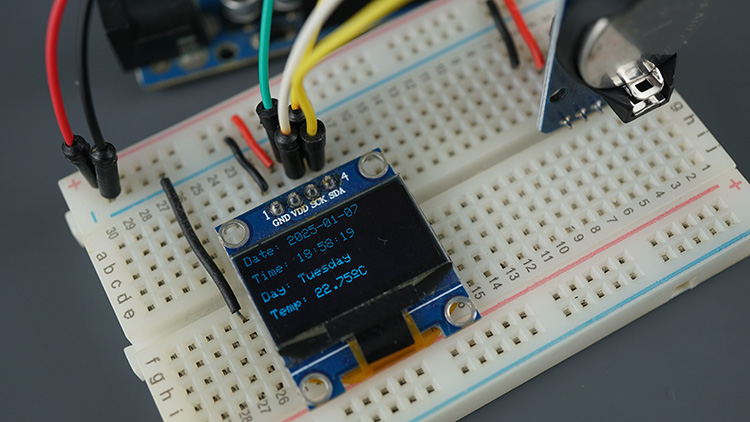
После загрузки OLED-дисплей покажет дату, время и температуру. Данные обновляются каждую секунду.
Заключение
Поздравляем! Вы собрали цифровые часы на Arduino с модулем DS3231 RTC и OLED-дисплеем. Вместо OLED-дисплея вы можете использовать LCD-дисплей.
У нас есть другие проекты с Arduino, которые могут вам понравиться:
Узнайте больше об Arduino с нашими материалами: