Программируем Arduino на Raspberry Pi
Плата Arduino и миникомпьютер Raspberry Pi являются, пожалуй, одними из самых популярных средств разработки у энтузиастов в области электроники и радиолюбителей всех мастей. Они стоят недорого и достаточно просты в использовании, причем настолько, что даже самый зеленый новичок сможет разобраться с принципами их работы, не затратив на это слишком много времени. Все это обеспечивается не только простотой применения, но и большим количеством документации и примеров, которые можно найти на просторах сети интернет. Плюс к этому имеется очень мощная поддержка со стороны радиолюбительского сообщества, которое постоянно расширяется. Одним из первых вопросов, который появляется у новичка, является вопрос о программировании аппаратного средства. Среда разработки Arduino IDE предоставляет очень простые возможности для программирования плат Arduino. Но Arduino можно программировать не только через персональный компьютер с установленной Arduino IDE, но и с помощью Raspberry Pi. Ведь Raspberry Pi это же тоже компьютер, и на него тоже можно поставить среду Arduino IDE. И это будет полезно не только новичкам, но и заядлым электронщикам.
Итак, как мы выяснили, программировать платы Arduino можно не только с помощью компьютера или ноутбука, но и с помощью Raspberry Pi. И в данном материале будет показано, как это сделать.
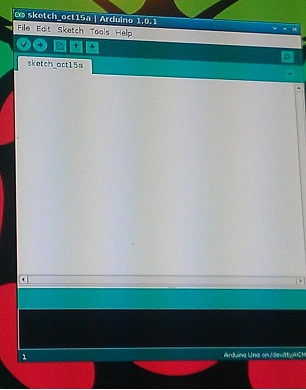
Перед выполнением всех приведенных ниже действий вы должны удостовериться, что на вашем Raspberry Pi настроено интернет-соединение и оно исправно функционирует.
Шаг 1: загрузитесь и залогинитесь
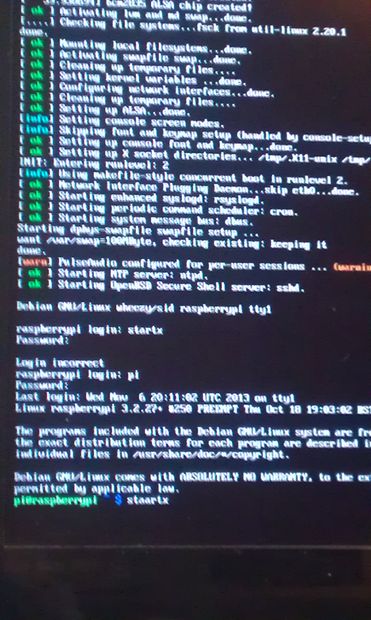
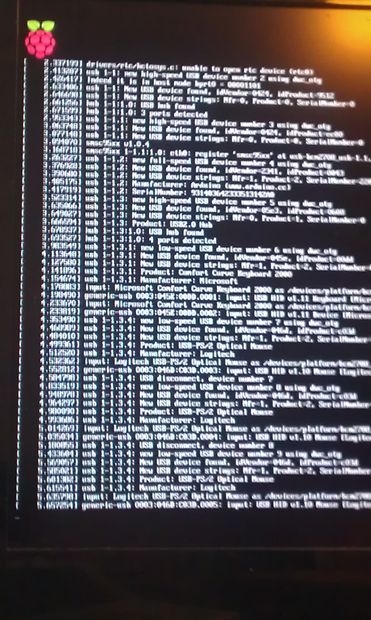
Итак, первым делом загрузите ваш миникомпьютер Raspberry Pi и введите свой логин и пароль к нему.
Шаг 2: перейдите в терминал
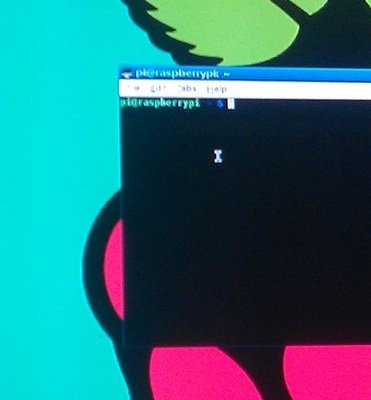
Перейдите в терминал LX на Raspberry Pi напечатайте строку, показанную ниже.
Шаг 3: введите строку загрузки Arduino IDE
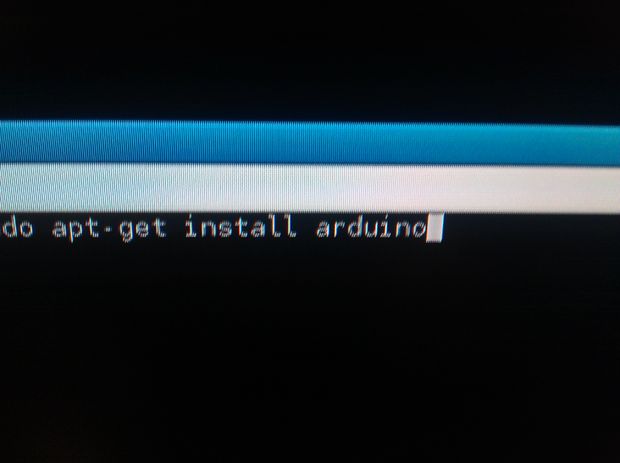
В терминале введите следующую строку:
sudo apt-get install arduino
Нажмите клавишу Enter. Теперь остается только подождать окончания загрузки.
Шаг 4: поместите иконку Arduino IDE на рабочий стол
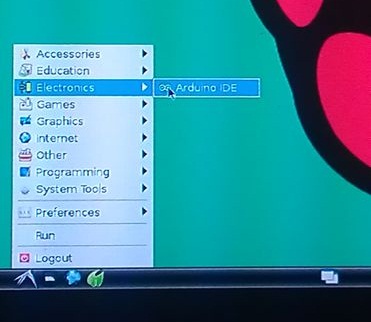
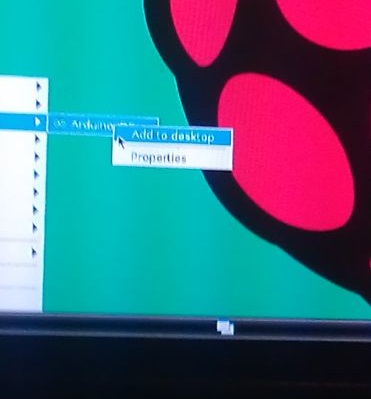
Нажмите на кнопку меню в левом нижнем углу. Найдите иконку Arduino IDE, нажмите на нее правой кнопкой мыши и выберите Add to desktop.
Шаг 5: откройте IDE и загрузите скетч
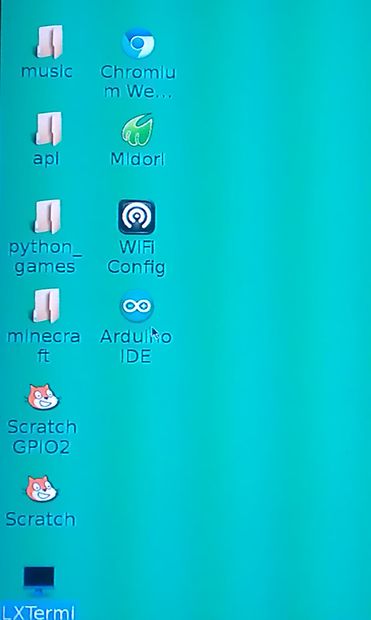
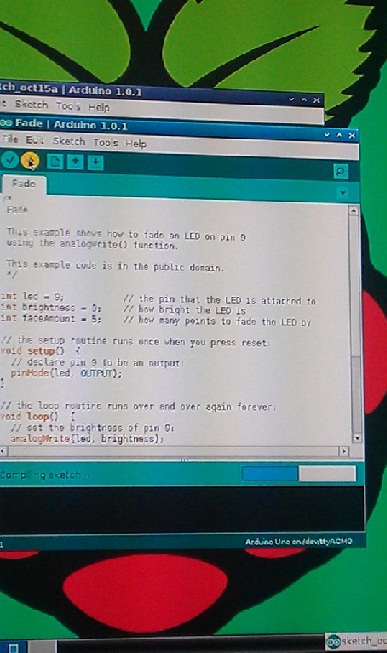
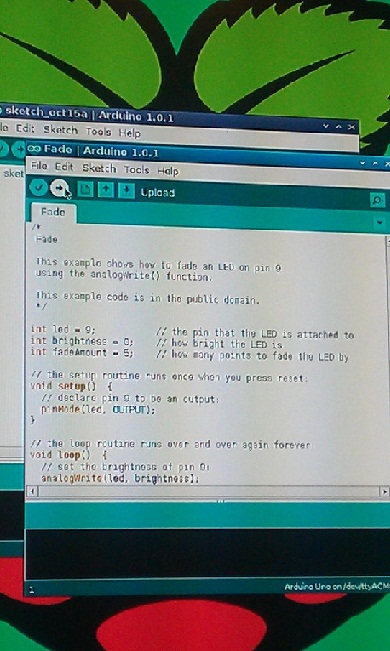
Запустите Arduino IDE и откройте необходимый вам скетч. Можно взять скетч из папки примеров (fade или blink). Нажмите на иконку со стрелкой и загрузите скетч. Предварительно плата Arduino должна быть соединена с Raspberry Pi через USB.
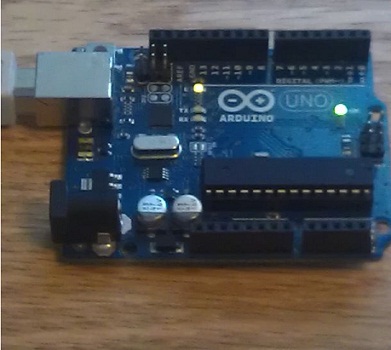
Всё! теперь вы смело можете программировать любую плату Arduino с помощью своего миниПК Raspberry Pi.