Как решить ошибку «A Fatal Error Occurred: Failed to Connect to ESP32: Timed Out Waiting for Packet Header»
Итак, вы пытаетесь загрузить новый скетч на ESP32, но получаете сообщение об ошибке «A fatal error occurred: Failed to connect to ESP32: Timed out waiting for packet header», да? Сочувствуем! Но не волнуйтесь. Вот краткое руководство о том, почему и когда возникает эта ошибка и как её исправить.
Понимание ошибки
Некоторые платы ESP32 автоматически переходят в режим прошивки/загрузки, и скетч загружается успешно, тогда как другие этого не делают, и вы можете получить следующую ошибку:
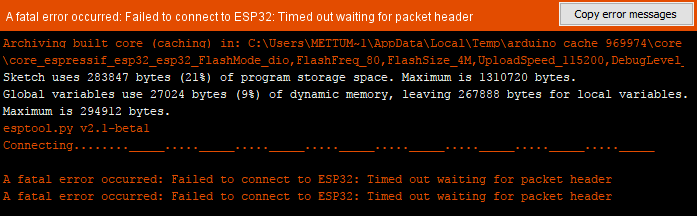
Это сообщение об ошибке обычно возникает во время начальной последовательности загрузки, когда компьютер пытается установить связь с ESP32, но не может этого сделать.
«Заголовок пакета» (packet header) относится к начальной части пакета данных, который компьютер ожидает получить от ESP32 и который содержит критически важную информацию для процесса передачи данных. Тайм-аут указывает на то, что компьютер не получил этот пакет в течение установленного времени.
Когда возникает эта ошибка?
Может быть несколько причин, по которым вы получаете эту ошибку:
Проблемы с драйверами: Устаревшие USB-драйверы могут вызвать сбои связи.
Проблемы с подключением: Неисправный USB-кабель или ненадёжное соединение могут помешать компьютеру обмениваться данными с ESP32.
Дефекты дизайна печатной платы: Некоторые плохо спроектированные отладочные платы могут вызывать эту проблему.
Невозможность перейти в режим прошивки: Для загрузки нового скетча ESP32 должен находиться в режиме прошивки/загрузки. Если это не так, устройство не будет отвечать корректно.
Как исправить ошибку
1. Обновите USB-драйверы
Когда ESP32 подключён к компьютеру для загрузки скетча, он обменивается данными через USB-порт с помощью микросхемы USB-to-Serial. Если драйверы для этой микросхемы устарели, компьютер может не иметь возможности связаться с ESP32, что приведёт к ошибке.
Поэтому определите микросхему USB-to-Serial, используемую на вашей плате ESP32 (например, CH340, CP210x или FTDI), и убедитесь, что установлена последняя версия драйверов. Иногда простое удаление и переустановка драйверов может решить эту проблему.
2. Проверьте USB-кабель
При загрузке кода на ESP32 требуется постоянное и стабильное соединение. Если соединение прерывается из-за неисправного кабеля или ненадёжного контакта, компьютер может не успеть вовремя получить необходимые пакеты данных от ESP32, что приведёт к ошибке.
Поэтому всегда используйте качественный USB-кабель и убедитесь, что он надёжно вставлен как в компьютер, так и в ESP32.
Использование USB-хабов или удлинителей иногда может создавать проблемы с подключением. По возможности подключайте ESP32 напрямую к USB-порту компьютера.
Также убедитесь, что кабель поддерживает передачу данных. Некоторые USB-кабели, особенно те, что идут в комплекте с некоторыми устройствами, предназначены только для зарядки.
3. Отключите периферийные устройства
Одной из возможных причин ошибки может быть то, что периферийные устройства подключены к выводам-ловушкам (strapping pins).
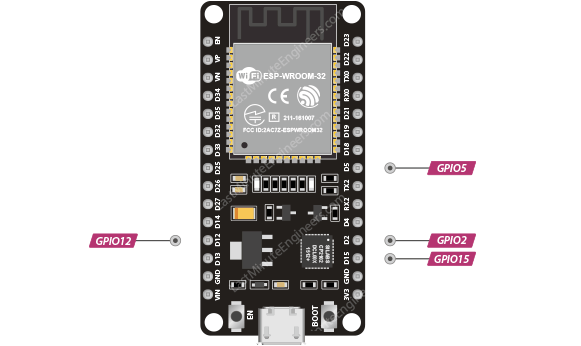
На ESP32 имеется пять выводов-ловушек: GPIO0, GPIO2, GPIO5, GPIO12 и GPIO15. Состояние этих выводов определяет, перейдёт ли ESP32 в режим BOOT (для запуска программы, хранящейся во flash-памяти) или в режим FLASH (для загрузки программы во flash-память) при включении питания. Если к этим выводам подключены периферийные устройства, они могут помешать ESP32 перейти в нужный режим, что приведёт к ошибке.
Поэтому, если возможно, отключите периферийные устройства, подключённые к выводам-ловушкам, во время процесса прошивки.
4. Удерживайте кнопку BOOT
Если вы убедились, что периферийные устройства не подключены к выводам-ловушкам, что USB-драйверы обновлены, используете качественный USB-кабель, поддерживающий передачу данных, и приобрели отладочную плату ESP32 у надёжного поставщика, но проблема всё ещё сохраняется, вы можете вручную перевести ESP32 в режим прошивки/загрузки при загрузке нового скетча.
Один из самых простых способов сделать это — удерживать кнопку BOOT. Вот как это делается:
Нажмите кнопку «Upload» (Загрузка) в Arduino IDE для загрузки нового скетча.
Когда вы увидите сообщение «Connecting…» или непосредственно перед его появлением, нажмите и удерживайте кнопку BOOT на ESP32.
Как только появится сообщение «Writing at…», указывающее на начало загрузки, отпустите кнопку BOOT.
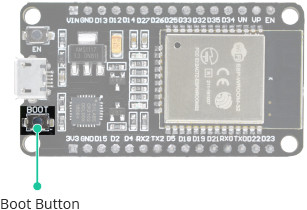
Обратите внимание, что вам придётся повторять эту последовательность действий каждый раз, когда вы захотите загрузить новый скетч. Хотите более постоянное решение? Читайте дальше.
5. Припаяйте электролитический конденсатор на 10 мкФ
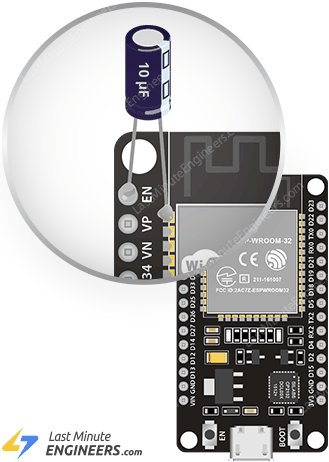
Более постоянное решение для обеспечения автоматического перехода ESP32 в режим прошивки/загрузки предполагает припаивание электролитического конденсатора ёмкостью 10 мкФ между выводом EN (enable) и выводом GND (земля).
Вывод EN на модуле ESP32 управляет функцией сброса. Когда вывод кратковременно подтягивается к низкому уровню, модуль сбрасывается, а когда подтягивается к высокому уровню, модуль работает нормально. Добавление конденсатора обеспечивает задержку изменения напряжения, гарантируя стабильный сброс и давая компьютеру достаточно времени для установления соединения до того, как ESP32 выйдет из режима загрузчика.
Вот порядок действий:
Отключите ESP32 от компьютера.
Возьмите электролитический конденсатор на 10 мкФ и установите его на макетную плату, как показано на рисунке ниже. Обратите внимание на полярность — длинная ножка является положительной, а на корпусе обычно есть полоса, обозначающая отрицательную ножку.
Подключите положительную ножку к выводу EN, а отрицательную ножку к выводу GND на ESP32.
После подключения снова подключите ESP32 к компьютеру.
Попробуйте загрузить скетч снова, чтобы проверить, устранена ли ошибка.
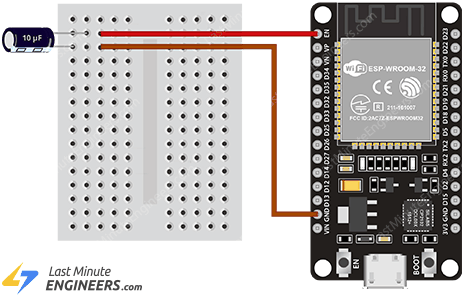
Если этот метод работает, вы можете припаять конденсатор на 10 мкФ непосредственно на плату. Поскольку выводы EN и GND расположены довольно далеко друг от друга, вы можете просто подключить конденсатор между выводом EN и первым выводом (GND) модуля ESP32-WROOM-32, как показано на схеме ниже. Только будьте осторожны, чтобы не замкнуть соседние выводы.
Удалось ли вам загрузить скетч?
Ошибка «Failed to Connect to ESP32» может быть неприятной, но обычно она устранима с помощью некоторых действий по отладке. Надеемся, что один из этих способов помог вам, и вы смогли успешно загрузить скетч. Если у вас по-прежнему возникают проблемы с загрузкой, не унывайте — всё, что вам нужно, это потратить ещё немного времени на устранение неполадок.