Начало работы со звукореактивным WLED
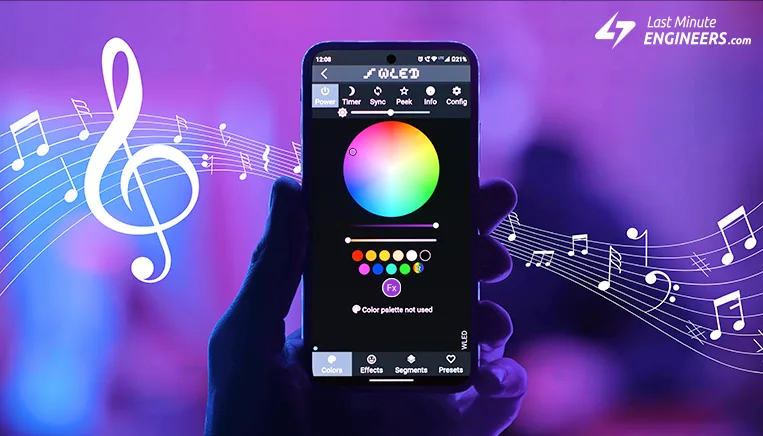
Дико мигающие светодиоды, может, и не идеальное освещение, но они точно оживят любую вечеринку. А поскольку вечеринка без музыки — это скучно, синхронизация того и другого — отличный способ создать нужную атмосферу.
Когда дело доходит до звукореактивной подсветки, WLED — это, без сомнения, лучший вариант. Это бесплатное, многофункциональное мобильное приложение с открытым исходным кодом, которое даёт нам полный контроль над широким спектром NeoPixel-светодиодов. С помощью усиленного микрофона MAX4466, подключённого к ESP32, это приложение позволяет синхронизировать светодиодную ленту с музыкой. Кроме того, вы можете выбрать из более чем 30 различных звукореактивных эффектов и более чем 70 цветовых палитр, чтобы сделать вечеринку ещё веселее.
В этом руководстве вы узнаете, как подключить ленту светодиодов WS2812B и модуль микрофонного усилителя MAX4466 к плате ESP32 и установить WLED-SR (звукореактивную версию WLED).
Что вам понадобится
Для этого проекта вам потребуются следующие компоненты:
Плата разработки ESP32
Адресная светодиодная лента WS2812B
Модуль микрофонного усилителя MAX4466
Блок питания 5 В (с номинальным током 3 А или выше)
Установка WLED-SR на плату ESP32
WLED сделал установку этой пользовательской прошивки на плату ESP32 невероятно простой. Мы просто подключаем ESP32 и нажимаем несколько кнопок, а установщик делает всё остальное.
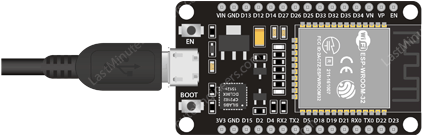
Подключите плату ESP32 к компьютеру с помощью USB-кабеля. Убедитесь, что используемый USB-кабель поддерживает передачу данных.
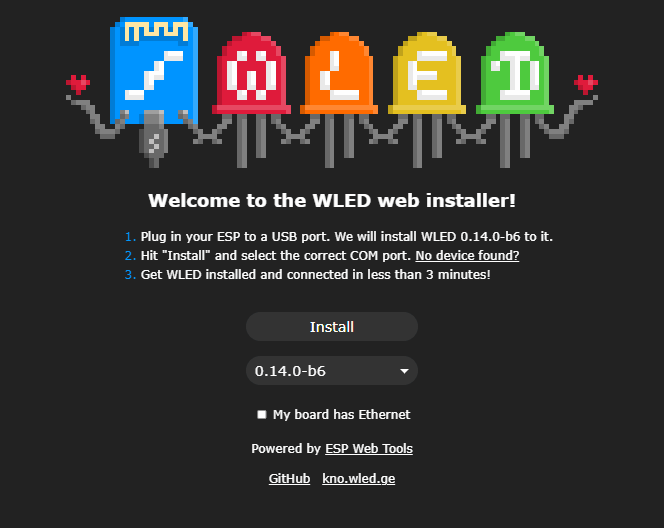
Откройте веб-браузер и перейдите на install.wled.me. Этот URL приведёт вас на веб-сайт, показанный ниже.
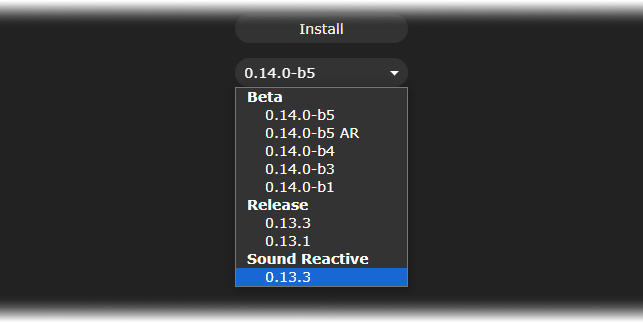
Из выпадающего меню вам нужно выбрать «sound-reactive» версию WLED, которая находится в самом низу списка.
Примечание
Убедитесь, что браузер поддерживает Web Serial. На момент написания это означает «настольные» браузеры, такие как Google Chrome, Microsoft Edge или Opera. Другие браузеры (Safari, Firefox, Explorer и мобильные) работать не будут.
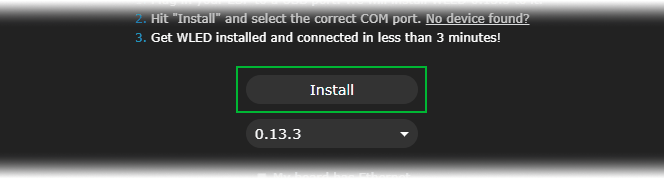
Нажмите Install.
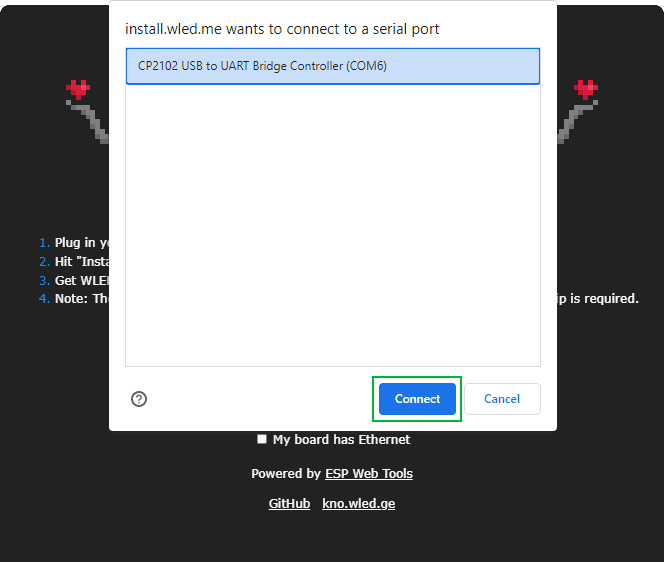
Выберите COM-порт, к которому подключён ваш ESP32, и нажмите Connect. WLED использует Web Serial API для открытия последовательных портов на вашем компьютере.
Примечание
Если ничего не появляется, возможно, вам нужно обновить драйверы USB-to-serial, или вы используете USB-кабель, который не поддерживает передачу данных.
Если ваш ESP32 не подключается, попробуйте нажать и удерживать кнопку BOOT при подключении.
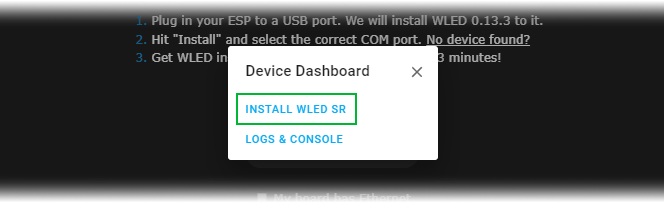
Нажмите „Install WLED SR“, чтобы начать процесс.
Подтвердите установку для прошивки платы. Этот дополнительный шаг служит последним предупреждением, после которого все данные на устройстве будут стёрты.
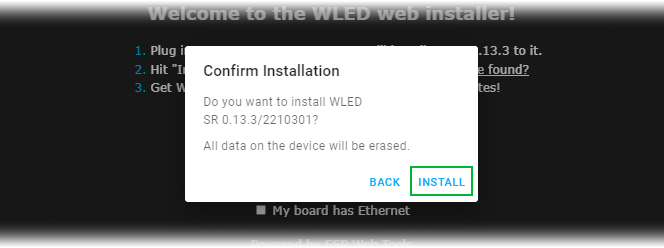
Важно отметить, что некоторые платы ESP32 требуют нажатия кнопки BOOT перед нажатием финальной кнопки установки.
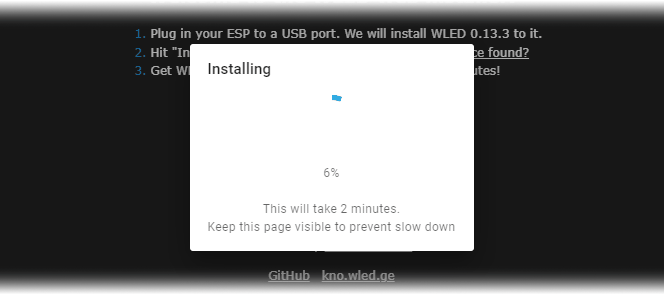
Процесс установки должен начаться. Теперь вы можете отпустить кнопку BOOT, так как подключение было установлено. Установка займёт всего несколько минут.
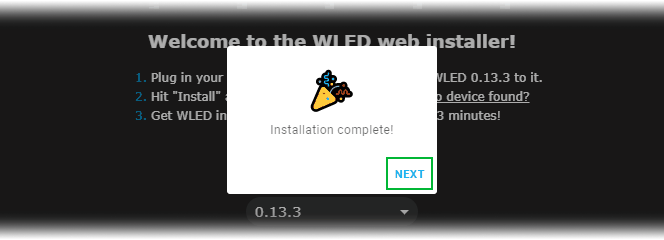
Нажмите Next для завершения установки.
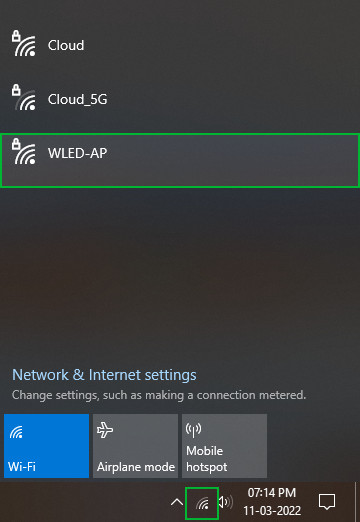
Нажмите на значок сети на панели задач. Вы должны увидеть новую беспроводную точку доступа с именем WLED-AP.
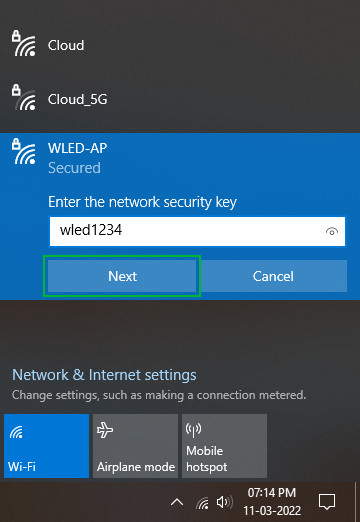
Подключитесь к ней и введите wled1234, если будет запрошен пароль.
Когда вы подключитесь к сети, ваш браузер по умолчанию автоматически запустится и загрузит домашнюю страницу WLED. Если он по какой-то причине не запустится, откройте новый браузер и перейдите по адресу http://4.3.2.1, который должен привести вас в то же место.
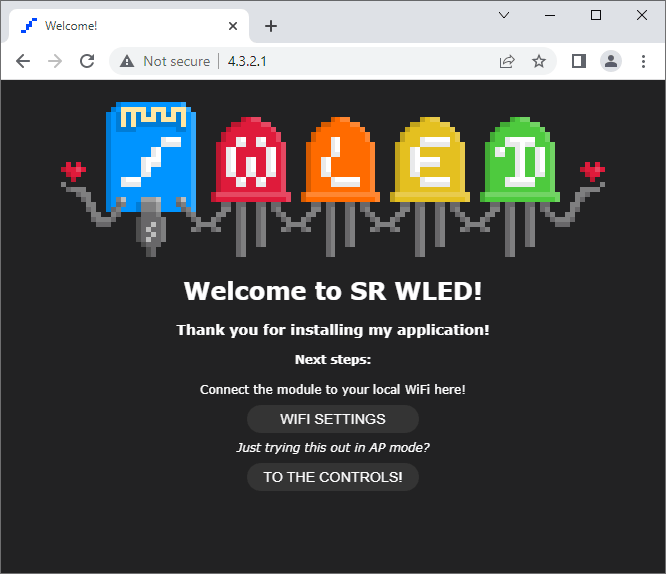
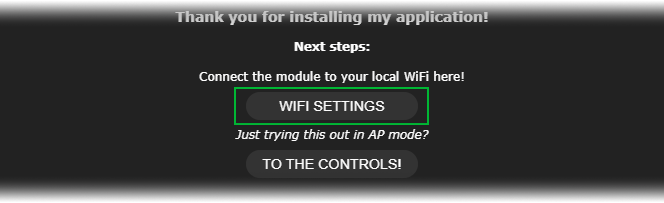
Выберите WIFI Settings. Откроется раздел настройки WiFi.
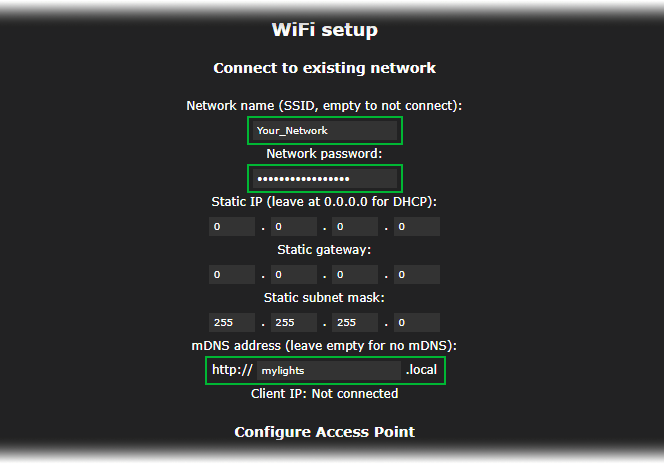
Измените Network Name и Network Password на имя и пароль вашей сети WiFi. Прокрутите вниз до mDNS address и задайте адрес по своему усмотрению. Я назвал свой http://mylights.local/ — с этого момента именно это я буду вводить в веб-браузере в моей сети WiFi для подключения к моей подсветке.
Примечание
Сеть WiFi должна быть 2,4 ГГц; ESP32 не поддерживает сети 5 ГГц.
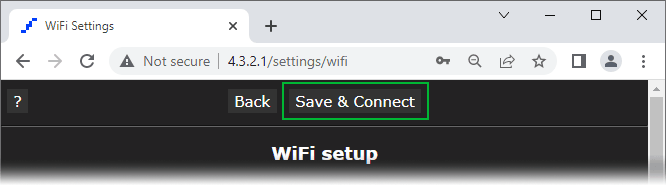
Нажмите Save and Connect. Ваш ESP32 перезагрузится и подключится к вашей сети WiFi. Тем не менее, рекомендуется сбросить ESP32, нажав кнопку EN.
Наконец, убедитесь, что вы снова подключились к вашей домашней сети.
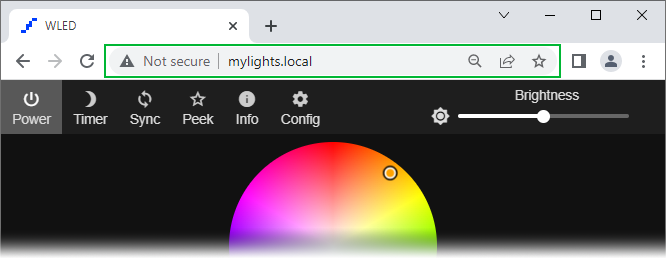
Теперь перейдите по вашему mDNS-адресу (в моём случае это http://mylights.local/), чтобы получить доступ к пользовательскому интерфейсу WLED (UI).
Краткий обзор интерфейса WLED
Интерфейс WLED прост, но поначалу может показаться перегруженным. Интерфейс можно разделить на пять разделов.
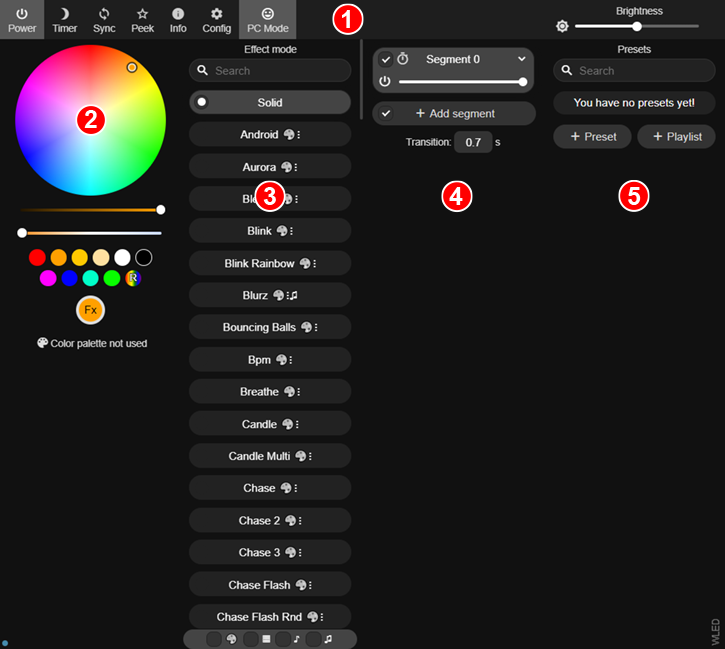
Веб-интерфейс WLED
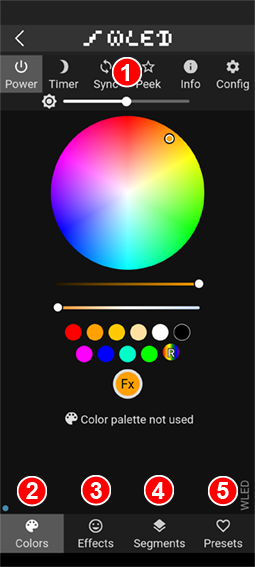
Приложение WLED
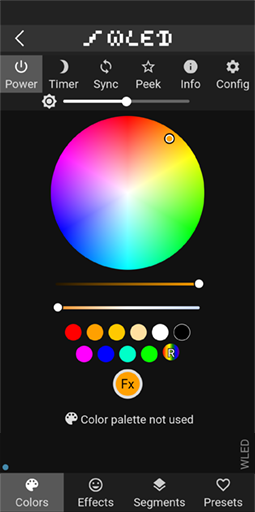
Конфигурация: Здесь вы найдёте кнопки: Power (для включения и выключения подсветки), Timer (для настройки расписания включения и выключения подсветки в определённое время суток), Sync (для синхронизации нескольких устройств WLED в вашей сети), Peek (для просмотра анимации подсветки), Config (для настройки количества светодиодов и GPIO-порта) и ползунок Brightness (для управления общей яркостью).
Выбор цвета: Этот раздел позволяет изменять цвет светодиодов, будь то статический или анимированный. Если вы прокрутите этот раздел вниз, вы получите доступ к различным цветовым палитрам для использования в эффектах.
Эффекты/Анимация: Здесь вы найдёте библиотеку готовых анимаций для вашей подсветки. Хотя каждый эффект имеет собственную цветовую схему, вы можете легко настроить её в разделе «Выбор цвета».
Сегменты: Если у вас большой массив или матрица светодиодов, вы можете разделить их на сегменты и назначить каждому сегменту свой цвет, анимацию или цветовую схему.
Пресеты: Здесь вы можете создавать пресеты для вашего пользовательского светового шоу, а также плейлист для циклического воспроизведения множества доступных анимаций.
Настройка WLED
После завершения настройки рекомендуется перейти в раздел конфигурации.
Настройка звукового входа
Нажмите на «Config» и затем выберите «Sound Settings.»
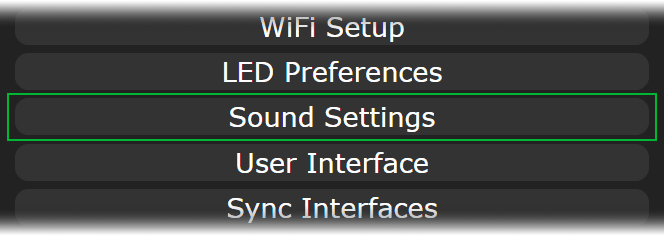
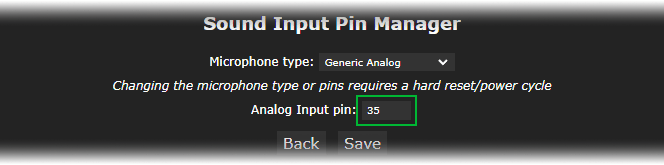
Прокрутите вниз до «Sound Input Pin Manager» и измените номер «Analog input pin» на 35. Этот пин будет использоваться для подключения к выходному пину модуля микрофонного усилителя MAX4466.
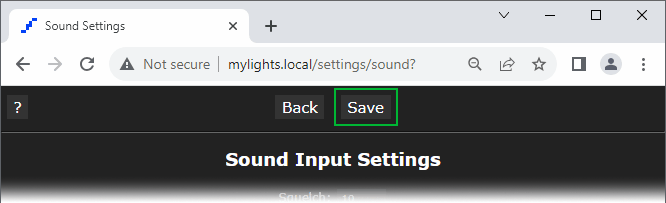
Нажмите «Save.»
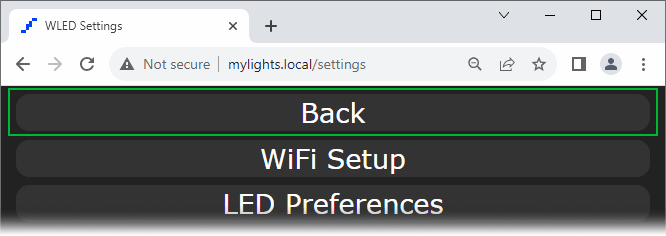
Наконец, нажмите «Back», чтобы вернуться на главный экран.
Настройка светодиодов
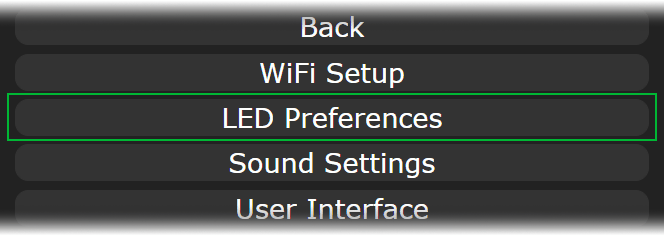
Нажмите на Config и выберите «LED Preferences».
Прокрутите вниз до «Hardware Setup» и выберите тип вашей светодиодной ленты.

Установите значение «Length» в соответствии с количеством светодиодов. У нас всего 12 светодиодов, поэтому я изменил длину на 12.

Запишите номер GPIO-пина. Этот пин будет использоваться для передачи данных на светодиоды. По умолчанию используется GPIO16.

Прокрутите вверх и нажмите «Save».
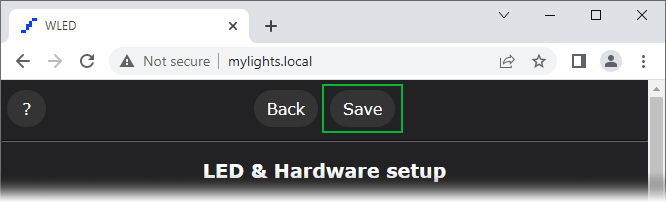
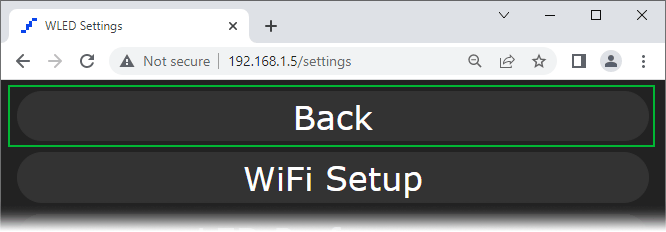
Нажмите «Back», чтобы вернуться на главный экран.
Подключение оборудования
После завершения настройки WLED отключите ESP32 от USB-порта. Теперь давайте подключим адресную светодиодную ленту и модуль MAX4466 к ESP32.
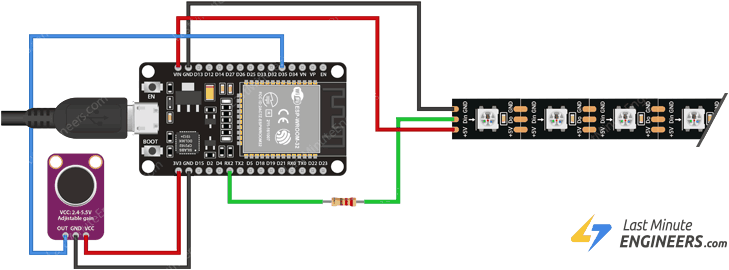
Подключение адресной светодиодной ленты довольно простое. Нужно соединить всего три провода: два для питания и один для передачи данных.
Подключите красный провод (+5V/VCC) адресной светодиодной ленты к пину VIN на ESP32, а белый/жёлтый провод (GND) — к пину GND на ESP32.
Наконец, подключите зелёный провод (DIN) светодиодной ленты к GPIO16 (RX2) ESP32 через резистор 330 Ом. Этот последовательный резистор предназначен для защиты линии данных. Подойдёт резистор номиналом от 220 до 470 Ом. Старайтесь разместить резистор как можно ближе к адресным светодиодам.
Теперь давайте подключим модуль MAX4466 к ESP32. Напряжение питания VCC модуля MAX4466 может составлять от 2,4 до 5 В. Для оптимальной работы рекомендуется использовать пин 3.3V, так как он обеспечивает наиболее «тихое» питание на ESP32. Поэтому подключите пин VCC модуля к пину 3.3V ESP32, а пин GND — к земле. Наконец, подключите пин OUT модуля к ADC-пину ESP32 — GPIO35.
Если у вас немного светодиодов, вы можете подключить ESP32 к компьютеру (или сетевому зарядному устройству) через USB-кабель и запитать ленту непосредственно через плату.
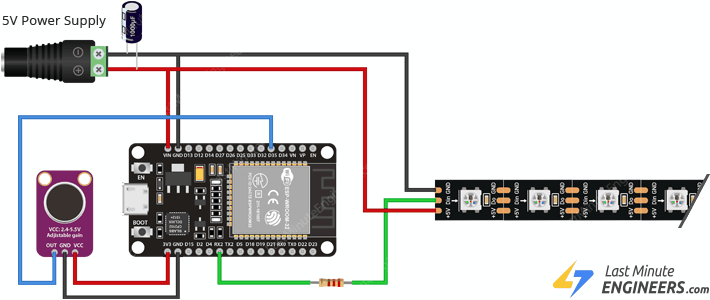
Если у вас более крупный проект, требующий больше светодиодов, питания от USB будет недостаточно. Вместо этого следует подавать питание на ленту от внешнего источника. Имейте в виду, что каждый RGB-светодиод потребляет около 60 мА (20 мА на цветовой канал) при максимальной яркости. Это означает, что на каждые 30 светодиодов ваша лента может потреблять до 1,8 ампер.
После завершения подключения светодиоды должны загореться мягким жёлтым светом. Если этого не произошло, перед продолжением ещё раз проверьте подключение.
С этого момента всё можно делать через приложение WLED.
Использование мобильного приложения WLED
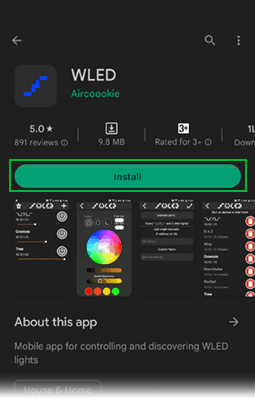
Скачайте приложение WLED из Google Play Store или Apple App Store на ваш смартфон или планшет.
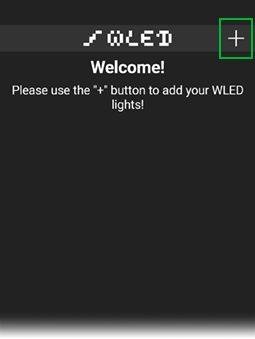
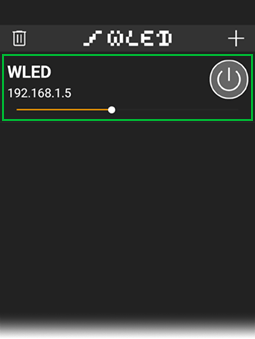
Откройте приложение и нажмите на значок плюса в правом верхнем углу, чтобы открыть страницу обнаружения.
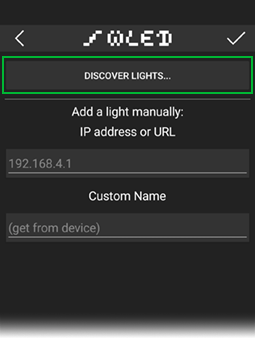
Нажмите Discover Lights. Это запустит поиск всех подключённых плат с программным обеспечением WLED в вашей сети WiFi.
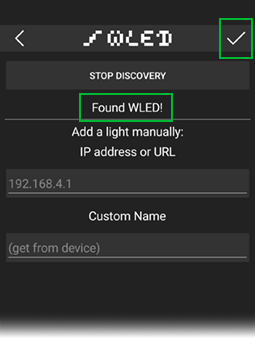
Когда появится сообщение Found WLED!, нажмите на значок галочки в правом верхнем углу. Это вернёт вас на домашнюю страницу, где будет список всех устройств WLED в вашей сети.
Нажмите на только что обнаруженное устройство, чтобы открыть панель управления.
Выберите цвет с помощью цветового колеса. И вуаля, у вас теперь полностью работающие, дистанционно управляемые адресные светодиоды!
Примечание
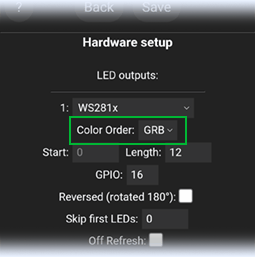
Если цвет светодиодов не совпадает с цветом, выбранным в приложении, перейдите в Config > LED Preferences и отрегулируйте параметр Color Order в разделе Hardware Setup, пока цвета не совпадут.
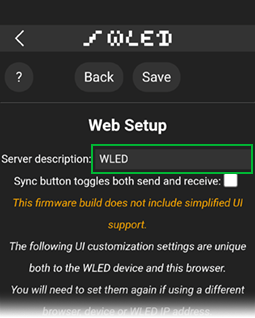
Если у вас несколько устройств WLED, вы можете изменить имя, отображаемое в приложении, чтобы различать их. Перейдите в Config > User Interface и назовите устройство как хотите, затем нажмите Save.
Изменение эффектов
WLED предлагает более 30 различных звукореактивных эффектов. Именно здесь начинается настоящее веселье.
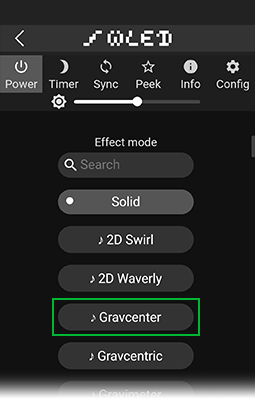
Перейдите на вкладку Effects и выберите эффект, перед названием которого отображается символ музыкальной ноты. Светодиоды отреагируют немедленно.
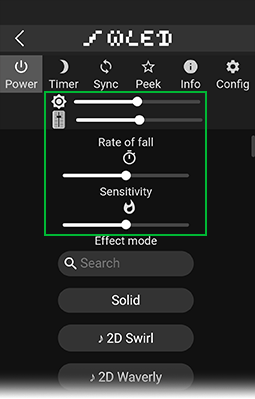
Вы можете изменить скорость затухания, чувствительность и яркость светодиодов, чтобы настроить эффекты по своему вкусу.
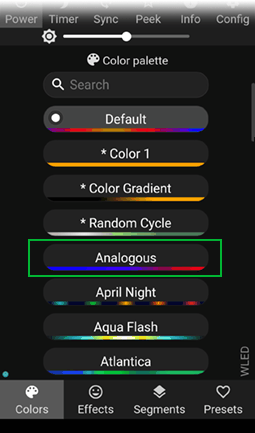
Каждый эффект имеет свою собственную цветовую схему, которую вы можете легко изменить в разделе «Выбор цвета». Это сохранит анимационный эффект, но заменит цвета.
Настройка чувствительности
В зависимости от источника звука вам может потребоваться отрегулировать усиление модуля MAX4466. Усиление, по сути, определяет, насколько сильно модуль усиливает звуковой сигнал, и, следовательно, чувствительность к звуку.
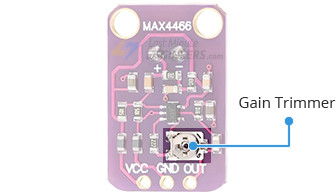
Для регулировки усиления найдите маленький подстроечный потенциометр на задней стороне модуля MAX4466 и используйте маленькую плоскую отвёртку для внесения необходимых корректировок. Диапазон усиления можно установить от 25x до 125x. Поворот потенциометра против часовой стрелки (CCW) увеличивает усиление, а поворот по часовой стрелке (CW) — уменьшает.
Предупреждение
Все регулировки усиления выполняйте аккуратно. Если вы почувствуете сопротивление, немедленно остановитесь. Маленький подстроечный потенциометр хрупкий и может быть легко повреждён, если повернуть его за пределы допустимого диапазона.
Вы также можете настроить чувствительность к звуку через настройки WLED в соответствии с вашими требованиями. Для настройки чувствительности к звуку перейдите в Config > Sound Settings.
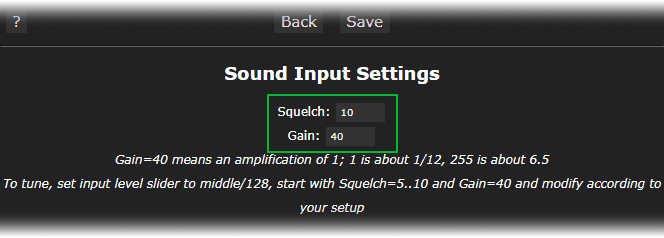
Здесь вы найдёте две настройки:
Squelch: Это минимальный порог, при котором подсветка будет отображать какой-либо цвет или эффект. Чем выше значение, тем громче должен быть звук, чтобы активировать светодиоды.
Gain: Эта настройка управляет чувствительностью к звуку. Чем выше значение, тем выше чувствительность.
Не стесняйтесь экспериментировать с этими настройками, пока не добьётесь оптимального результата для вашей установки.