ESP32-CAM: настройка точки доступа (AP) для веб-сервера (Arduino IDE)
В этом руководстве показано, как настроить ESP32-CAM в качестве точки доступа (Access Point, AP) для проектов веб-серверов. Таким образом, вам не нужно подключаться к маршрутизатору для доступа к веб-серверу. Программирование ESP32-CAM будет выполняться с помощью Arduino IDE.
Точка доступа vs Станция
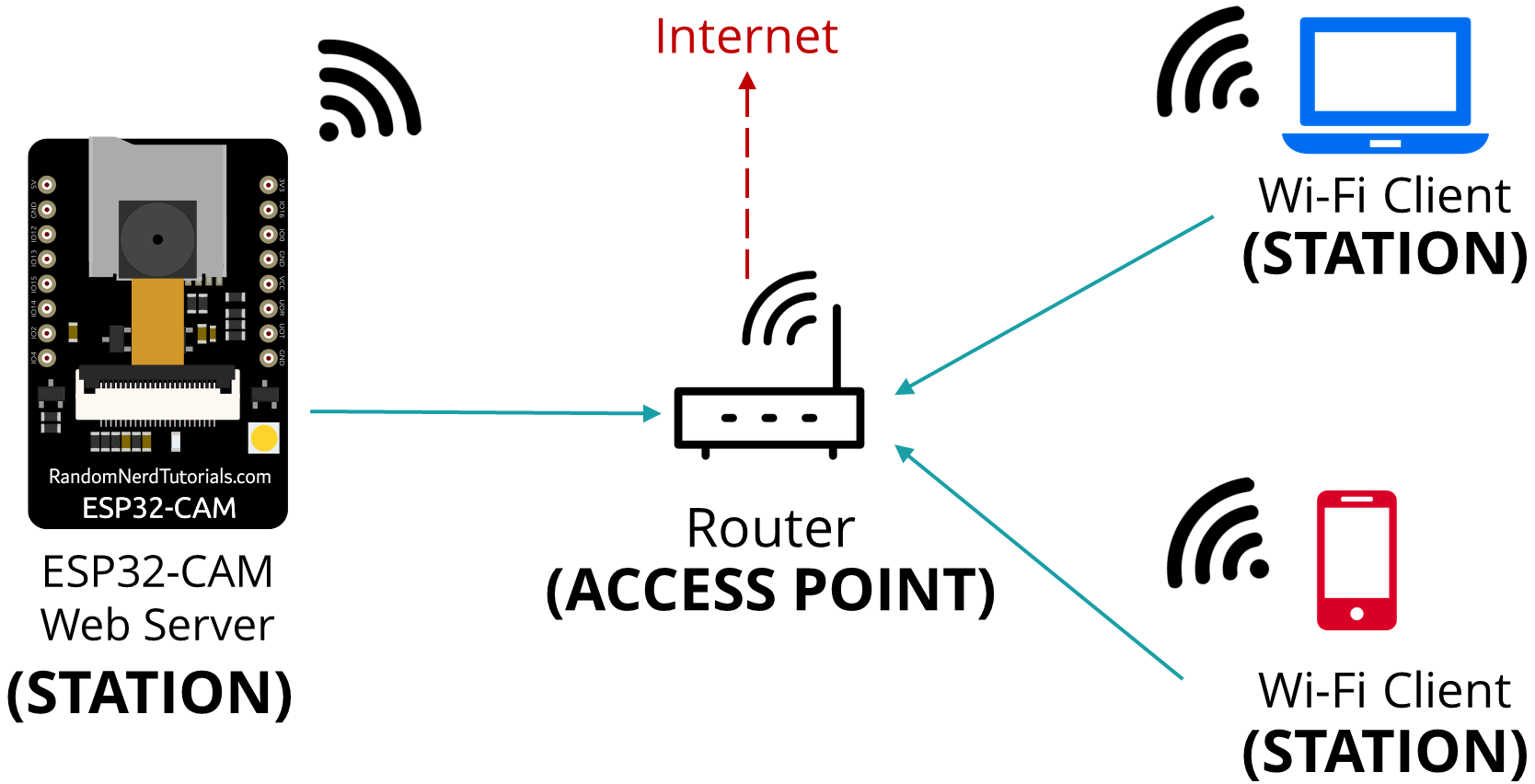
В предыдущих проектах веб-серверов на ESP32-CAM мы подключали ESP32-CAM к беспроводному маршрутизатору. В этой конфигурации мы можем получить доступ к плате ESP32-CAM через локальную сеть.
В этом сценарии маршрутизатор выступает в роли точки доступа, а плата ESP32-CAM настроена как станция (station). Поэтому вам нужно быть подключённым к маршрутизатору (локальной сети), чтобы управлять веб-сервером ESP32-CAM и получать к нему доступ.
В некоторых случаях это может быть не лучшей конфигурацией (например, когда поблизости нет маршрутизатора). Но если вы настроите плату ESP32-CAM как точку доступа (хотспот), вы сможете подключаться с любого устройства с поддержкой Wi-Fi без необходимости подключения к маршрутизатору.
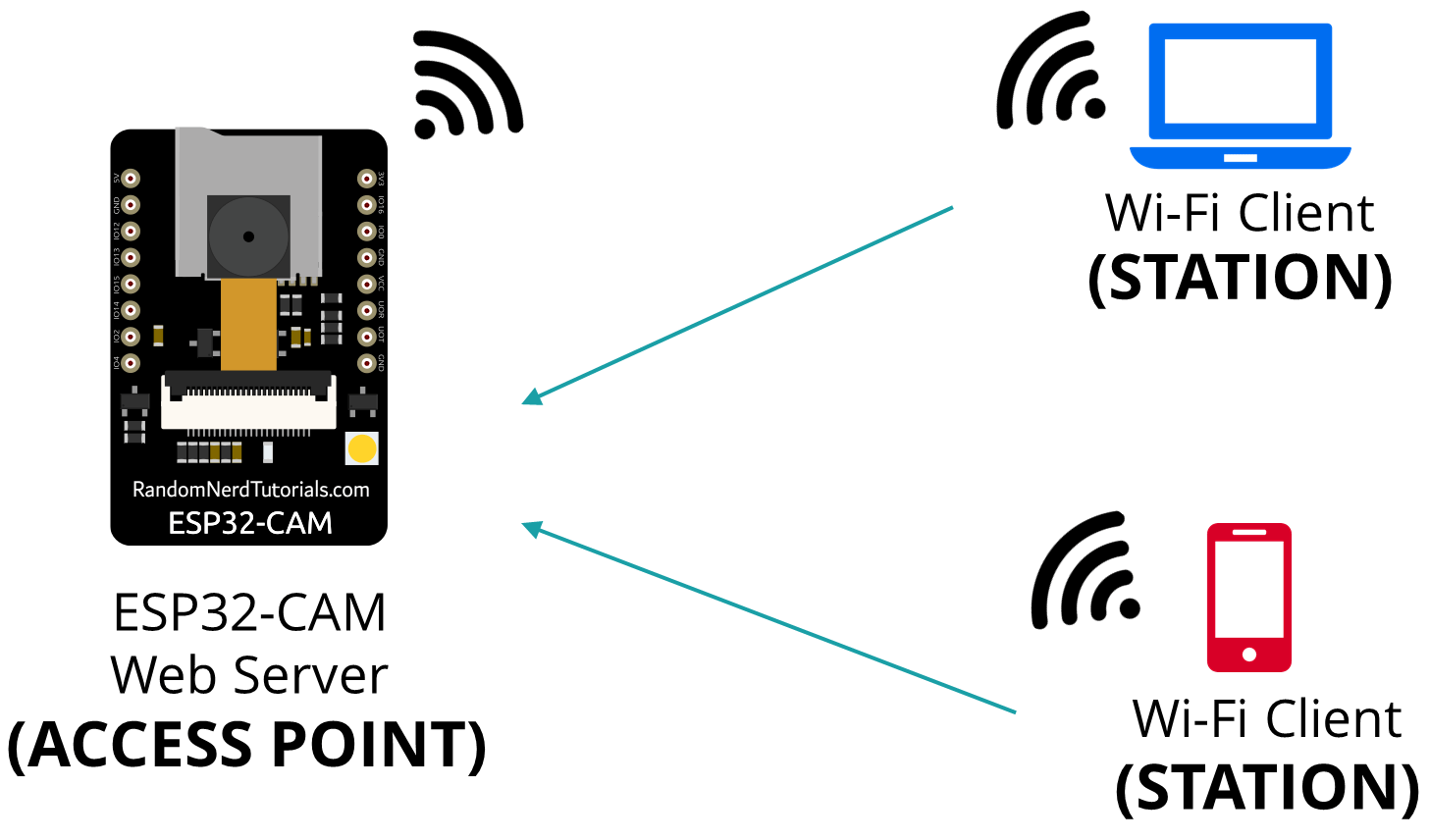
По сути, когда вы настраиваете ESP32-CAM как точку доступа, она создаёт собственную Wi-Fi сеть, и ближайшие Wi-Fi устройства (станции) могут к ней подключаться (например, ваш смартфон или компьютер).
Программная точка доступа (Soft Access Point)
Поскольку ESP32-CAM не подключается далее к проводной сети (как ваш маршрутизатор), это называется soft-AP (программная точка доступа).
Это означает, что если вы попытаетесь загрузить библиотеки или использовать прошивку из интернета, это не сработает (например, подключение JavaScript-библиотек). Также не будет работать отправка HTTP-запросов к сервисам в интернете (например, отправка электронного письма с фотографией).
ESP32-CAM видео веб-сервер в режиме точки доступа (AP)
В этом руководстве мы покажем, как настроить ESP32 в качестве точки доступа. В качестве примера мы модифицируем проект CameraWebServer, который поставляется с Arduino IDE. После этого вы сможете модифицировать любой из своих проектов для настройки ESP32-CAM в качестве точки доступа.
В вашей Arduino IDE перейдите в File > Examples > ESP32 > Camera > CameraWebServer.
Затем измените код для работы в режиме точки доступа, как мы объясним далее.
Настройка SSID и пароля
Вам нужно задать имя SSID и пароль для доступа к точке доступа ESP32-CAM. В этом примере мы устанавливаем имя SSID ESP32 как ESP32-CAM Access Point. Вы можете изменить имя на любое другое. Пароль — 123456789, но вы также можете и должны его изменить.
const char* ssid = "ESP32-CAM Access Point";
const char* password = "123456789";
Настройка ESP32-CAM как точки доступа
В функции setup() удалите следующие строки (которые настраивают ESP32 как станцию):
WiFi.begin(ssid, password);
while (WiFi.status() != WL_CONNECTED) {
  delay(500);
  Serial.print(".");
}
Serial.println("");
Serial.println("WiFi connected");
И добавьте следующий код для настройки ESP32 в качестве точки доступа с помощью метода softAP():
WiFi.softAP(ssid, password);
Есть также другие необязательные параметры, которые можно передать методу softAP(). Вот все параметры:
softAP(const char* ssid, const char* password, int channel, int ssid_hidden, int max_connection)
ssid (определён ранее): максимум 63 символа;
password (определён ранее): минимум 8 символов; установите в NULL, если хотите сделать точку доступа открытой;
channel: номер Wi-Fi канала (1-13);
ssid_hidden: (0 = транслировать SSID, 1 = скрыть SSID);
max_connection: максимальное количество одновременно подключённых клиентов (1-4).
Это всё, что нужно добавить в скетчи веб-сервера для настройки ESP32-CAM в качестве точки доступа.
Вы можете скачать полный код здесь.
Подключение к точке доступа ESP32-CAM
После загрузки кода вы можете подключиться к точке доступа ESP32-CAM для доступа к веб-серверу. Подключение к маршрутизатору не требуется.
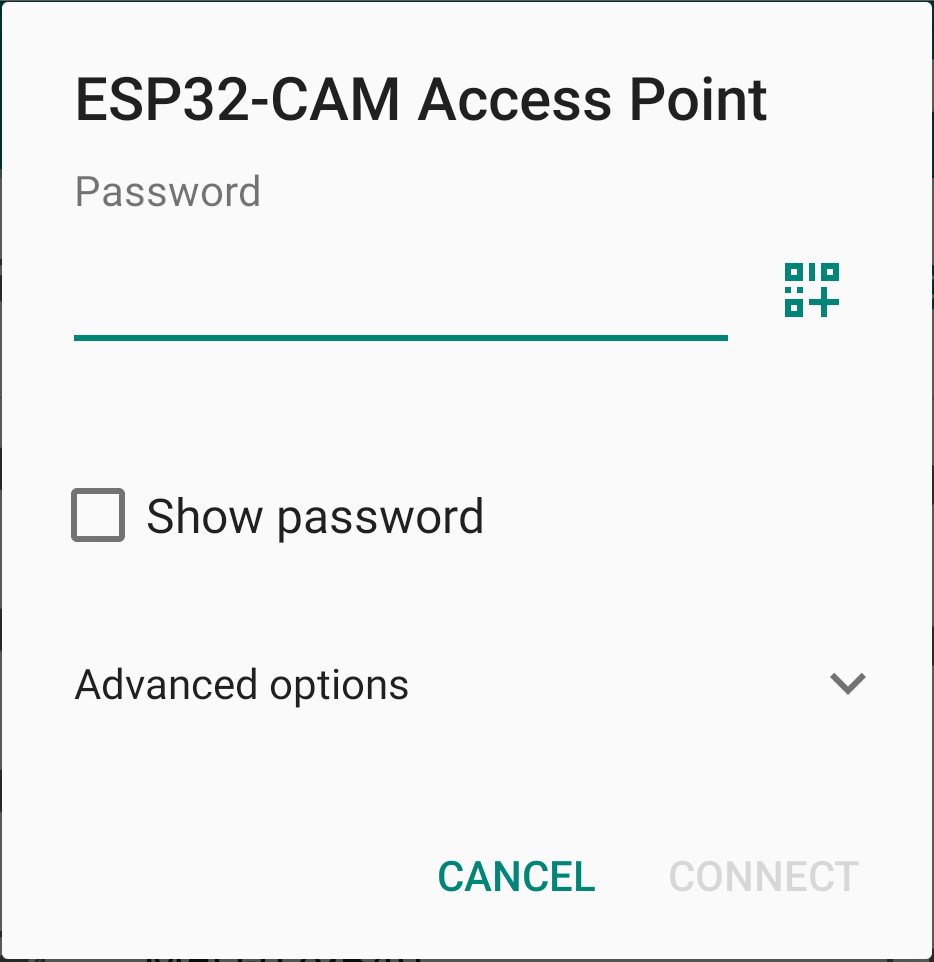
На вашем смартфоне откройте настройки Wi-Fi и нажмите на сеть ESP32-CAM Access Point:
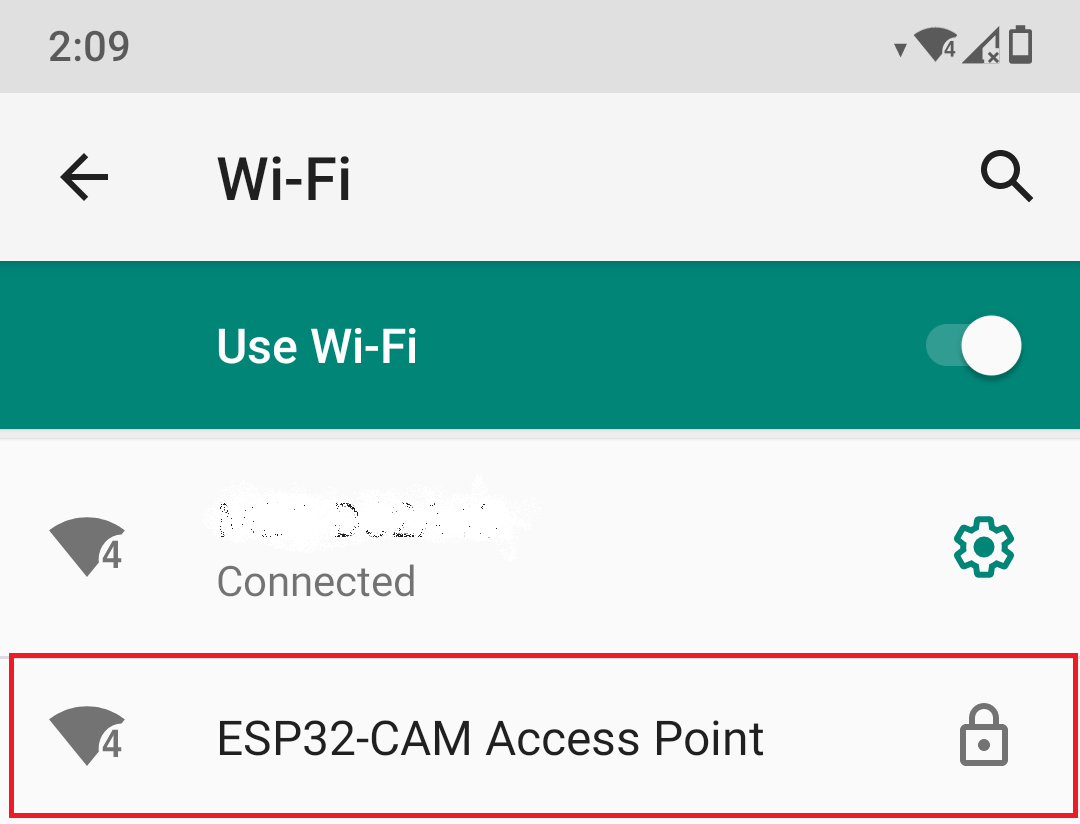
Введите пароль, который вы задали ранее в коде.
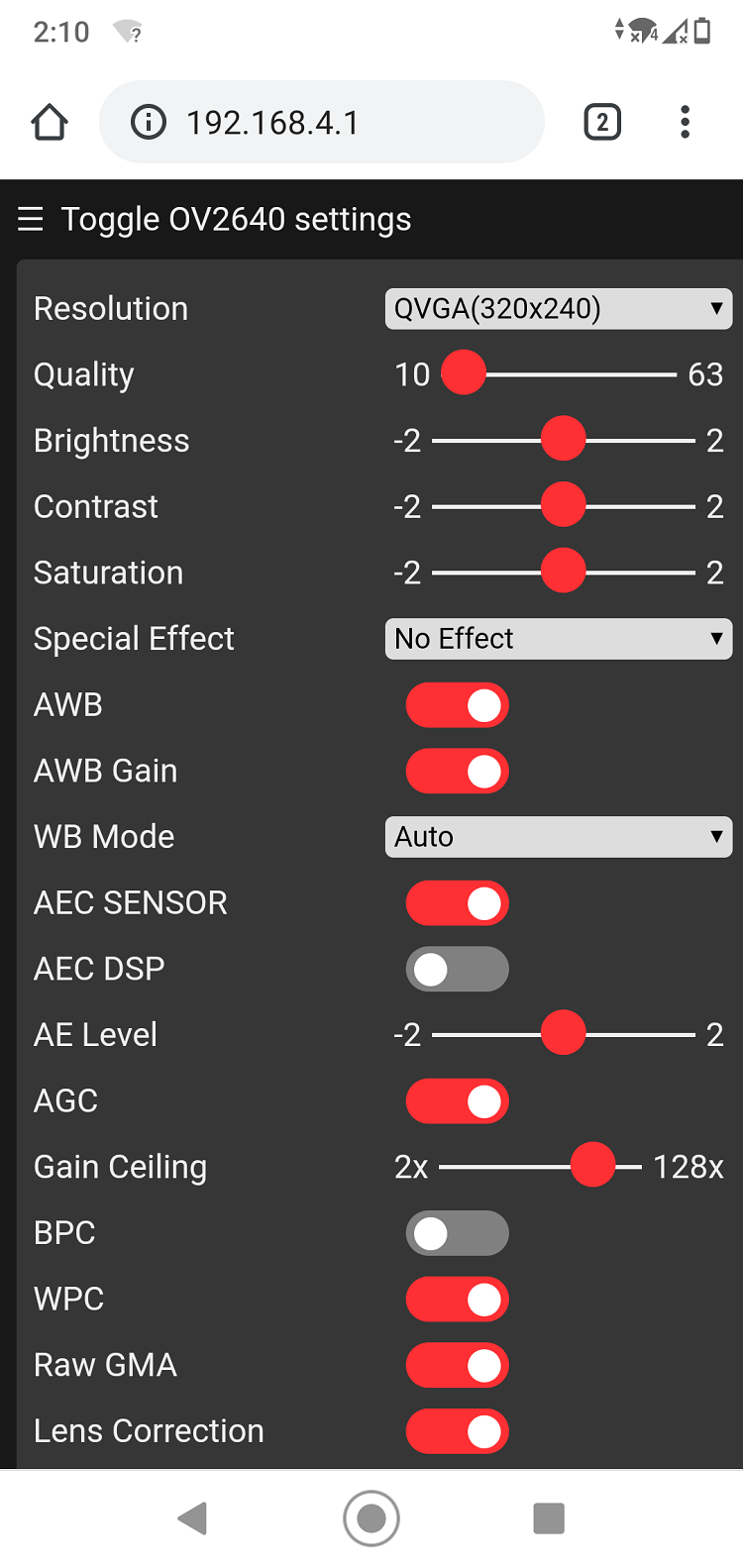
Откройте веб-браузер и введите IP-адрес 192.168.4.1. Должна загрузиться страница веб-сервера для потокового видео:
Чтобы подключиться к точке доступа на компьютере, перейдите в настройки сети и интернета, выберите «ESP32-Access-Point» и введите пароль.
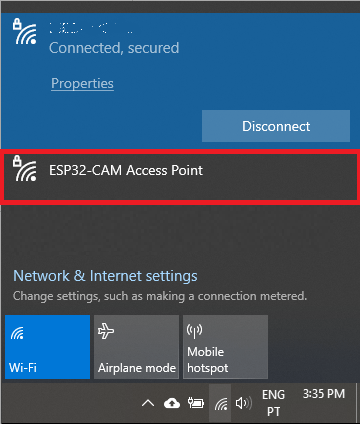
Готово! Теперь для доступа к веб-серверу ESP32-CAM достаточно ввести IP-адрес 192.168.4.1 в браузере.
Заключение
В этом руководстве вы узнали, как настроить ESP32-CAM в качестве точки доступа в скетчах веб-сервера. Когда ESP32 настроен как точка доступа, устройства с поддержкой Wi-Fi, такие как ваш смартфон, могут подключаться напрямую к ESP без необходимости подключения к маршрутизатору.