ESP32-CAM: подключение внешней антенны (расширение зоны Wi-Fi покрытия)
ESP32-CAM поставляется со встроенной Wi-Fi антенной на плате, но также имеет разъём IPEX, если вы хотите использовать внешнюю антенну. Использование внешней антенны может решить проблемы, связанные с медленной работой веб-серверов потокового видео и другими проблемами подключения. В этом руководстве показано, как использовать внешнюю антенну с ESP32-CAM.
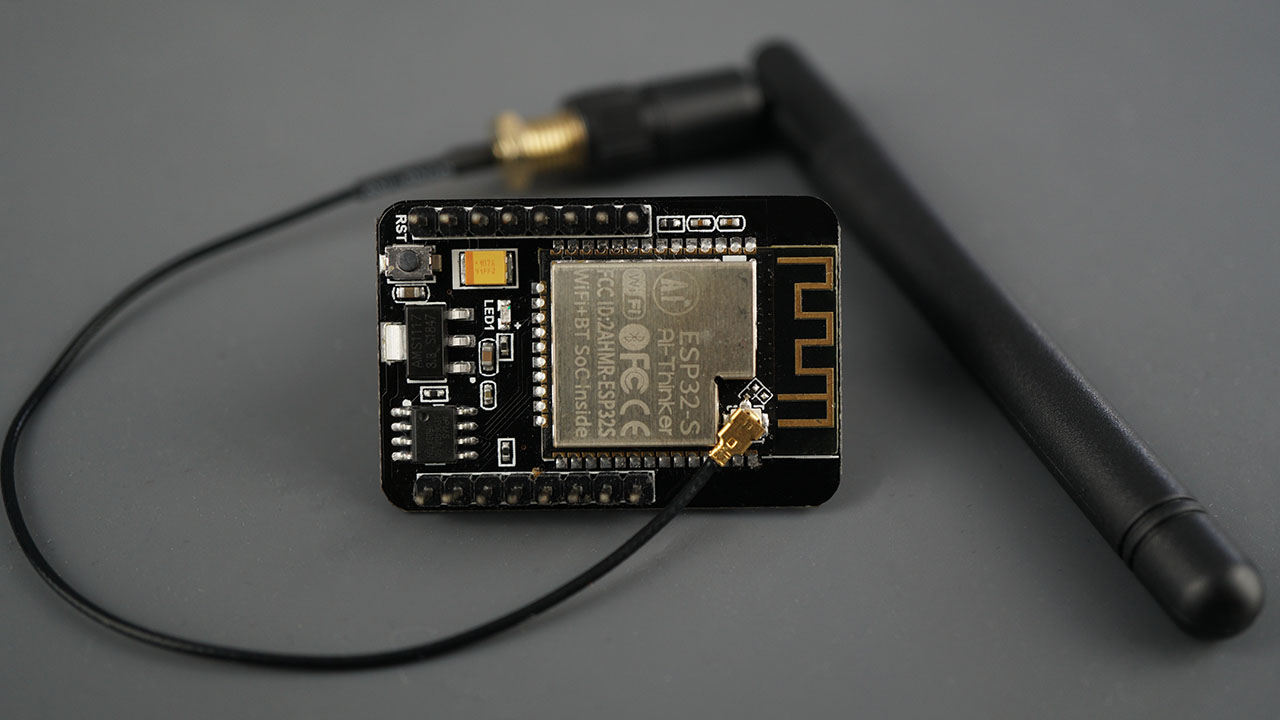
ESP32-CAM с подключённой внешней антенной
Как подключить внешнюю антенну к ESP32-CAM
ESP32-CAM имеет возможность использовать как встроенную PCB-антенну, так и внешнюю антенну, как показано на следующем изображении.
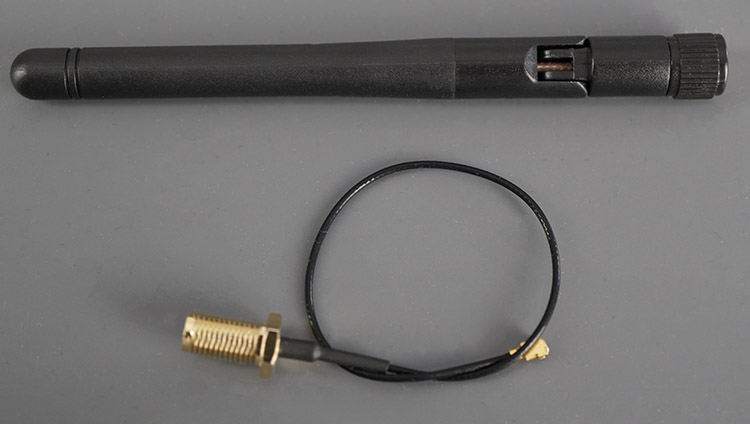
Внешняя антенна и разъём IPEX на ESP32-CAM
Рядом с разъёмом IPEX расположены три маленькие белые площадки, расположенные в виде « < «, где средняя позиция является общей. Резистор выбирает нужную антенну. Вот две конфигурации:
Для использования разъёма IPEX с внешней антенной резистор должен находиться в нижнем положении, вот так « \ «. Смотрите иллюстрацию ниже;
Для использования PCB-антенны (встроенной антенны) резистор должен находиться в верхнем положении, вот так « / «.
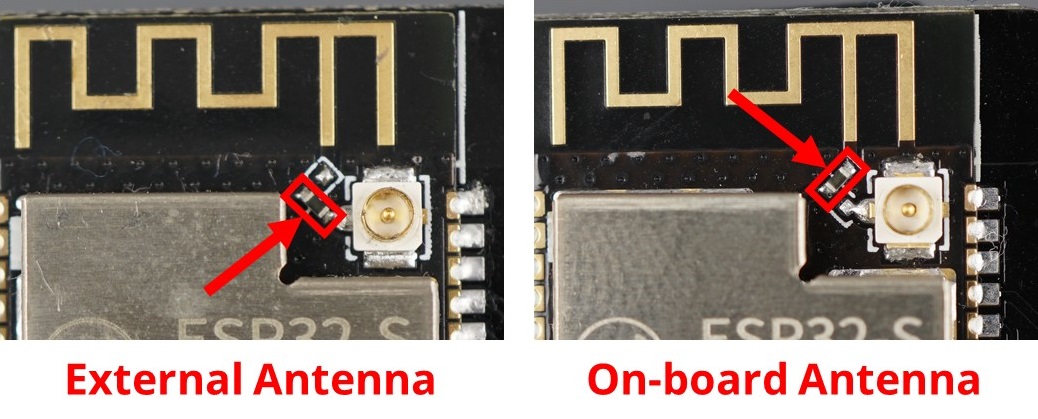
Расположение резистора для выбора антенны на ESP32-CAM
Посмотрите на свою плату, чтобы определить, настроена ли она на использование встроенной антенны или разъёма IPEX. Использование встроенной антенны хорошо работает, если вы находитесь близко к маршрутизатору. Мы рекомендуем использовать разъём IPEX с внешней антенной для лучших результатов.
Проекты с потоковым видео часто зависают, когда вы не используете внешнюю антенну из-за плохого качества связи. Поэтому обязательно приобретите внешнюю антенну, чтобы ваши проекты работали надёжно.
Чтобы включить или отключить встроенную антенну, вам нужно просто отпаять этот резистор и припаять его в нужной конфигурации. Вы также можете нанести каплю припоя для соединения контактных площадок (вам не обязательно использовать сам резистор, главное — чтобы площадки были соединены).
Примечание
Вы не можете использовать две антенны одновременно, поэтому может быть подключена только одна антенна.
При покупке ESP32-CAM некоторые магазины предлагают комплект с внешней антенной.
Тестирование уровня Wi-Fi сигнала ESP32-CAM
Вы можете загрузить следующий код на свои платы ESP32-CAM, чтобы проверить уровень сигнала подключения к маршрутизатору (RSSI — Received Signal Strength Indication, индикатор уровня принимаемого сигнала).
#include "WiFi.h"

const char* ssid     = "REPLACE_WITH_YOUR_SSID";
const char* password = "REPLACE_WITH_YOUR_PASSWORD";

void setup(){
  Serial.begin(115200);
  WiFi.begin(ssid, password);
  while (WiFi.status() != WL_CONNECTED) {
    delay(500);
    Serial.print(".");
  }
  Serial.println("");
  Serial.println("WiFi connected.");
  delay(100);
}

void loop(){
  Serial.print("RSSI: ");
  Serial.println(WiFi.RSSI());
  delay(2000);
}
При тестировании уровня сигнала, чем ближе значение к 0, тем сильнее сигнал.
В нашем случае, при расстоянии примерно 5 метров до маршрутизатора с препятствиями между ними (стены), мы получили следующие результаты:
ESP32-CAM без антенны: RSSI примерно -60
ESP32-CAM с антенной: RSSI примерно -36
Заключение
Если у вас возникают проблемы с проектами потокового видео на ESP32-CAM: постоянные задержки и очень медленная работа веб-серверов — добавление внешней антенны может решить эти проблемы. Если вы подключаете внешнюю антенну, проверьте свою плату, чтобы убедиться, что на ней правильно установлено соединение для использования именно внешней антенны.
Если у вас возникают другие проблемы или ошибки с проектами ESP32-CAM, ознакомьтесь с нашим руководством по устранению неполадок — ESP32-CAM Troubleshooting Guide.
Надеемся, что эти советы по антенне ESP32-CAM оказались полезными.