Загрузка кода в ESP32-CAM AI-Thinker с помощью ESP32-CAM-MB USB-программатора (самый простой способ)
Узнайте, как загрузить код в плату ESP32-CAM AI-Thinker, используя micro USB программатор ESP32-CAM-MB. Это самый простой способ программирования вашей платы ESP32-CAM.
Этот micro USB программатор работает как шилд, который подключается к плате ESP32-CAM. Программатор имеет USB-разъём, который подключается напрямую к компьютеру.
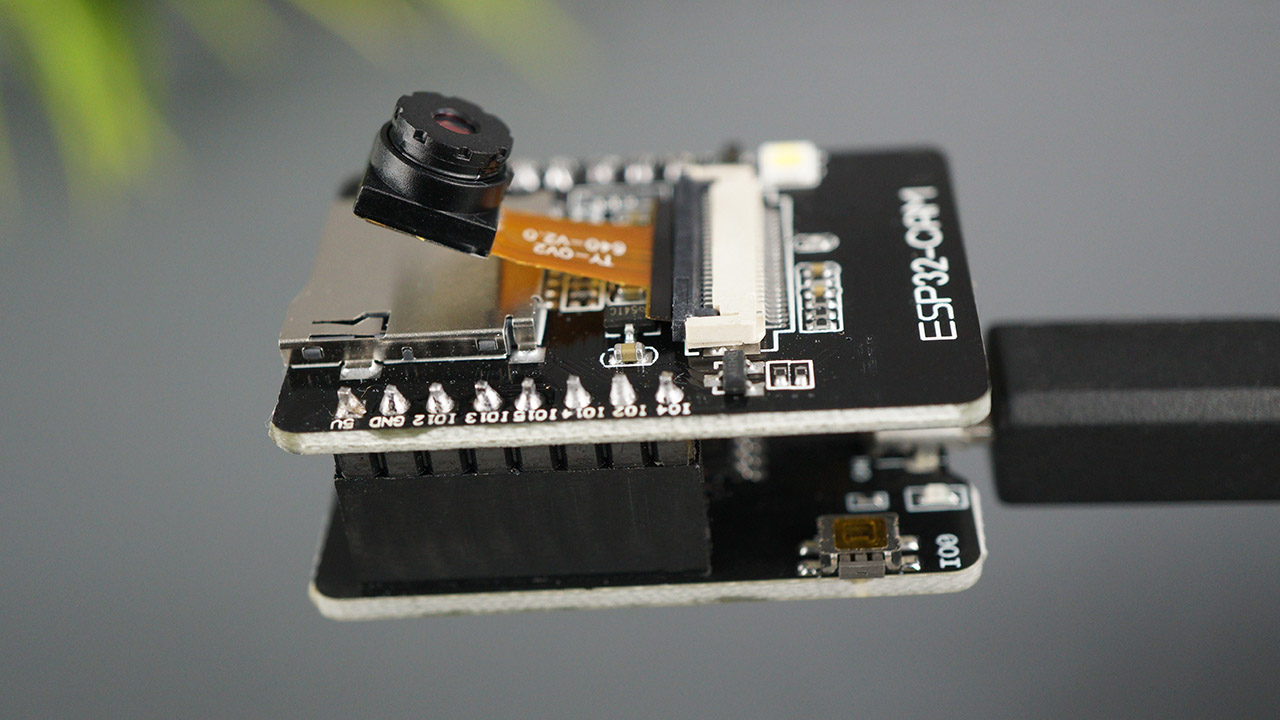
Модуль ESP32-CAM AI-Thinker — это плата разработки на базе ESP32 с камерой OV2640, поддержкой microSD-карт, встроенной вспышкой и несколькими GPIO для подключения периферийных устройств. При этом стоит всего несколько долларов.
Однако одной из главных проблем при работе с модулем ESP32-CAM AI-Thinker является загрузка кода на плату. У платы AI-Thinker нет встроенного USB-программатора. В предыдущих руководствах мы рекомендовали использовать FTDI-программатор для подключения к плате через последовательные пины.
Кроме того, вам нужно было выполнить ещё два-три дополнительных шага, чтобы успешно загрузить код. Но теперь вы можете просто использовать USB-программатор ESP32-CAM-MB и нажать кнопку «Upload», чтобы успешно запрограммировать вашу плату. Всё так просто.
Где купить USB-программатор ESP32-CAM-MB
Вы можете перейти по следующей ссылке, чтобы проверить доступные магазины для покупки USB-программатора ESP32-CAM-MB. В комплект входит программатор ESP32-CAM-MB, и он также может включать саму плату ESP32-CAM.
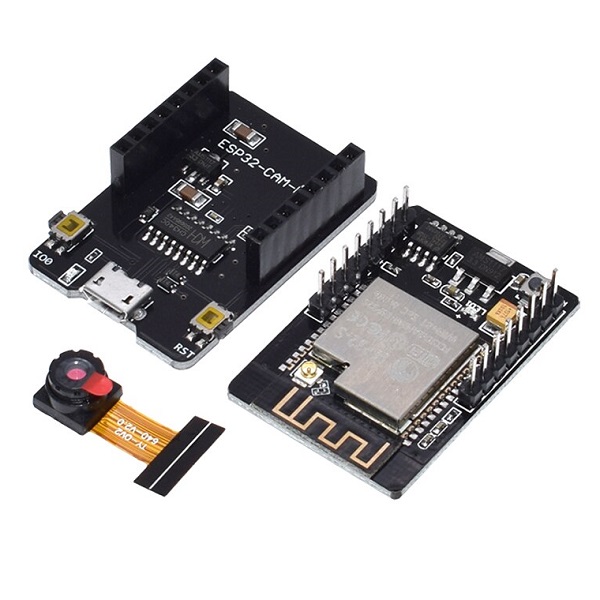
ESP32-CAM AI-Thinker MB Programmer
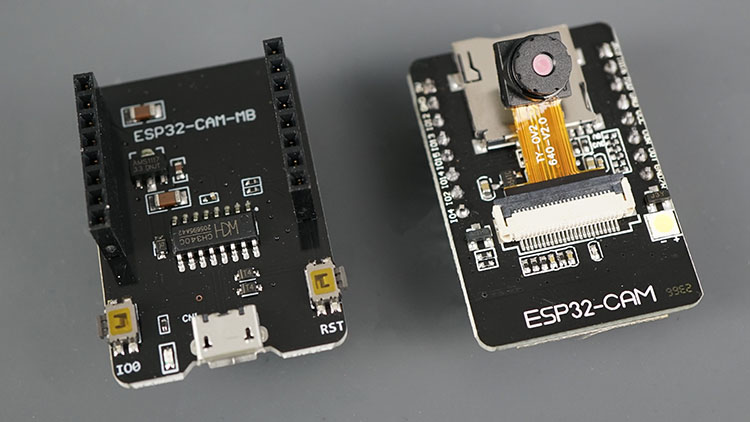
Программатор ESP32-CAM AI-Thinker MB — это шилд, который подключается к GPIO вашей платы ESP32-CAM. На следующем изображении показан программатор и ESP32-CAM рядом.
Программатор оснащён чипом CH340C (USB-to-Serial).
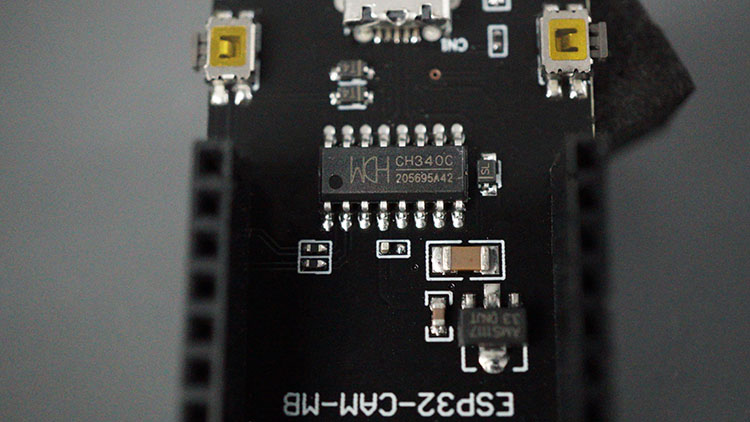
Это позволяет программировать ESP32-CAM через USB-порт на шилде.
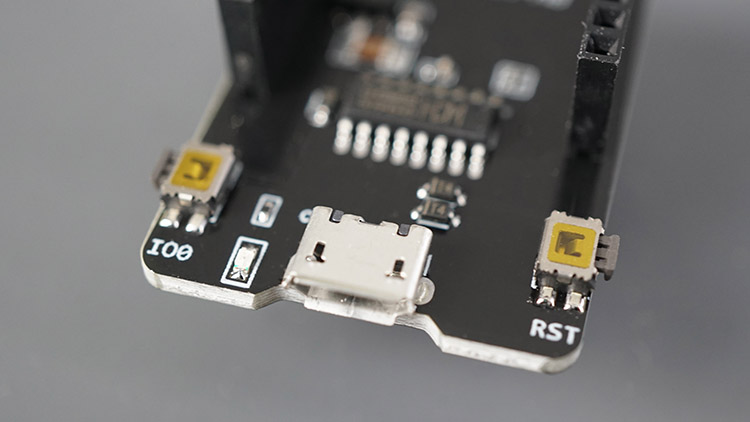
Кроме того, на шилде есть кнопки RESET и BOOT (IO0). Это может быть полезно для лёгкого сброса ESP32-CAM или перевода в режим прошивки.
Программирование ESP32-CAM с помощью MB Programmer (Arduino IDE)
Для программирования платы ESP32-CAM в Arduino IDE вам необходимо установить Arduino IDE, а также дополнение ESP32. Следуйте следующему руководству для установки дополнения ESP32, если вы ещё этого не сделали:
Затем просто подключите программатор MB к ESP32-CAM, как показано на следующем изображении.
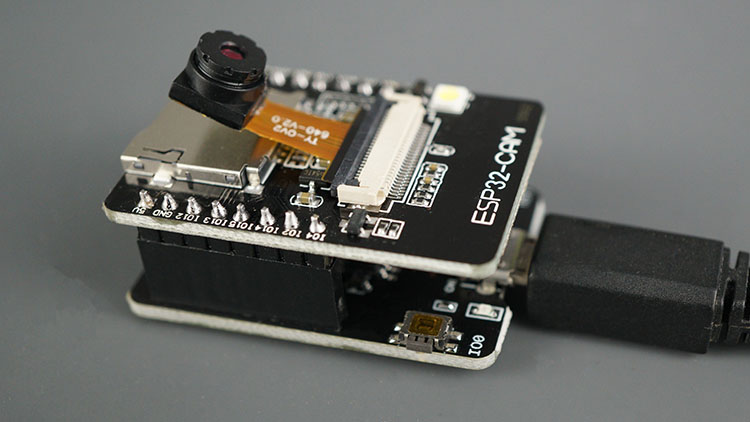
Затем подключите плату к компьютеру с помощью USB-кабеля.
После этого в Arduino IDE выполните следующие шаги:
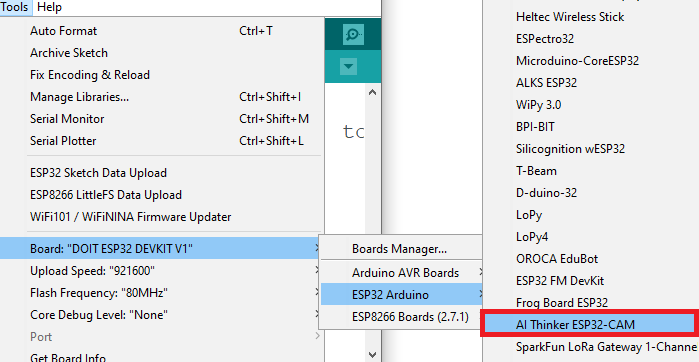
Перейдите в Tools > Board и выберите AI-Thinker ESP32-CAM. У вас должно быть установлено дополнение ESP32. В противном случае эта плата не появится в меню Boards.
Перейдите в Tools > Port и выберите COM-порт, к которому подключена ESP32-CAM.
Примечание
Если плата не отображается, это, вероятно, означает, что у вас не установлены драйверы CH340C. Зайдите в Google и поищите «CH340C drivers», указав вашу операционную систему, и установите драйверы.
Для демонстрации вы можете скопировать следующий скетч blink:
/*********
  Rui Santos & Sara Santos - Random Nerd Tutorials
  Complete instructions at https://RandomNerdTutorials.com/esp32-cam-projects-ebook/
  Permission is hereby granted, free of charge, to any person obtaining a copy of this software and associated documentation files.
  The above copyright notice and this permission notice shall be included in all copies or substantial portions of the Software.
*********/

// ledPin refers to ESP32-CAM GPIO 4 (flashlight)
const int ledPin = 4;

void setup() {
  // initialize digital pin ledPin as an output
  pinMode(ledPin, OUTPUT);
}

void loop() {
  digitalWrite(ledPin, HIGH);
  delay(2000);
  digitalWrite(ledPin, LOW);
  delay(2000);
}
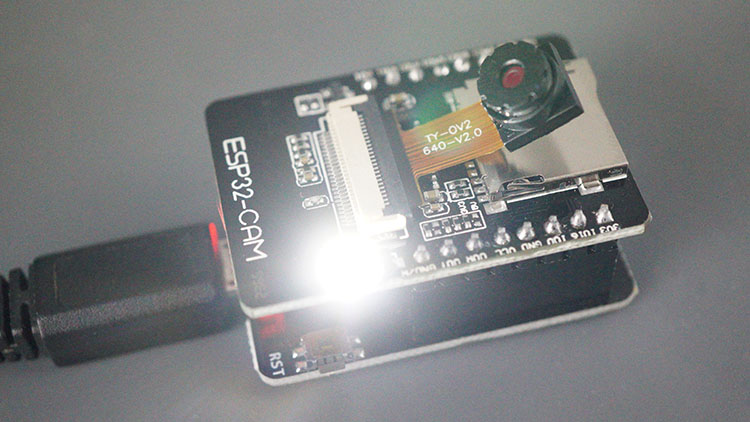
Этот скетч просто мигает встроенным светодиодом вспышки.
Затем нажмите кнопку Upload в Arduino IDE.

Вот и всё!
Вы должны увидеть сообщение о том, что код был успешно загружен, и ваша плата должна мигать светодиодом вспышки.
Устранение неполадок
Если плата не загружается автоматически и вы не можете загрузить код, выполните одну из следующих двух процедур:
1) При подключении шилда к ПК (с уже установленной ESP32-CAM) нажмите и удерживайте кнопку IO0. После подключения кнопку IO0 можно отпустить, и код можно загружать.
2) Когда шилд (с установленной ESP32-CAM) подключён к ПК, нажмите и удерживайте кнопку IO0, а затем кратковременно нажмите кнопку RST на ESP32-CAM. Затем кнопку IO0 можно отпустить, и код можно загружать.
Заключение
Использование программатора ESP32-CAM AI-Thinker MB — это самый простой способ программирования платы ESP32-CAM. Вам больше не нужно использовать FTDI-программатор и сталкиваться с ошибками тайм-аута.
Надеемся, что эта статья была для вас полезной. Вы можете попробовать наши проекты с ESP32-CAM: