Установка платы ESP32 в Arduino IDE 2 (Windows, Mac OS X, Linux)
Появилась новая Arduino IDE – Arduino IDE 2. В этом руководстве вы узнаете, как установить платы ESP32 в Arduino IDE 2 и загрузить код на плату. Это руководство совместимо с операционными системами Windows, Mac OS X и Linux.
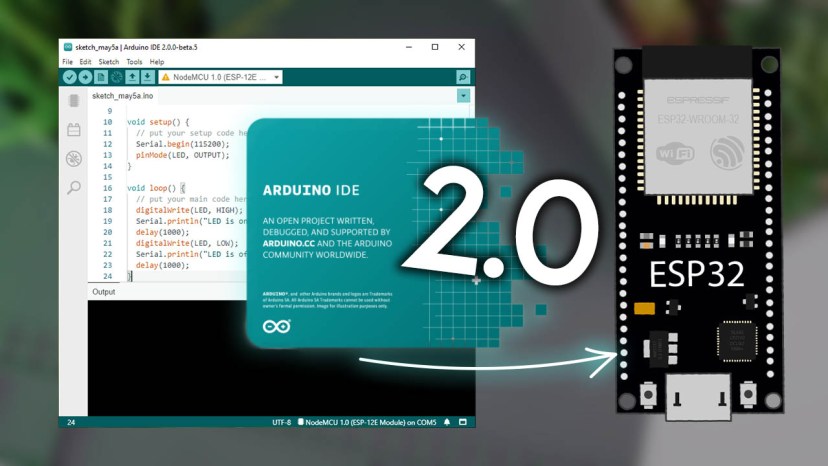
Согласно сайту Arduino: «Arduino IDE 2.0 – это улучшение классической IDE с повышенной производительностью, улучшенным пользовательским интерфейсом и множеством новых функций, таких как автозаполнение, встроенный отладчик и синхронизация скетчей с Arduino Cloud».
Если вы хотите установить платы ESP32 в «классической» Arduino IDE, следуйте следующему руководству: Установка платы ESP32 в Arduino IDE (Windows, Mac OS X, Linux)
Если вы предпочитаете программировать ESP32 с помощью VS Code + PlatformIO, перейдите к следующему руководству:
Вам также может быть интересно руководство по ESP8266: Установка платы ESP8266 NodeMCU в Arduino IDE 2 (Windows, Mac OS X, Linux)
Необходимые условия: установленная Arduino IDE 2
Перед началом убедитесь, что на вашем компьютере установлена Arduino IDE 2.
Перейдите на сайт Arduino и скачайте версию для вашей операционной системы.
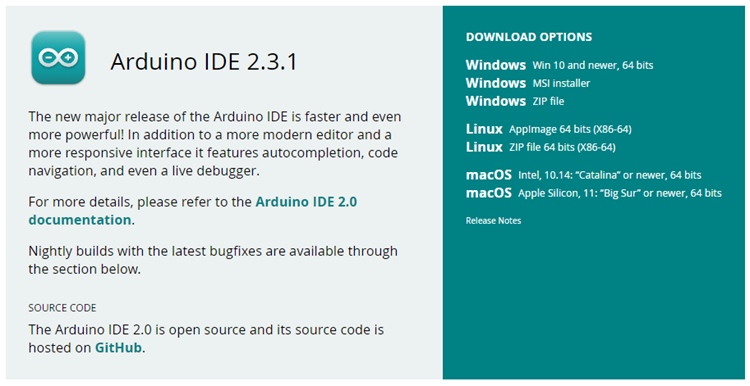
Windows: запустите скачанный файл и следуйте инструкциям в руководстве по установке (для Windows мы рекомендуем первый вариант).
Mac OS X: скопируйте скачанный файл в папку приложений.
Linux: распакуйте скачанный файл и откройте файл arduino-ide, который запустит IDE.
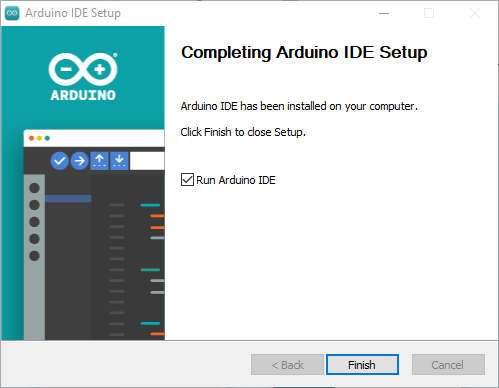
Если у вас есть сомнения, вы можете перейти к Руководству по установке Arduino.
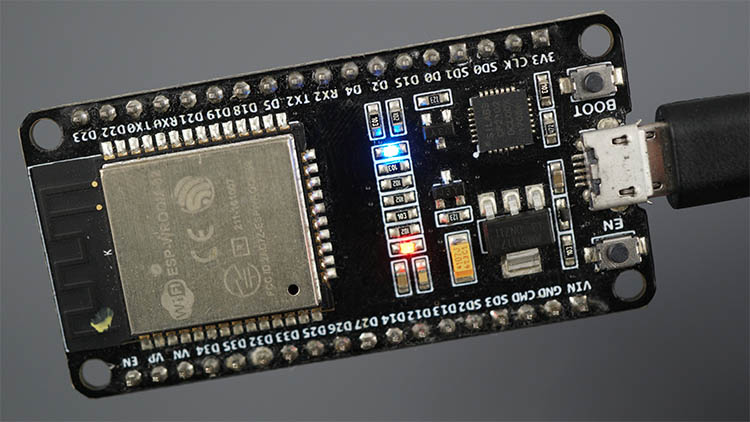
Нужна плата ESP32? Вы можете купить её здесь.
Рекомендуемое чтение: Обзор и сравнение плат разработки ESP32
Установка дополнения ESP32 в Arduino IDE
Чтобы установить плату ESP32 в вашу Arduino IDE, следуйте этим инструкциям.
Откройте Boards Manager. Вы можете перейти в Tools > Board > Boards Manager… или просто нажмите на значок Boards Manager в левом углу.
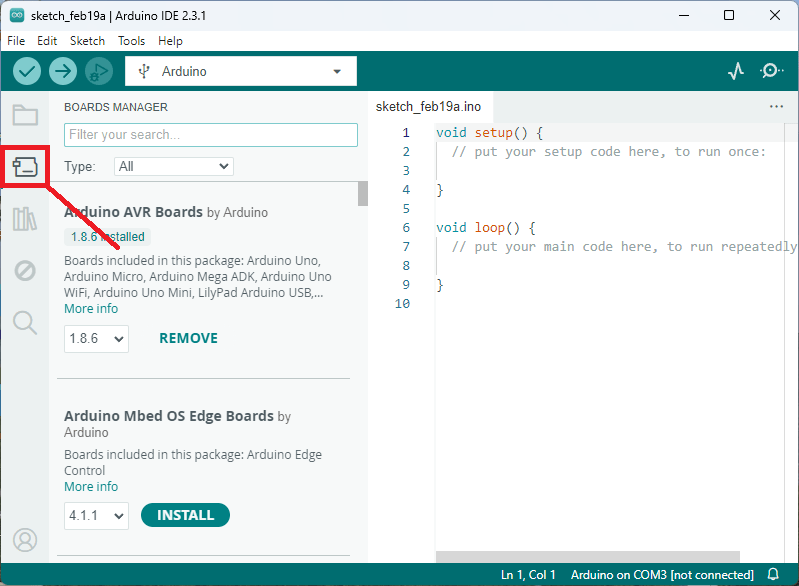
Найдите ESP32 и нажмите кнопку установки для esp32 by Espressif Systems версии 3.X.
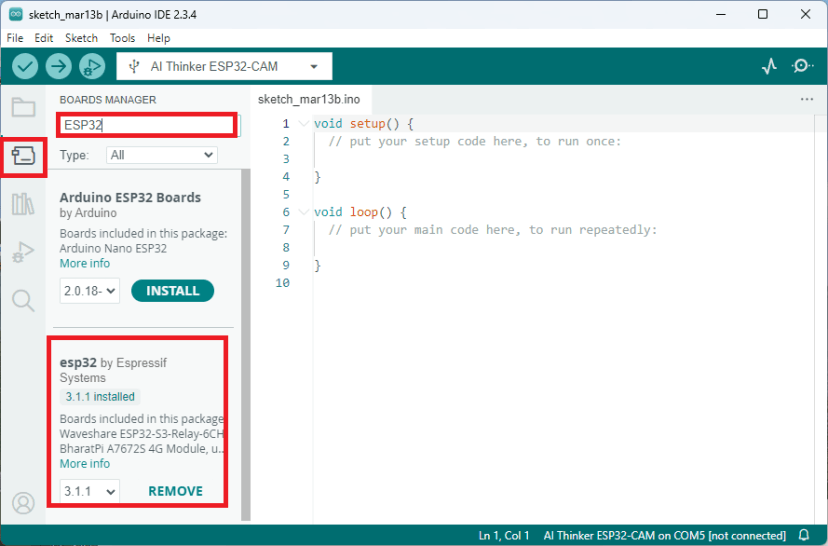
Вот и всё. Установка должна завершиться через несколько секунд.
Тестирование установки
Чтобы протестировать установку дополнения ESP32, мы загрузим простой код, который мигает встроенным светодиодом (GPIO 2).
Скопируйте следующий код в вашу Arduino IDE:
/*********
  Rui Santos
  Complete project details at https://RandomNerdTutorials.com/vs-code-platformio-ide-esp32-esp8266-arduino/
*********/

#include <Arduino.h>

#define LED 2

void setup() {
  // put your setup code here, to run once:
  Serial.begin(115200);
  pinMode(LED, OUTPUT);
}

void loop() {
  // put your main code here, to run repeatedly:
  digitalWrite(LED, HIGH);
  Serial.println("LED is on");
  delay(1000);
  digitalWrite(LED, LOW);
  Serial.println("LED is off");
  delay(1000);
}
Загрузка скетча
Выберите вашу плату перед загрузкой кода. В верхнем выпадающем меню нажмите на «Select other board and port…»
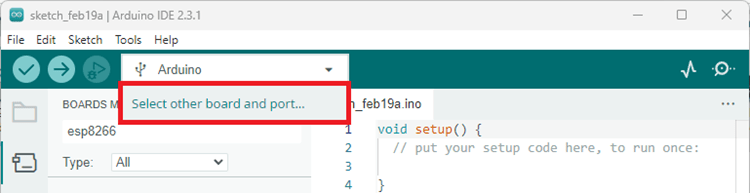
Откроется новое окно, как показано ниже. Найдите модель вашей платы ESP32.
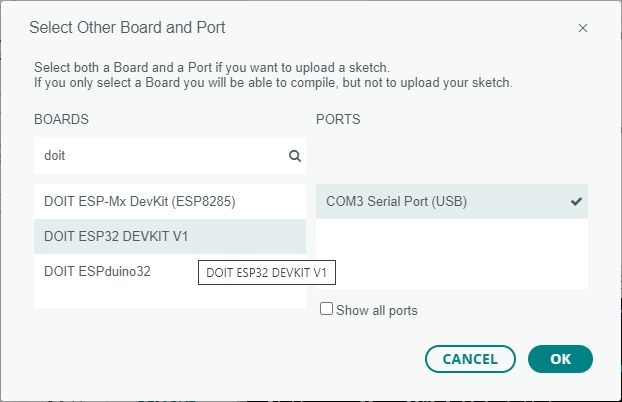
Выберите модель платы ESP32, которую вы используете, и COM-порт. В нашем примере мы используем DOIT ESP32 DEVKIT V1. Нажмите OK, когда закончите.
Теперь вам просто нужно нажать кнопку Upload.

Через несколько секунд загрузка должна быть завершена.
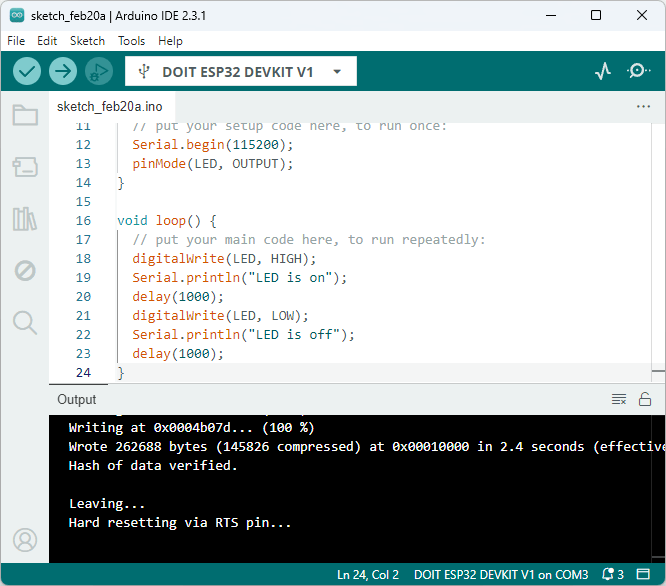
Примечание: некоторые платы разработки ESP32 не переходят в режим прошивки/загрузки автоматически при загрузке нового кода, и вы увидите множество точек в окне отладки, за которыми следует сообщение об ошибке. В этом случае вам нужно нажать кнопку BOOT на ESP32, когда вы начнёте видеть точки в окне отладки.
Встроенный светодиод ESP32 должен мигать каждую секунду.
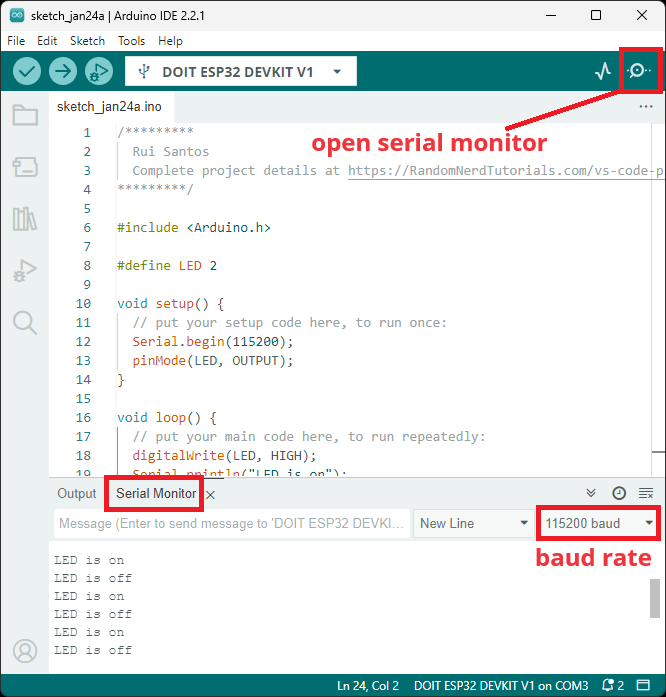
Монитор порта (Serial Monitor)
Вы можете нажать на значок Serial Monitor, чтобы открыть вкладку Serial Monitor. Убедитесь, что вы выбрали скорость 115200 бод.
Вот и всё! Вы успешно установили платы ESP32 в Arduino IDE 2.
Устранение неполадок
1) Если вы пытаетесь загрузить новый скетч на ESP32 и получаете сообщение об ошибке «A fatal error occurred: Failed to connect to ESP32: Timed out… Connecting…», это означает, что ваш ESP32 не находится в режиме прошивки/загрузки.
Убедившись, что выбраны правильное имя платы и COM-порт, выполните следующие действия:
Удерживайте кнопку BOOT на вашей плате ESP32
Нажмите кнопку Upload в Arduino IDE для загрузки скетча
После того как вы увидите сообщение «Connecting…» в Arduino IDE, отпустите кнопку BOOT
После этого вы должны увидеть сообщение «Done uploading»
Вам также придётся повторять эту последовательность с кнопкой каждый раз, когда вы хотите загрузить новый скетч. Но если вы хотите решить эту проблему раз и навсегда без необходимости нажимать кнопку BOOT, следуйте рекомендациям в следующем руководстве:
2) Если вы получаете ошибку «COM Port not found/not available», возможно, вам нужно установить драйверы CP210x:
Установка USB драйверов – CP210x USB to UART Bridge (Windows PC)
Установка USB драйверов – CP210x USB to UART Bridge (Mac OS X)
Если у вас возникли проблемы с ESP32, ознакомьтесь с нашим подробным Руководством по устранению неполадок ESP32.
Плагин загрузки файловой системы ESP32
После установки плат ESP32 в Arduino IDE 2 вы также можете установить плагин загрузки файловой системы для удобной загрузки файлов в файловую систему ESP32 (LittleFS) – ознакомьтесь со следующим руководством:
Заключение
Это краткое руководство, которое показывает, как подготовить Arduino IDE 2 для плат ESP32 на компьютере с Windows, Mac OS X или Linux.
Далее вы можете прочитать: Начало работы с ESP32 или узнать больше о плате ESP32 с помощью наших ресурсов:
—
Источник: Random Nerd Tutorials – Installing ESP32 Board in Arduino IDE 2 (Windows, Mac OS X, Linux)