Устранение неполадок при работе со скетчами
При загрузке программы на плату Arduino задействованы многие составляющие, и если хотя бы одна из них отсутствует или настроена неверно, загрузка может завершиться с ошибкой.
Для решения возможных проблем воспользуйтесь следующими рекомендациями:
1. Убедитесь, что вы выбрали правильную плату и порт, а также установили все необходимые драйверы.
2. Если ошибка всё ещё возникает, скопируйте текст сообщения об ошибке и найдите его в нашем руководстве по устранению неполадок.
3. Если вы не нашли ответ в руководстве по устранению неполадок, обратитесь за помощью на наш форум поддержки.
Ниже приведены подробные пояснения к каждому из перечисленных шагов.
Плата и порт
Онлайн-редактор Arduino Cloud Editor определяет плату и порт автоматически, однако если вы используете офлайн-среду разработки Arduino Software IDE, вам необходимо выбрать плату и порт вручную, воспользовавшись следующими советами:
Убедитесь, что в меню Tools > Board выбрана нужная плата. Если у вас Arduino UNO, необходимо выбрать именно её.
Затем убедитесь, что в меню Tools > Serial Port выбран правильный порт (если ваш порт не отображается, попробуйте перезапустить IDE с подключённой к компьютеру платой):
На Mac последовательный порт должен иметь вид наподобие
/dev/tty.usbmodem621(для UNO или Mega 2560) или/dev/tty.usbserial-A02f8e(для более старых плат на базе FTDI).На Linux он должен быть
/dev/ttyACM0или аналогичным (для UNO или Mega 2560) либо/dev/ttyUSB0или аналогичным (для более старых плат).В Windows это будет COM-порт, однако для его определения потребуется проверить Диспетчер устройств (раздел «Порты»). Если последовательный порт для вашей платы Arduino не отображается, ознакомьтесь с информацией о драйверах ниже.
Драйверы
Драйверы обеспечивают взаимодействие программного обеспечения на вашем компьютере (то есть программного обеспечения Arduino) с любым подключённым к нему оборудованием (то есть платой Arduino).
Самый простой способ проверить, установлены ли драйверы для вашей платы, — открыть меню Tools > Serial Port в программном обеспечении Arduino при подключённой к компьютеру плате Arduino.
В этом меню должны появиться дополнительные пункты по сравнению с тем, что отображается при открытии меню без подключённой платы. Обратите внимание: неважно, какое имя будет присвоено последовательному порту платы Arduino — главное, чтобы именно этот порт был выбран в меню.
В Windows 7 (особенно в 64-разрядной версии) может потребоваться открыть Диспетчер устройств и обновить драйверы для UNO или Mega 2560. Для этого нажмите правой кнопкой мыши на устройство (плата должна быть подключена к компьютеру) и укажите Windows путь к соответствующему
.inf-файлу. Этот файл находится в каталогеdrivers/программного обеспечения Arduino (не в подкаталоге FTDI USB Drivers).Если при установке драйверов для UNO или Mega 2560 в Windows XP вы получаете ошибку «The system cannot find the file specified», попробуйте воспользоваться данным советом (о добавлении ключа «RunOnce» в
HKEY_LOCAL_MACHINE\SOFTWARE\Microsoft\Windows\CurrentVersion).В Linux UNO и Mega 2560 отображаются как устройства вида
/dev/ttyACM0. Стандартная версия библиотеки RXTX, используемой программным обеспечением Arduino для последовательной связи, не поддерживает эти устройства. В состав дистрибутива Arduino для Linux входит версия библиотеки RXTX, доработанная для поиска устройств/dev/ttyACM*. Также существует пакет для Ubuntu (для версии 11.04), включающий поддержку этих устройств. Однако если вы используете пакет RXTX из вашего дистрибутива, может потребоваться создать символическую ссылку с/dev/ttyACM0на/dev/ttyUSB0(например), чтобы последовательный порт отображался в программном обеспечении Arduino.
Выполните команды:
sudo usermod -a -G tty yourUserName
sudo usermod -a -G dialout yourUserName
После выполнения команд выйдите из системы и войдите снова, чтобы изменения вступили в силу.
Руководство по устранению неполадок
В Центре помощи Arduino вы найдёте статьи с ответами на часто задаваемые вопросы, а также руководства по устранению большинства ошибок, с которыми вы можете столкнуться. Вы можете воспользоваться центром помощи, просматривая различные категории и содержащиеся в них вопросы, либо введя текст ошибки в строку поиска.
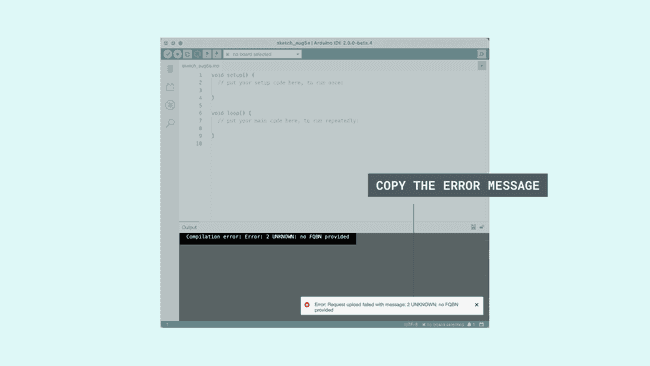
Копирование сообщения об ошибке
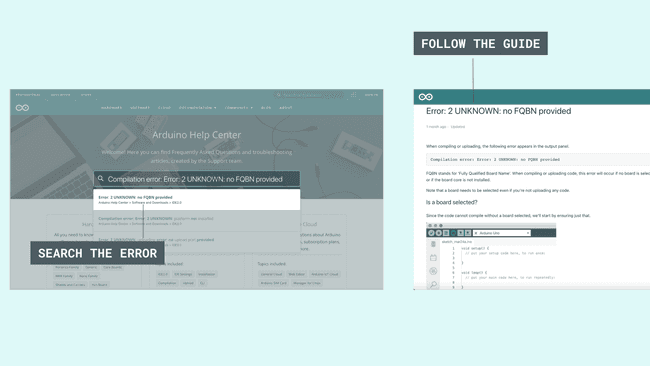
Поиск руководства по устранению ошибки
Поддержка на форуме
Если проблема всё ещё не решена, вы можете обратиться за помощью на форуме. Пожалуйста, включите в сообщение следующую информацию:
Вашу операционную систему.
Тип вашей платы. Если это Mini, LilyPad или другая плата, требующая дополнительных подключений, приложите фотографию вашей схемы, если это возможно.
Удавалось ли вам когда-либо ранее загружать скетчи на эту плату. Если да — что вы делали с платой до того, как она перестала работать, и какое программное обеспечение было недавно добавлено или удалено с вашего компьютера?
Сообщения, отображаемые при попытке загрузки с включённым подробным выводом. Чтобы включить подробный вывод, установите флажок рядом с File > Preferences > Show verbose output during: > upload.
Нажмите кнопку «Copy error messages» в правой части поля вывода. При публикации сообщения на форуме используйте кнопку тегов кода на панели инструментов сайта форума, чтобы вставить вывод в правильном форматировании.