Использование Arduino Cloud Editor
Arduino Cloud Editor позволяет писать код и загружать скетчи на любую официальную плату Arduino прямо из вашего браузера (Chrome, Firefox, Safari и Edge). Однако мы рекомендуем использовать Google Chrome.
Эта IDE (интегрированная среда разработки) является частью Arduino Cloud, онлайн-платформы, которая позволяет разработчикам писать код, получать доступ к урокам, настраивать платы и делиться проектами. Спроектированная для обеспечения непрерывного рабочего процесса, Arduino Cloud связывает воедино все этапы пути разработчика — от идеи до реализации. Это означает, что теперь вы можете управлять каждым аспектом своего проекта прямо из единственной панели управления.
Arduino Cloud Editor размещён онлайн, поэтому он всегда актуален: поддерживает последние функции и новые платы. Эта IDE позволяет писать код и сохранять его в облаке — всегда создавая резервные копии и делая их доступными с любого устройства. Она автоматически распознаёт любую подключённую к компьютеру плату Arduino или Genuino и настраивается соответствующим образом.
Всё, что вам нужно для начала работы — это аккаунт Arduino. Следующие шаги помогут вам начать работу с Arduino Cloud Editor:
1. Установите плагин Arduino Create Agent.
2. Создайте новый аккаунт Arduino по этой ссылке. Заполните регистрационную форму, затем нажмите кнопку «create account». После этого вы получите письмо со ссылкой для активации аккаунта. Нажмите на ссылку — откроется новая страница с подтверждёнными данными вашего аккаунта.
3. Войдите в Arduino Cloud Editor.
Использование онлайн-IDE
После входа в систему вы готовы начать работу с Arduino Cloud Editor. Веб-приложение разделено на три основные колонки.
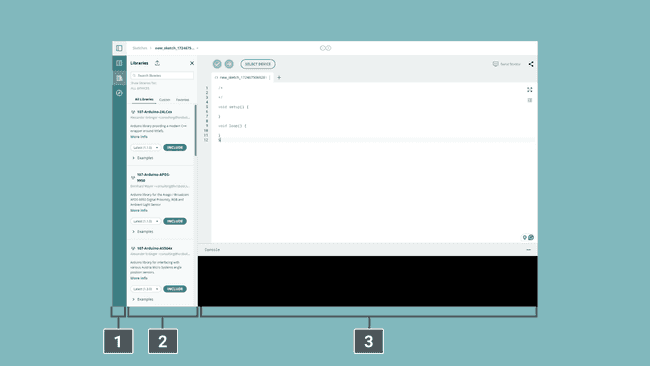
Интерфейс Arduino Cloud Editor устроен следующим образом:
1. Первая колонка позволяет перемещаться между разделами:
Your Sketchbook (Скетчбук): коллекция всех ваших скетчей (скетч — это программа, которую вы загружаете на плату).
Examples (Примеры): скетчи только для чтения, демонстрирующие все основные команды Arduino (вкладка built-in), а также поведение установленных библиотек (вкладка from the libraries).
Libraries (Библиотеки): пакеты, которые можно подключить к скетчу для расширения функциональности.
Serial monitor (Монитор порта): функция, позволяющая отслеживать, принимать и отправлять данные на плату и обратно через USB-кабель.
Help (Помощь): полезные ссылки и глоссарий терминов Arduino.
Preferences (Настройки): параметры для настройки внешнего вида и поведения редактора, такие как размер текста и цветовая тема.
2. Вторая колонка отображает содержимое выбранного раздела.
3. Третья колонка — область кода — та, которой вы будете пользоваться чаще всего. Здесь можно писать код, проверять его и загружать на платы, сохранять скетчи в облаке и делиться ими с кем угодно.
Теперь, когда всё готово, давайте попробуем заставить вашу плату мигать!
1. Подключите плату Arduino или Genuino к компьютеру. Платы и последовательные порты определяются автоматически и выбираются в едином выпадающем списке. Выберите нужную плату Arduino/Genuino из списка в верхней части третьей колонки.
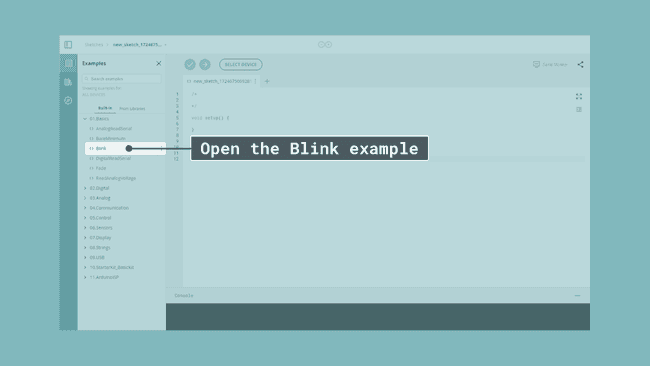
2. Попробуем пример: выберите Examples в меню слева (первая колонка), затем Basic и Blink. Скетч Blink теперь отображается в области кода.
3. Чтобы загрузить скетч на плату, нажмите кнопку «Upload» рядом с выпадающим списком. Пока код проверяется и загружается, кнопку Upload заменяет метка «BUSY». Если загрузка прошла успешно, в нижней области вывода появится сообщение «Success: done uploading».
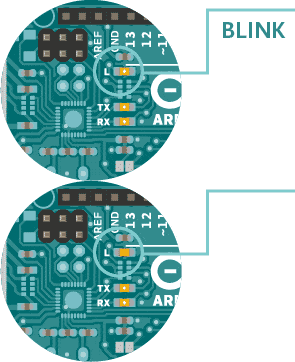
4. После завершения загрузки вы увидите, как жёлтый светодиод с буквой L рядом с ним начнёт мигать. Вы можете регулировать скорость мигания, изменив значение задержки в скобках на 100, и снова загрузить скетч Blink. Теперь светодиод должен мигать значительно быстрее.
Поздравляем! Вы успешно запрограммировали плату на мигание встроенного светодиода! Дополнительную информацию об Arduino Cloud Editor можно найти здесь.