Разгоняем Raspberry Pi 4, чтобы повысить производительность
Хотя Raspberry Pi 4B заметно превосходит предыдущие модели, другие одноплатные компьютеры и даже некоторые бюджетные ноутбуки, он всё же не рассчитан на тяжёлые нагрузки, с которыми справляются более мощные и дорогие машины.
Тем не менее повысить производительность Pi можно с помощью оверклокинга. Разгон увеличивает тактовую частоту центрального процессора (CPU) и/или графического процессора (GPU), но при этом возрастает энергопотребление и требуется более эффективный отвод тепла.
Из википедии: Разгон компьютеров, оверклокинг (англ. overclocking) — процесс увеличения тактовой частоты (и напряжения) компонента компьютера сверх штатных режимов с целью увеличения скорости его работы. Повышение частоты может достигать максимального значения, при котором сохраняется стабильность работы системы в необходимом для пользователя режиме. При разгоне повышается тепловыделение, энергопотребление, шум, уменьшается рабочий ресурс.
Подготовка к разгону Pi 4
Перед разгоном Raspberry Pi 4 нужно позаботиться о двух ключевых аспектах:
Источник питания
Охлаждение вашего Pi
В ходе оверклокинга на процессоры подаётся повышенное напряжение, поэтому необходим блок питания, способный обеспечить возросшую нагрузку.
Организация Raspberry Pi Foundation рекомендует использовать источник питания с устойчивым выходным напряжением выше 4,8 В. При отсутствии официального зарядного устройства для Pi 4 учитывайте, что далеко не каждое USB-зарядное устройство для смартфона удовлетворяет требованиям Pi. Если «малине» не хватает тока, на экране появится предупреждающий значок:

По моему опыту, зарядное устройство от Nintendo Switch вполне подходит для питания Pi 4. Поскольку процессоры будут получать больше энергии, они станут работать быстрее, но вместе с тем будут нагреваться сильнее. Благодаря механизму «динамического тактирования» (англ. — dynamic clocking) Pi разгоняется только тогда, когда этого требуют запущенные процессы. Поэтому в зависимости от характера вашего проекта продвинутая система охлаждения может и не понадобиться.
При нагреве Pi до 80–85 °C процессор автоматически снижает частоту для понижения температуры, и на экране появляется такой значок:

Если температура продолжит расти, частота центрального и графического процессоров будет ещё больше снижена, а на экране отобразится другой значок предупреждения:

Небольшой радиатор поможет выиграть время до срабатывания ограничения частоты, но если предупреждающие значки не исчезают, оптимальным решением станет активное охлаждение.
Разгоняем Raspberry Pi 4
После завершения подготовки к оверклокингу сам процесс разгона Pi 4 сводится к выполнению нескольких простых команд.
Для начала откройте терминал и введите:
sudo nano /boot/config.txt
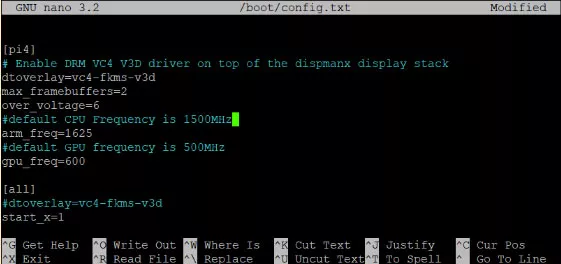
Эта команда откроет файл конфигурации в текстовом редакторе nano. Часть sudo обеспечивает права root, необходимые для редактирования файла. С помощью стрелок прокрутите содержимое вниз до раздела [pi4].
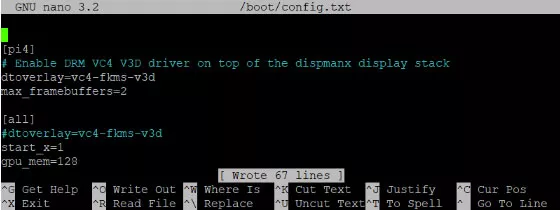
Между строками max_framebuffers = 2 и [all] добавьте параметры over_voltage = (значение 1-6), arm_freq = (желаемое значение) и gpu_freq = (желаемое значение).
Закройте редактор комбинацией CTRL + X и подтвердите сохранение, нажав «Y». Затем перезагрузите систему для применения новых настроек:
sudo reboot
Главное правило при разгоне — двигаться небольшими шагами. Поэтому я лишь слегка поднял частоту центрального и графического процессоров, увеличив напряжение на 0,15 Вольт. Вы можете смело экспериментировать, повышая значения arm_freq и gpu_freq, — Raspberry Pi поддерживает оверклокинг.
Если после изменения параметров Pi перестанет загружаться, удерживайте клавишу Shift при включении — это отключит разгон и позволит вернуть прежние настройки.
Аннулирует ли разгон Pi 4 гарантию?
Гарантия аннулируется из-за разгона лишь в одном случае — если вы добавите в файл конфигурации следующий параметр:
force_turbo = 1
Категорически не рекомендую использовать его, если вы хотите сохранить гарантию на ваш Pi. Эта директива способна нанести реальный вред плате, поскольку необратимо устанавливает бит в SoC, помечающий Pi как разогнанный в режиме turbo.
См. также
Подробное описание оверклокинга, различных вариантов разгона и другую документацию можно найти в официальных документах по разгону от компании Raspberry Pi Foundation по этой ссылке.